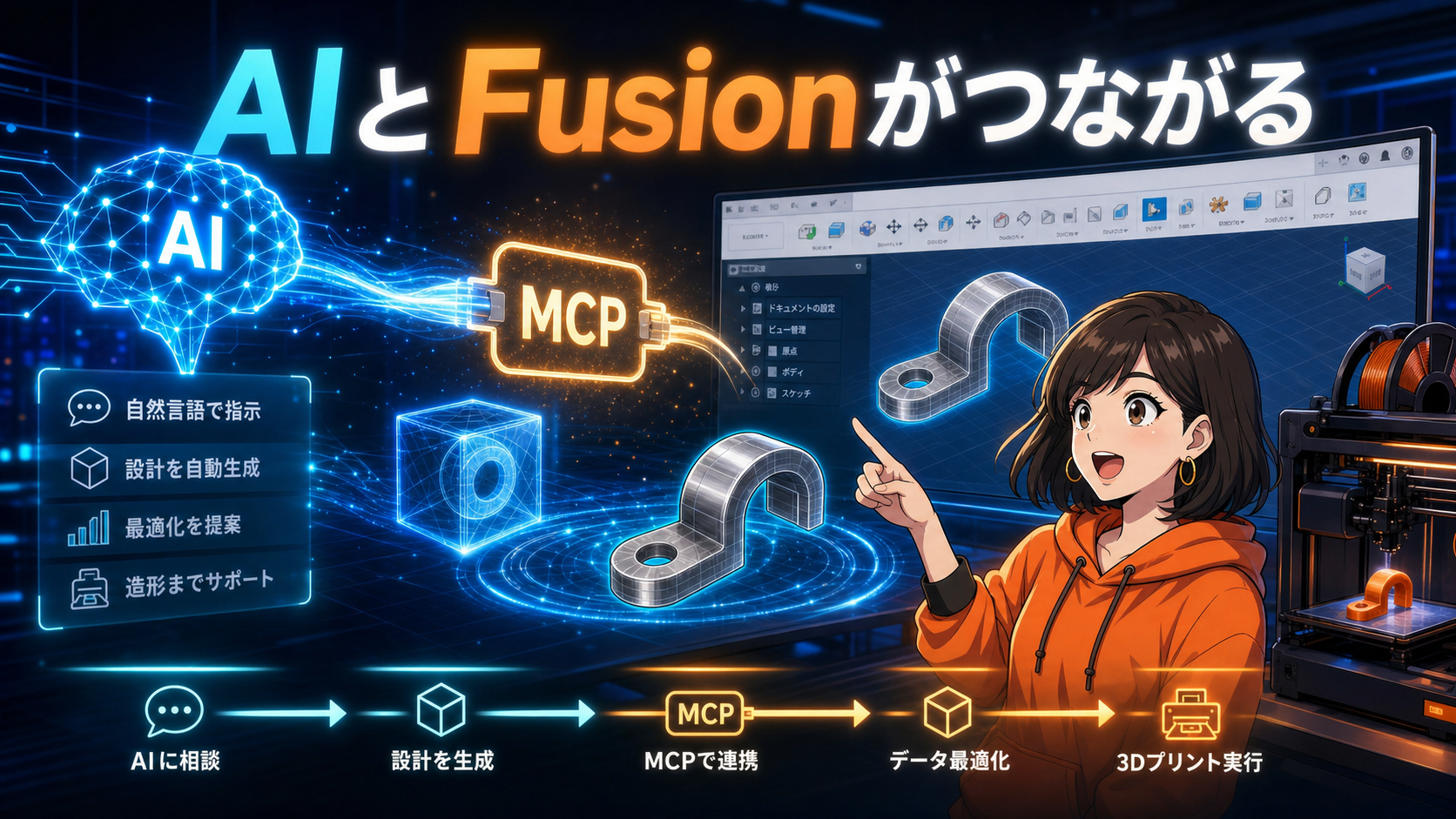
はじめに 〜以前の杖事件のその後〜
少し前にこのブログで「Fusion歴10年以上の僕が『もうCAD開かなくていいかも』と思った日」という記事を書きました。子供から「星の杖を作って」と言われて、Geminiで参考画像を作り、Claude CodeにOpenSCADやCadQueryのコードを書かせて、Fusion 360で開いて確認した、という話です。
前回の記事はこちらです。Fusion MCPが使えない方にとっては、今回の後半で出てくる「コードCADルート」の具体例にもなっています。
あのときは、AIが直接Fusionを動かしているわけではなくて、AIはあくまで「Fusionの外で」コードを書いてくれる存在でした。私が手作業でFusionに持ち込んで、開いて、確認していたんですよね。
そこから1ヶ月もしないうちに、Autodeskから「Fusion MCP」というものが正式に発表されて、状況が一段階進みました。今回はそれを取り上げます。
ただし、最初に「これは知っておいてほしい」という重要な前提が1つあります。先に出します。
結論を先に 〜2026年4月28日、AIとFusionが直接つながる時代に入った〜
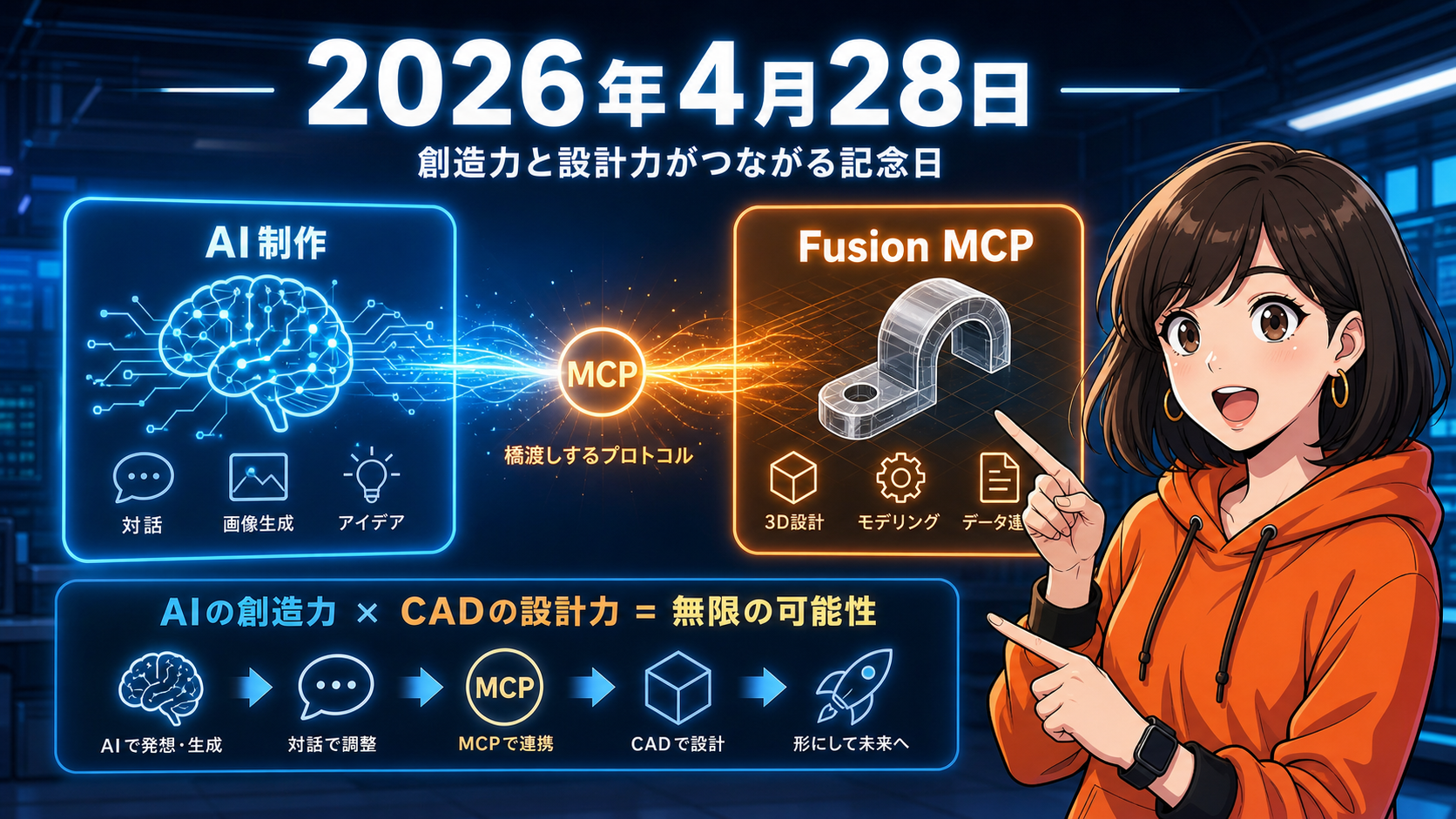
2026年4月28日、Anthropic(Claudeを作っている会社)が「Claude for Creative Work」という発表を行い、同日AutodeskもFusion MCPについて発表しました。
この仕組みによって、Claudeなどの対応AIツールは、
- Fusionの「外で」設計の話をするだけでなく
- 起動中のFusionのライブセッションに対して、MCP経由でアクションを送れる
ようになります。立方体を作って、と言えば作る。寸法を変えて、と言えば変える。設計の概要を教えて、と言えば見て答える。そういう世界です。
ただし、ここに最大の落とし穴があります。
重要な前提 〜個人利用ライセンスでは公式接続できない〜
Autodesk公式のサポート記事には、個人利用ライセンスについて、はっきりこう書かれています。
要するに、無料の個人利用ライセンス(Personal Use)では、Claude、Cursor、VS CodeなどのAIツールと公式には接続できません。有料の商用サブスクが必要、ということです。
ここはかなり大事です。私自身も商用サブスク会員ではないので、公式のFusion MCPルートは今すぐ実機検証できません。なのでこの記事では、「公式情報として分かっていること」と「個人利用でも試しやすい別ルート」を分けて整理します。
ただし、公式ルートとは別に、GitHubには有志によるFusion MCP系のオープンソース実装もあります。その中には、作者が「Personalライセンスでも動く」と説明しているものもあります。もちろん公式サポート外なので、仕事の重要データではなく、自己責任で新規ファイルやコピーから試すものとして見るのが安全です。
Fusion MCPは何者か

Fusion MCPの「MCP」は「Model Context Protocol」の略で、Anthropicが提唱しているオープン標準です。AIアプリと外部ツールを安全につなぐ共通の口、と思ってもらえれば近いです。MCP公式サイトでは「AIにとってのUSB-Cポート」と説明されています。
そしてMCP公式サイトのユースケース例の中には、こういう一文があります。
これはBlenderの例であって、Fusion MCPが3Dプリンタへ直接出力するという意味ではありません。ただ、「AIで3D設計を支援し、最終的に3Dプリントへつなげる」という流れ自体は、MCP公式が想定している使い方の1つです。私たち3Dプリンターユーザーにとっては、かなり大きな話だと思っています。
Autodeskは2026年4月に、このMCPの仕組みをFusionに正式実装しました。Autodeskの公式ブログでも、Fusion MCPは「AIが設計について話すだけでなく、設計環境そのものとやり取りする道を作るもの」という趣旨で説明されています。
公式情報の整理 〜何が事実で、何が未確認か〜
「AIで何でもできる」みたいな話は世の中に溢れているので、ここはあえて公式に書いてあることだけ並べます。
公式に確認できたこと
①Autodeskの公式サポート記事では、接続先のAIツールとして「Claude」「Cursor」「VS Code」が挙げられています。つまり、Claudeだけの話ではありません。
②使うには、Fusion側でMCPサーバを有効化する必要があります。日本語の解説記事も出ていますが、私は商用サブスクではないので、ここはまだ自分の環境では試せていません。
③できることとしては、立方体などの簡単な形を作る、スケッチや形状を変更する、今開いているデザインの情報を確認する、といった操作が紹介されています。
④公式が出している例では、たとえば「Fusionで10mmの立方体を作成して」のような、かなり具体的な指示が紹介されています。
⑤Fusion MCPは、起動中のFusionに対してAIから操作を送る仕組みです。データの扱いについてはサービスごとの確認も必要なので、仕事の重要ファイルではなく、まずは練習用の新規ファイルから試すのが安全です。
まだ断定しないこと
- どの契約・どの環境なら確実に使えるのか
- どのFusionのバージョンなら大丈夫なのか
- どこまで複雑な形を安定して作れるのか
- AIに送った会話や指示がサービス側でどう扱われるのか
- 長い作業や複数の作業を一気に頼んだ時にどこまで安定するのか
このあたりは公式に明記がないので、私の記事でも断定はしません。
試してみたい5つの使い方(3Dプリント目線)
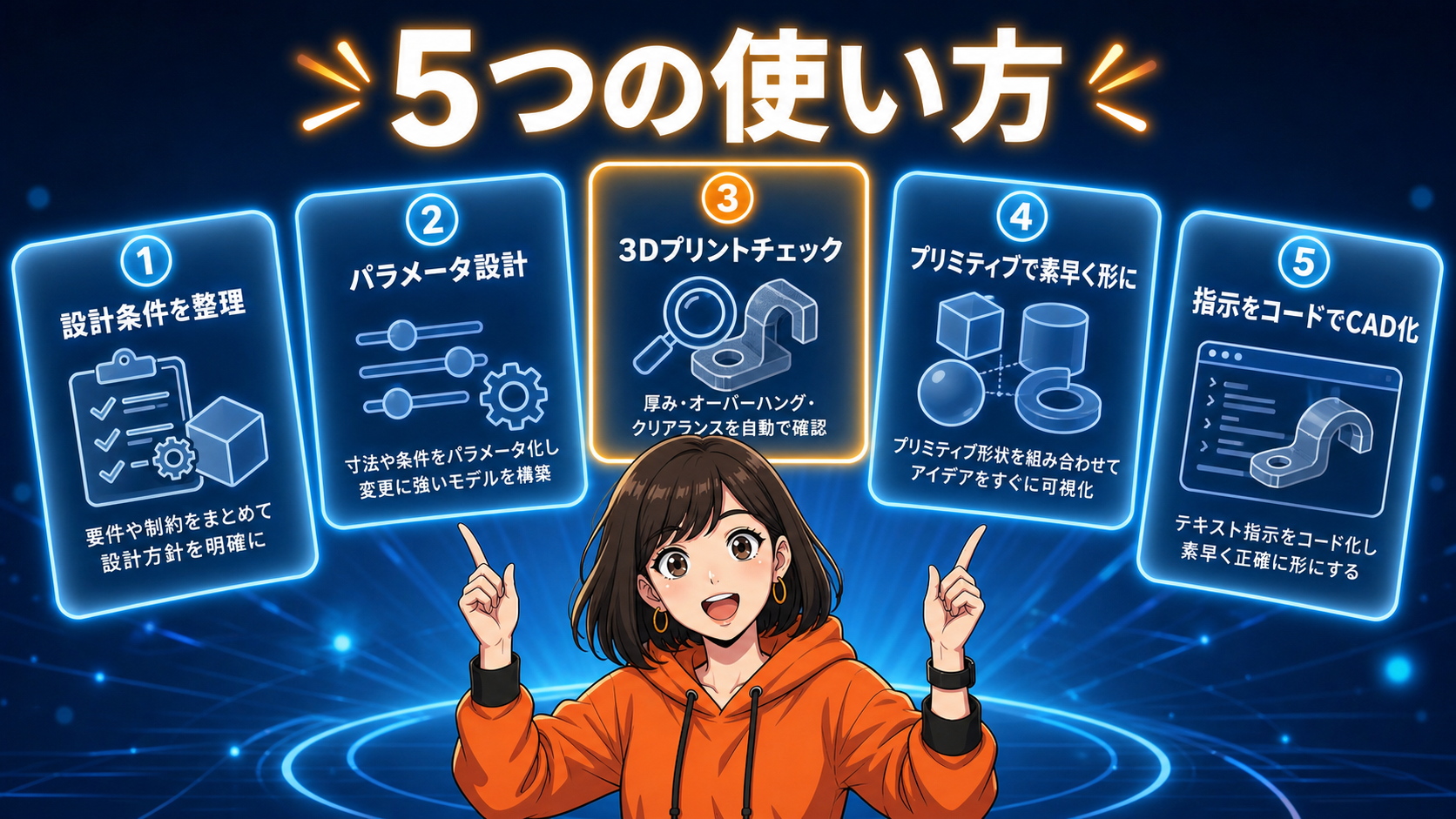
私たち「3Dプリント前提でFusionを使う層」にとって、何が実用的になりそうか。5つに絞ります。
①設計条件の言語化
これは正直、ClaudeとFusion MCPがつながる前から有効だった使い方です。「A1 miniで印刷するケーブルホルダーを作りたい。寸法、確認すべき制約、失敗しやすい点を整理して」みたいな問いを最初に投げると、私が頭の中でぼんやり描いていたものが整理された言葉で返ってきます。MCPがつながった今は、その整理結果をそのままモデル生成に流せる可能性が出てきたのが大きい変化なんですよね。
②あとから変えたい寸法の整理
Fusionには、日本語UIでいうと [デザイン] → [ソリッド] → [修正] → [パラメータを変更] という機能があります。ざっくり言うと、あとから変えたい寸法を名前付きで管理できる機能です。
たとえばケーブルクリップなら、「板の厚み」「ケーブルを通すすき間」「穴の直径」「角の丸み」みたいな寸法です。設計の前にClaudeに「あとから変えたくなりそうな寸法を整理して」と頼むと、試作で効いてくるポイントを先に洗い出せます。あとから「すき間だけ0.5mm広げたい」がやりやすくなるので、3Dプリントの試作と相性がいいんですよね。
③3Dプリント観点の形状チェック
壁が薄すぎないか。オーバーハングがきつすぎないか。サポート前提になっていないか。穴の差し込み部にクリアランスがあるか。フィレットが小さすぎないか。A1 miniの造形サイズ(180×180×180mm)に収まるか。
これらの観点を1個ずつ目で確認するのは正直しんどいので、Claudeに渡して「3Dプリント観点でチェックして」と一言投げる流れにしています。最終確認はFusionとBambu Studioと現物プリントでするのが大前提ですが、抜け漏れの予防という意味で価値があると思います。
④Fusion MCPでシンプルな形から組み立てる
公式のサンプルプロンプト「Fusionで10mmの立方体を作成して」が最初の一歩です。立方体ができるなら、次は「20×40×5mmで角を3mmフィレット」みたいな指示を試したくなります。ここから少しずつ組み立てて、ケーブルクリップのような単純な小物を作る、という流れが現実的かなと思っています。
ただし、これは後述するように「いきなり重要な実用設計に投入する」のではなく、まず新規ドキュメントやコピーで試す段階です。
⑤Fusion MCPが使えない人のためのコードCADルート(過去記事の杖の話)
ここで以前の杖事件が活きてきます。あのときはOpenSCADとCadQueryでSTL/STEPを出して、Fusionで開きました。
個人利用ライセンスで公式Fusion MCPが使えない方も、コードCADでSTLを生成→Fusionで開く(または直接Bambu Studioへ)ルートはまだ完全に有効です。OpenSCAD(GPL v2)、CadQuery(Apache 2.0)、Build123d(Apache 2.0)あたりはどれも無料、Pythonで書けるものもあります。
「Fusion MCPが熱い」という流れの中でも、コードCADルートが消えるわけではないんですよね。むしろ補完関係です。前回の杖記事は、まさにこのルートの実例です。
有志が作った非公式版から見えている注意点
ここが今回の記事で一番書きたかった部分かもしれません。
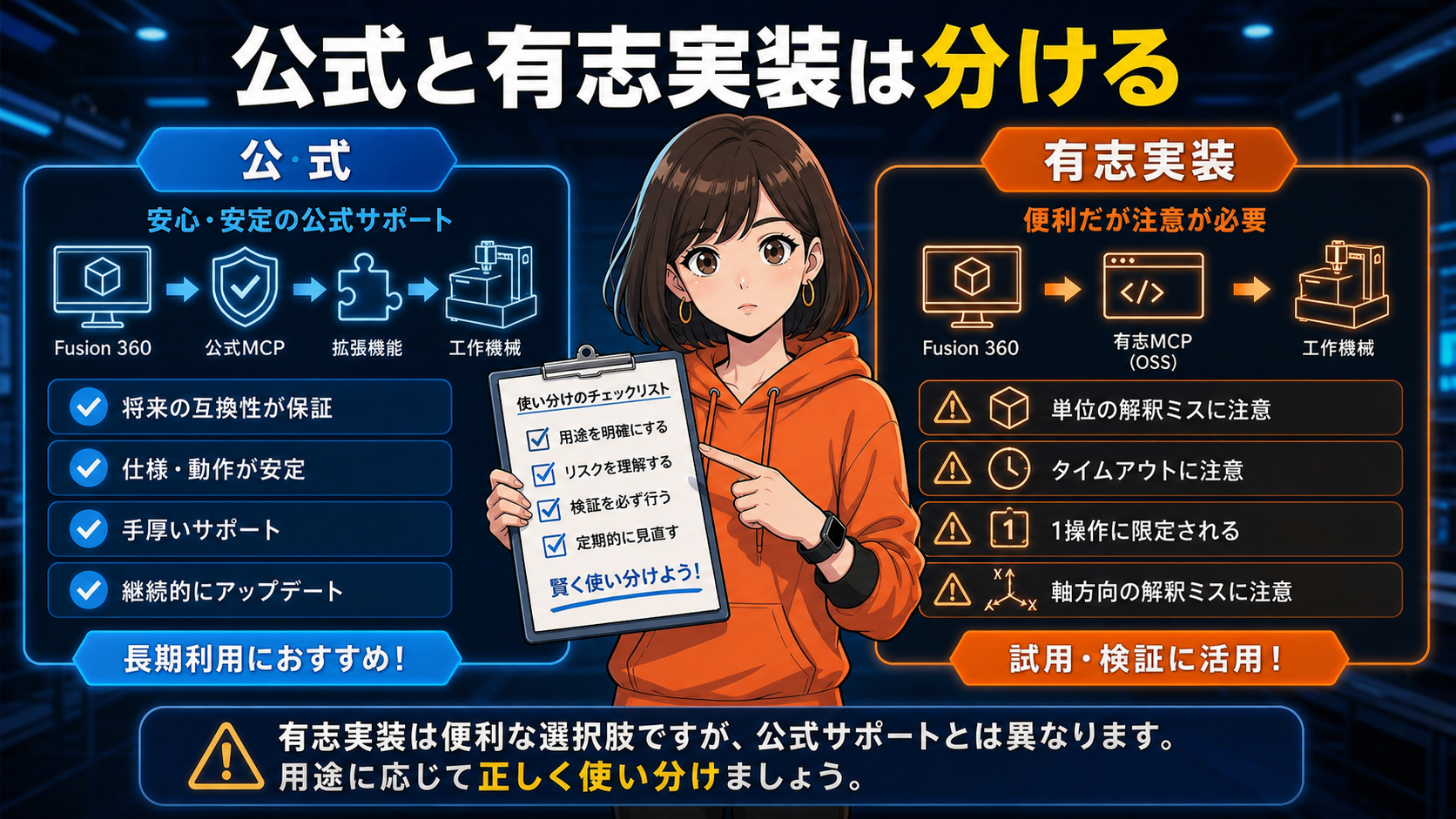
ここからは、Autodesk公式のFusion MCPそのものではなく、GitHubなどで公開されている「有志が作った非公式版」から見えている注意点です。公式版にそのまま当てはめる話ではありません。ただ、「AIにCADを操作させると、どこでつまずきやすいのか」を知る材料としてはかなり参考になります。
私が読んで、自分でも踏みそうだと思った点を5つに絞ります。
①単位がcm固定の実装がある。FusionのAPI内部単位がcmなので、「mm」と言ったつもりでcmで作られる事故が起きやすい、という報告があります。
②30〜45秒のタイムアウトに引っかかる実装がある。1回の呼び出しが長くなるとそこで切れる。
③1回の呼び出しで1つの操作までに留めないとアドインがクラッシュする実装がある。「これ作ってからこっちも作って」を一気に頼まない、というコツが必要です。
④XZ平面やYZ平面でZ軸方向の扱いを間違えやすい、という報告があります。3D空間の向きは、人間でもAIでも油断しやすいところです。
⑤「Claudeにコードを書かせるより、Claudeに3D空間を理解させるほうが難しい」という趣旨の実装者コメントがあります。これはかなり本質的だと思います。
なので、私のおすすめは「重要な設計ファイルにいきなり使わない」「新規ドキュメントかコピーで試す」「最初は読み取りやシンプルな形から」という進め方です。まずは壊れても困らない練習用ファイルで試すのが安心です。
最初に試す題材としておすすめなのは
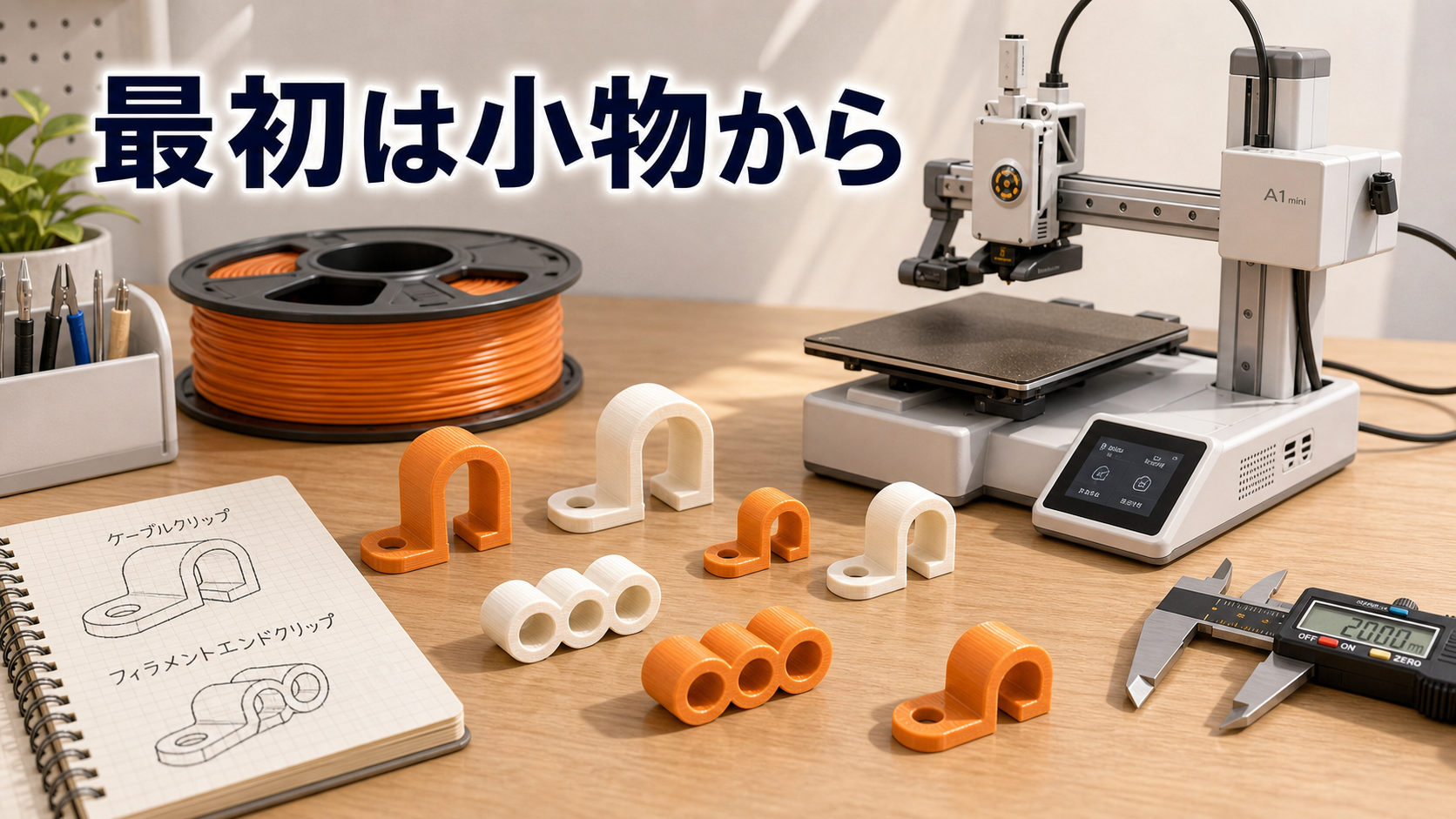
ケーブルクリップか、フィラメント端クリップ、このどちらかをすすめます。
理由は、形状が単純で、パラメータ化しやすくて、失敗しても被害が小さくて、それでいて壁厚・クリアランス・フィレット・印刷方向の話を一通り通せるからです。A1 miniの造形範囲(180×180×180mm)に余裕で収まる小物なので、現物プリントまで一気に通せます。
もし同じ題材で試すなら、まずはA1 mini本体、PLAかPETG、そして寸法確認用のデジタルノギスがあれば十分です。ビルドプレートはA1 mini公式仕様に載っているBambu テクスチャーPEIプレートかBambu Smooth PEIプレートを前提に考えるのが安全です。
今回紹介したもの・一緒に使いたいもの
- Bambu Lab A1 mini ─ 今回の検証前提にしている小型3Dプリンター
- PLAフィラメント ─ ケーブルクリップやフィラメント端クリップの初回試作向き
- PETGフィラメント ─ 少し粘りや耐久性が欲しい小物向き
- デジタルノギス ─ AIに寸法を伝える前の実測に必須
- フィラメント保管用品 ─ 試作を続けるなら湿気対策も大事
次回予告
次回は、私のFusion環境でMCPサーバを実際に有効化して、
- 10mmの立方体を作ってみる
- そこからケーブルクリップへ広げる
- 出力したSTLをBambu StudioでスライスしてA1 miniで印刷する
までを、つまずいたところも含めて記録します。先に書いた「有志実装で見えている注意点」のうち、どれが公式ルートでも注意点になるのか、実際に確かめていく感じになりそうです。
では、また次回。
※ 本記事にはAmazonアソシエイトリンクを含みます。購入いただくと、活動の支援になります。
参考にした公式情報・一次情報
- Anthropic: Claude for Creative Work
- Autodesk: Introducing the Fusion MCP

- Autodesk Developer Blog JP: Fusion MCP サーバー
- Autodesk MCP Server Help

- Model Context Protocol

- Bambu Lab A1 mini 技術仕様