

> 田中渓さんと勝間和代さんの対談動画「AI時代こそ日記を書け」に火がついて、月額制の音声日記アプリが嫌でChatGPT Codexに自作アプリを作ってもらいましたが、結局ネット公開作業とChatGPT利用料と中継サーバー設定が必要と判明。最終的にiOS 26のショートカットとApple Intelligenceだけで、完全無料の音声日記環境を組み上げた手順をまとめます。
- はじめに 〜田中渓さん×勝間和代さんの対談動画で火がついた〜
- この記事で分かること
- そもそも日記には何の効果があるのか(科学的根拠と著名人実例)
- 「音声日記 iPhone 無料」で検索した結果は、ほぼ月額制
- ChatGPT Codexにアプリを作ってもらった
- ChatGPTに言われた4つの壁
- 3つのルートを比較してみると
- AIと試行錯誤しながら要件を削った
- レシピ①: タップしたら即録音されるiOS 26ショートカット
- レシピ②: Apple Intelligence経由で日記をAIに振り返ってもらう
- 完成した運用フロー(毎日30秒〜1分)
- 私の運用: 車通勤の10分を日記時間にした
- 配布物: ショートカット2本の中身
- 実は勝間和代さんと同じ仕組みをiPhoneだけで再現してしまった
- まとめ: iPhone標準機能で音声日記は完結する
- 関連記事
- 全媒体リンク
はじめに 〜田中渓さん×勝間和代さんの対談動画で火がついた〜
今や大人気の田中渓さん。去年の頭にReHacQ(リハック)に出演されているのを見てから大ファンで、ずっと追いかけています。
朝ランも田中渓さんの影響で再開しました。元ゴールドマン・サックスのマネージング・ディレクターで、今は投資家・著者として発信されている方なのですが、習慣論がとにかく刺さるんです。
その田中渓さんが「日記を書く」習慣をよく勧めていて、「人生の主導権を取り戻す」という言葉が頭に残っていました。
田中渓さんご自身はnoteに書くスタイルを推奨されているのですが、私の場合は「書く」より「喋る」方が続きそうな気がしたので、音声日記にアレンジしてやってみることに。
決定打になったのは、田中渓さんと勝間和代さんの対談動画でした。タイトルが「AIでお金を増やすには?鍵は〇〇のコンテンツ化、AIを使いこなすために日記を書け!」というものです。
田中渓さんがこの動画で、
> 「何でもない人ほど日々のことをちゃんと貯めとくと、いつかそれが資産になる」
> 「3行でも5行でもいいから書いといてください」
> 「自分自身をコンテンツにしてしまうのが、AI時代の生き残り方」
と話していて、私の中で一気に火がつきました。
さらに勝間和代さんは、
> 「ChatGPTに負けないような言語能力をつけるには日記が最適」
> 「私はチャットGPTに日記を読んでもらって感想を言ってもらうボットを作って、毎日そこに日記を上げてる」
と。
待って、これ私がやりたいことそのまま。しかも勝間さんがやっている「ChatGPT日記ボット」、iPhoneのショートカットで同じことできるのでは?という思いつきが、今回のスタート地点です。
ただし、いざ始めようと思ったら、いきなり「月額の壁」にぶつかりました。
この記事で分かること
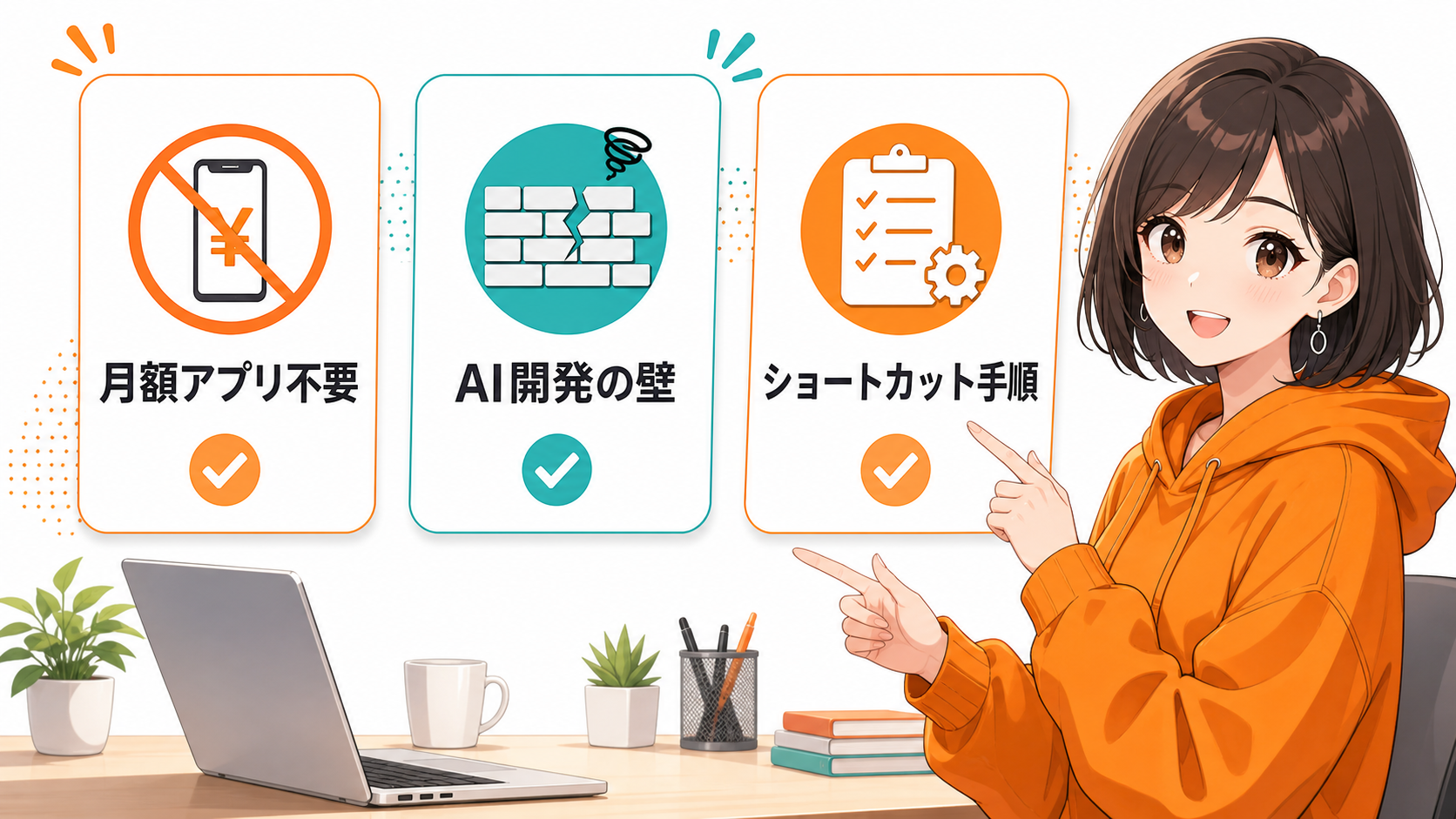
- なぜ月額の音声日記アプリを使わず自作したか
- ChatGPT Codexにアプリを作ってもらったらどんな壁があったか
- iOS 26のショートカットとApple Intelligenceだけで音声日記を組む手順
- ショートカット2本の中身(配布)
- 勝間和代さんの「ChatGPT日記ボット」をiPhone標準機能で再現する方法
そもそも日記には何の効果があるのか(科学的根拠と著名人実例)
田中渓さんと勝間さんの話だけだと「個人の信念」止まりに見えるので、世間でどう言われているかも軽く調べました。
①ストレス軽減・免疫機能改善: テキサス大のジェームズ・ペネベーカー教授の表現的筆記研究で、1日15分つらい気持ちを書くだけで医療機関の受診回数が減り、免疫機能が上がったと報告されています。
②幸福度の持続的向上: ポジティブ心理学のセリグマンの「3 Good Things」実験で、寝る前に「今日あった良いこと3つ」を書くだけで半年後まで幸福度の上昇が続いた。
③成功者の共通点: オプラ・ウィンフリー(15歳から)、リチャード・ブランソン、ティム・フェリス、ネルソン・マンデラなど、日記を生涯続けた著名人は多い。
④AI時代の独自価値: 自分専用の一次データが蓄積される。田中渓さんが対談で言っていた「日々のコンテンツ化」「資産化」の元データになり、勝間和代さんの言う「ChatGPTに負けない言語能力の訓練」にもなる。
⑤音声日記の優位: 書くより速く、続けやすい。歩きながら3分話すだけで原稿用紙3〜4枚分の情報量。書く日記が続かなかった人ほど、音声に切り替えると続きやすいと言われています。
「メンタル改善」「幸福度」「成功者の習慣」「AI時代の資産化」が一本の線で繋がる習慣。やらない手はないと思いました。
「音声日記 iPhone 無料」で検索した結果は、ほぼ月額制

最初は素直に「音声日記 アプリ iPhone」で検索しました。
候補はいくつか出てくるのですが、ほぼ全部「月額制」「サブスク」。月数百円のものから、機能フル開放で月千円超えるものまであります。
ここで私の中で引っかかりました。
「これ、自分しか使わないのに月額払うの嫌だな」と。
> 音声を録音する
> → 文字起こしする
> → ChatGPTに振り返ってもらう
やりたいのはこれだけ。年間にすると数千円〜1万円超え。それを延々払い続けるのは、私の性に合いません。
そこで「じゃあAIに作らせてみるか」と思いつきました。
ChatGPT Codexにアプリを作ってもらった
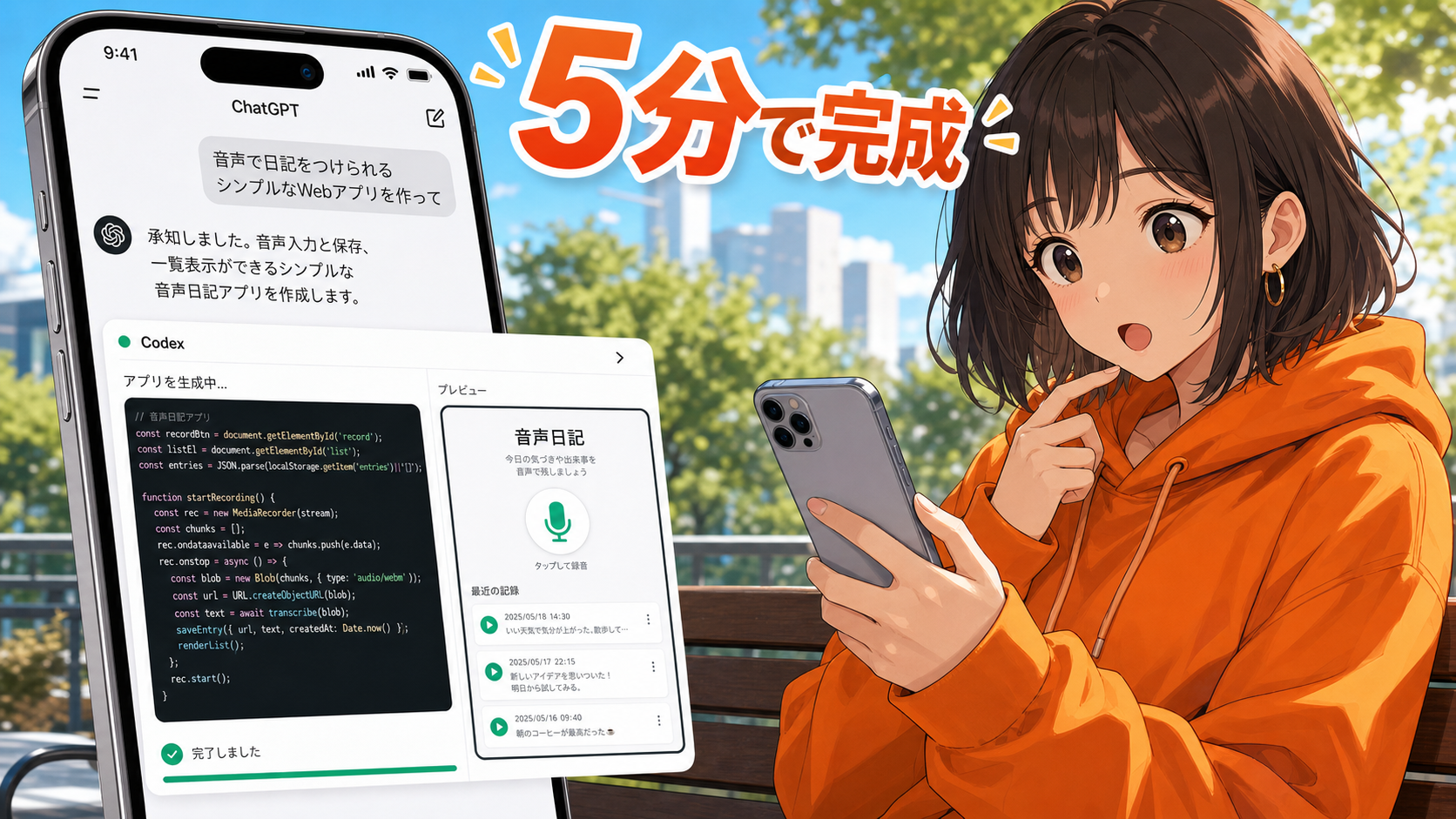
ChatGPTのCodexという、コードを書いてくれる機能があります。普段はパソコンで使うのですが、実はスマホのChatGPTアプリからも使えます。
このときは外出中でパソコンがなかったので、ジャストアイディアでスマホのCodexに「iPhoneで使える、音声入力日記アプリ作れますか?音声も保存できて、文字起こしもできて、さらにChatGPTからのフィードバックももらえたら最高」と頼んでみました。
5分くらいで、ブラウザで動く音声日記アプリが完成。録音できる、文字起こしできる、ChatGPTがフィードバックしてくれる、ちゃんと動きそうな状態でした。
私はエンジニアではないので、出てきたコードの中身は正直よく分かりません。ただ「これをiPhoneで動かすにはどうすればいい?」とChatGPTに聞いていくと、雲行きが怪しくなってきました。
ChatGPTに言われた4つの壁
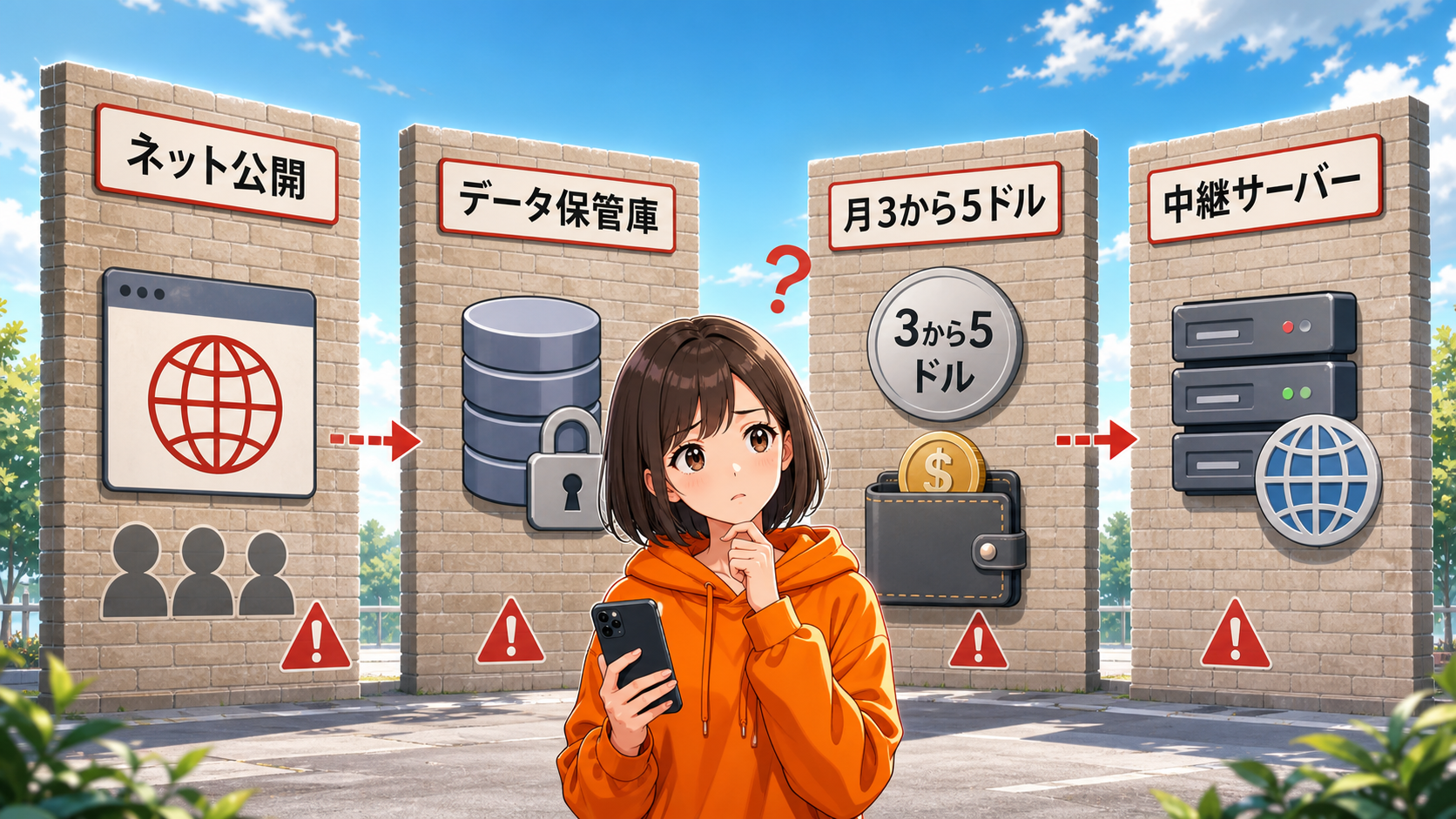
ChatGPTの説明を私なりにまとめると、こうなります。
> ①このアプリをiPhoneで動かすには、ネットに公開する必要がある(無料公開サービスへの登録と設定作業)
> ②私のデータ保管庫が非公開設定だったので、新しい公開用の保管庫を作る必要あり
> ③ChatGPTを動かすための利用料が別途月3〜5ドルかかる
> ④利用料の支払い情報を守るための中継サーバーも別途設定が必要
待って。月額アプリが嫌で自作してるのに、結局ChatGPTの利用料で月3〜5ドル払うことになる。さらに中継サーバーまで設定するの…?
私はエンジニアではないので、ChatGPTが提示してきた手順を読みながら「これは自分には大変そうだな」「そもそも月額嫌の趣旨と矛盾してるな」と感じました。
ここで一度、Codexで作ったブラウザアプリは諦めることに決めました。「動くもの」が作れても、「使い続けられるもの」とは限らない。
3つのルートを比較してみると
ここで一度、選択肢を冷静に並べました。
| ルート | 月額コスト | 必要な作業 | 続けやすさ |
|—|—|—|—|
| 既存の有料音声日記アプリ | 月500円〜1,200円 | アプリインストールだけ | 楽だが課金が続く |
| ChatGPT Codexで自作PWA | 月3〜5ドル+設定多数 | ネット公開・データ保管庫・中継サーバー設定 | 設定の壁が高い |
| iOS 26標準+ショートカット | 0円 | ショートカット2本を組むだけ | 続けやすい |
3つ目のルートが見つかれば一番いい。そこでClaude Code(別のAI)に相談してみました。
AIと試行錯誤しながら要件を削った
ここで別のAI(Claude Code)と「あーでもないこーでもない」と話し合いました。
私「ChatGPTの利用料も払わずに音声日記やる方法ない?」
Claude「iPhoneのボイスメモで録音して、文字起こししたものをChatGPTに貼り付ければ実質できますよ」
私「実はそれ、前にやってたんだよね。でも『録音→文字起こし表示→コピー→ChatGPTアプリ開いて貼る』が面倒すぎて、結局録音だけして放置するパターンになって続かなかった」
Claude「それなら、iPhoneのショートカットアプリで自動化する方法がありますよ」
私「お、確かにそれはいけるかも」
ここから一気に道筋が見えました。Claude Codeに言われた通り、ショートカットアプリを開いて、指示通りに作っていっただけ。
レシピ①: タップしたら即録音されるiOS 26ショートカット
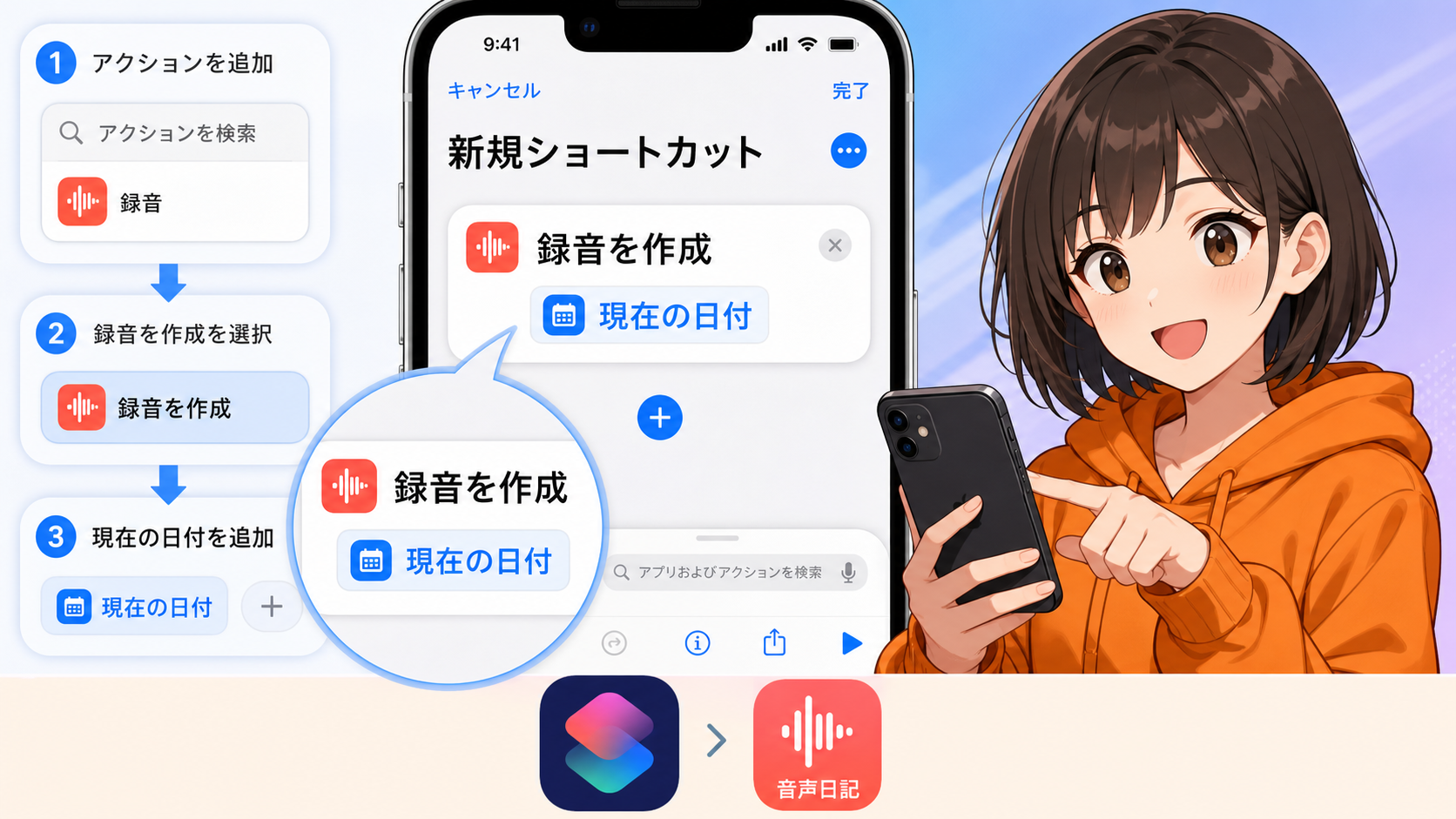
iPhoneに最初から入っている「ショートカット」アプリを開いて、こんなふうに作ります。
> ①ショートカットアプリを開く
> ②右上の「+」で新規作成
> ③「アクションを追加」→「録音を作成」(ボイスメモ系のアクション)を選ぶ
> ④録音の名前欄に「現在の日付」マジック変数を埋め込む
> ⑤ショートカット名を「音声日記」に設定
> ⑥右上の共有ボタン →「ホーム画面に追加」
これだけです。実際に私が作ったショートカットも、アクションはたった1つ。「録音『現在の日付』を作成」というアクションを置いただけで、タップすると即録音が始まります。
ポイントは録音名に「現在の日付」マジック変数を仕込むこと。これでタップするたびに、その日の日付がついた録音ファイルが自動でできあがります。後でファイル名を見るだけで「あ、これは何日の日記だな」と分かるので、ファイル整理いらず。
レシピ②: Apple Intelligence経由で日記をAIに振り返ってもらう
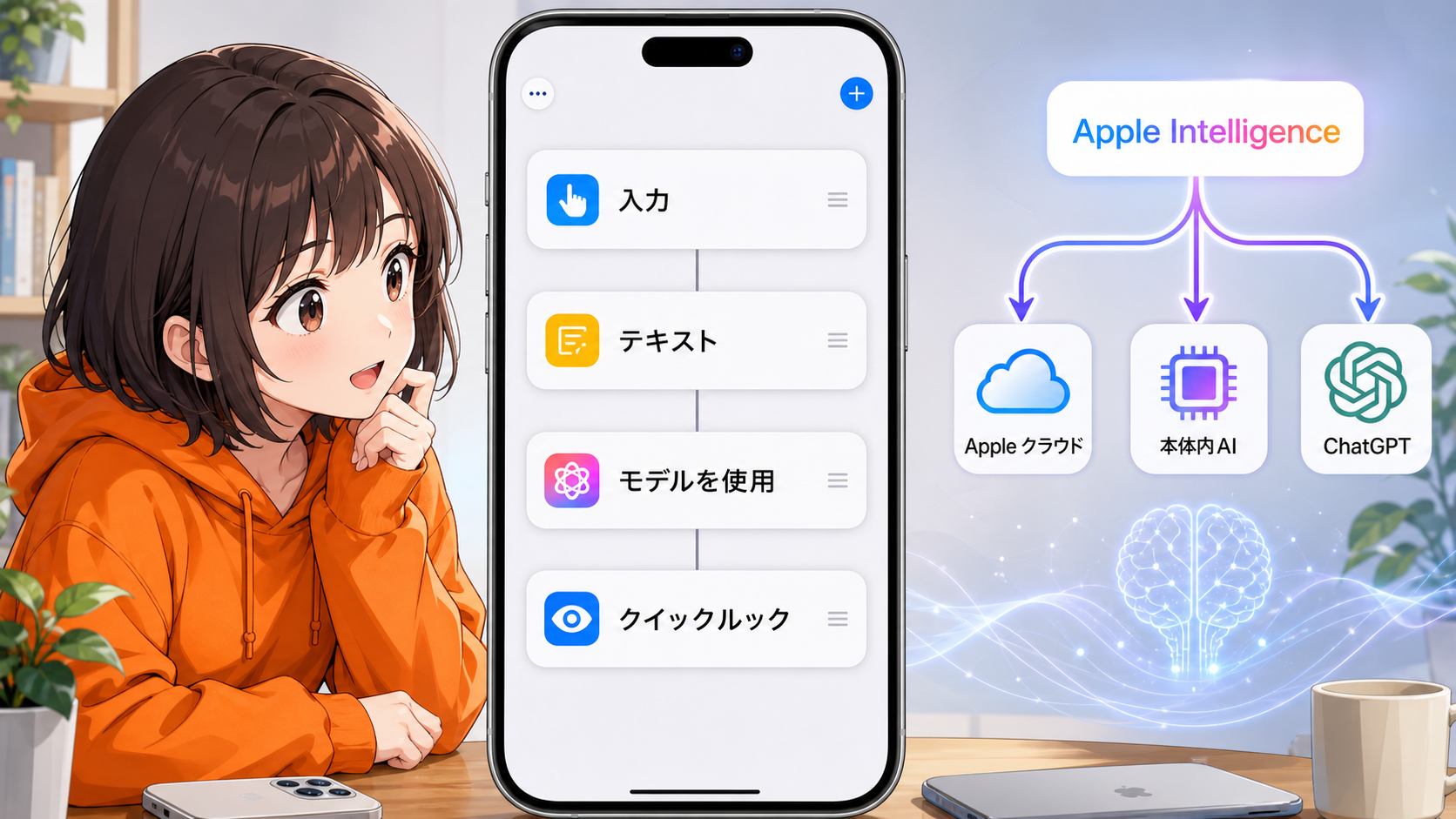
録音した音声の文字起こしを、AIに振り返ってもらうショートカットです。
> ①ショートカットアプリで新規作成
> ②「ショートカットの入力」を追加(テキスト形式に設定)
> ③「テキスト」アクションを追加して、AIへのお願い文を書く
> ④「モデルを使用」アクションを追加
> ⑤「クイックルック」アクションを追加して結果を表示
> ⑥詳細設定で「共有シートに表示」をオンに
> ⑦名前を「音声日記フィードバック」に設定
AIへのお願い文の例:
“`
今日の日記です。共感的に振り返り、明日の小さな一歩を1つ提案してください。
[ショートカットの入力]
“`
Apple Intelligenceの「モデルを使用」アクションが本命
ここで一番大事なのが「モデルを使用」というアクション。これは新しいiPhoneに入っている「Apple Intelligence」というiPhone標準のAI機能を呼び出すための仕組みです。
> 選べるAI(3択)
> → Apple純正のクラウドAI(無料)
> → iPhone本体内のAI(オフラインでも動く・無料)
> → ChatGPT(連携アカウントなしでも無料枠で使える)
私はChatGPTを選びました。普段から使っていて感触が分かってるのと、振り返りの精度がいちばん安定してると感じたから。ChatGPTアプリをわざわざ開かなくても、ショートカット経由で直接呼べるのが最高でした。
完成した運用フロー(毎日30秒〜1分)
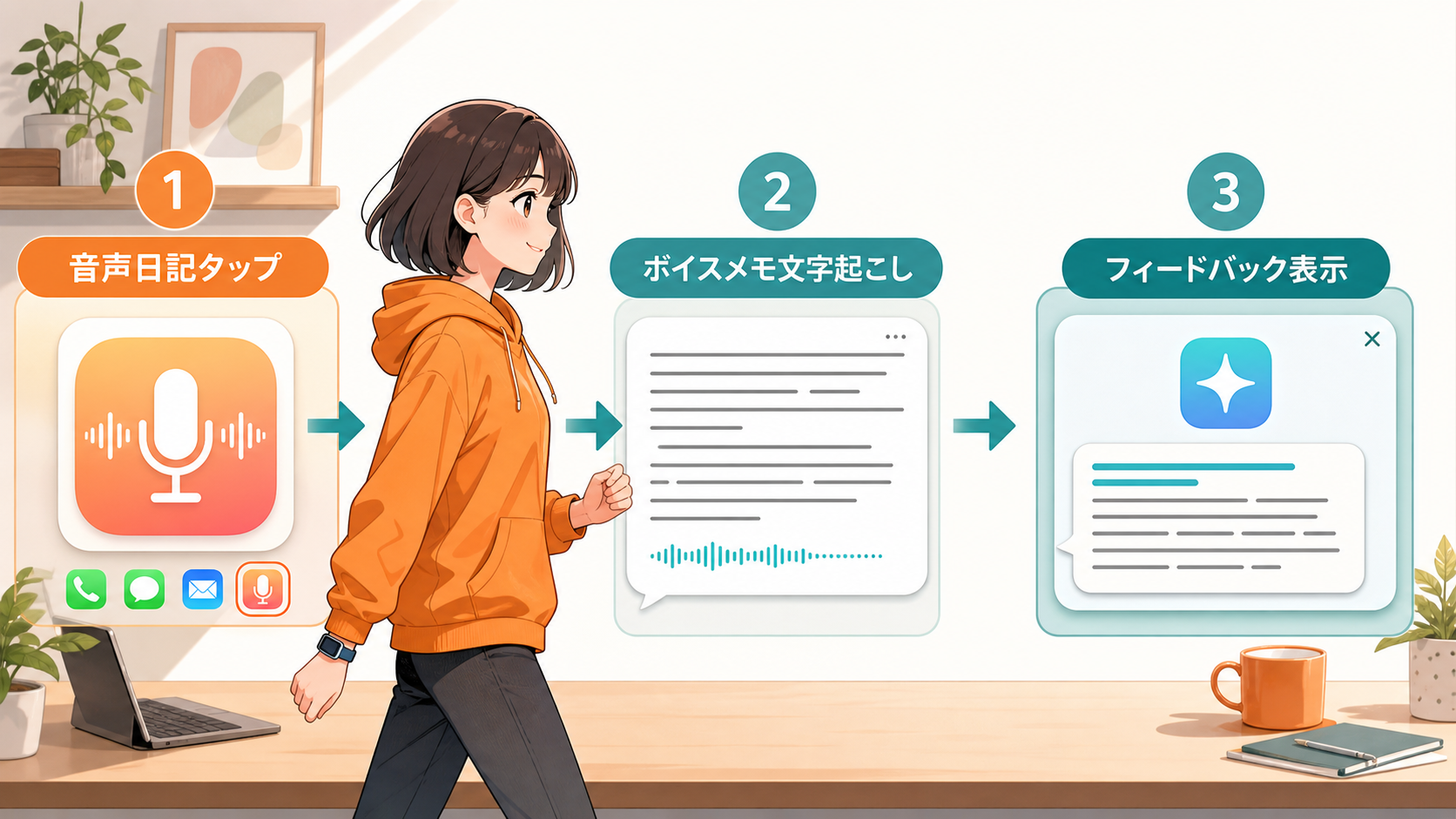
毎日の運用はこんな流れです。
> ①ホーム画面の「音声日記」をタップ
> → ボイスメモが録音モードで起動 → 喋る → 停止
>
> ②ボイスメモで録音アイテムを開く
> → 「文字起こし」アイコンをタップ → テキストを長押し → 全選択 → 共有
>
> ③共有メニューから「音声日記フィードバック」を選択
> → Apple Intelligence経由でChatGPTが日記を振り返ってフィードバック
> → 結果がポップアップ表示
全部で30秒〜1分くらい。コピペすら不要です。
私の運用: 車通勤の10分を日記時間にした
私の場合さらに都合がよかったのが、車通勤という環境です。
もともと私は何年も字を書く習慣がなくて、スマホもパソコンも最近はほぼ音声入力。タイピングですら時間がもったいないと感じるタイプ。それなら日記も音声で残す方が自然。
帰りに車に乗ったタイミングで「音声日記」をタップ→録音開始→そのまま発進、というシンプルな流れ。走り出してからの10分間は、手はハンドル、目は道路に向けたまま、ただ独り言のように今日あったことを喋るだけ。家に着いたら停車して録音停止。
帰宅と同時に「今日の振り返り」が音声ファイルとして1本仕上がっている状態。机に座って日記を書こうとすると続かないタイプの私でも、「車に乗る→出発前にタップ→喋る→着いたら止める」という流れを既存の通勤動作に乗せてしまえば、考えなくても勝手に続きます。
通勤じゃなくても、散歩・お風呂・寝る前のベッドの中など、「両手が塞がっていてキーボードが打てないけど、頭の中はぐるぐる動いている時間」を全部日記時間に変えられます。
配布物: ショートカット2本の中身

そのまま真似して作れるよう、中身を置いておきます。
「音声日記」ショートカット
“`
アクション1: 録音を作成
録音名: [マジック変数: 現在の日付]
設定:
- 名前: 音声日記
- ホーム画面に追加: オン
“`
「音声日記フィードバック」ショートカット
“`
アクション1: ショートカットの入力
タイプ: テキスト
アクション2: テキスト
内容: 今日の日記です。共感的に振り返り、明日の小さな一歩を1つ提案してください。
[変数: ショートカットの入力]
アクション3: モデルを使用
モデル: ChatGPT
プロンプト: [変数: 上のテキスト]
アクション4: クイックルック
入力: [変数: AIからの返答]
設定:
- 名前: 音声日記フィードバック
- 共有シートに表示: オン
- ホーム画面に追加: オン
“`
これをそのまま真似して作れば、すぐ使い始められます。
実は勝間和代さんと同じ仕組みをiPhoneだけで再現してしまった
ここで冒頭の話に戻ります。
勝間和代さんが対談動画で「ChatGPTに日記を読んでもらって感想を言ってもらうボットを作って、毎日そこに日記を上げてる」と話されていました。
私が作った「音声日記フィードバック」ショートカット、これ実は勝間さんの「ChatGPT日記ボット」と思想が同じ。
勝間さんはおそらくPC側でボットを構築されたのだと思いますが、iOSのショートカットとApple Intelligenceを使えば、エンジニア知識ゼロの私でも、iPhone内で同じことが月額ゼロで完結します。
田中渓さんの「日記=コンテンツの資産化」、勝間和代さんの「ChatGPT日記ボット」、この2つを月額ゼロでiPhone1台に押し込んだ、というのが今回の本当の成果かもしれません。
AI時代の言語能力の鍛え方として、お2人がそれぞれ別の角度から「日記」を勧めていたのを、自分の使える形に翻訳しただけです。
まとめ: iPhone標準機能で音声日記は完結する

①月額アプリに払う前に、iPhoneに最初から入っている機能で代替できないか疑う
②iOS 26のボイスメモは文字起こし機能が入っているので、音声日記の核となる部分は全部無料でできる
③ショートカットとApple Intelligenceの組み合わせは、ChatGPTアプリを開く必要すらない無料AIセットとして強力
④AIに開発を依頼するときは、「作る前に標準機能で済まないか」をワンステップ挟むと、結果的に時間もお金も節約できる
⑤田中渓さんの「日々のコンテンツ化」と勝間和代さんの「ChatGPT日記ボット」は、iPhone標準機能で月額ゼロのまま再現できる
田中渓さんの「人生の主導権を取り戻す」習慣として日記を始めたかったのですが、結果的にiPhoneの標準機能を主導権を持って使い倒すという、別の主導権も取り戻せた気がします。
もしよかったらショートカット2本、真似して作ってみてください。30分くらいで組めて、明日から音声日記を始められます。
では、また次回。
関連記事
- (関連記事リンク投稿後挿入)
全媒体リンク
- YouTube: (投稿後にURL挿入)
- ポッドキャスト: (投稿後にURL挿入)
- Note: (投稿後にURL挿入)
- リベシティ ノウハウ図書館: (投稿後にURL挿入)
※ この記事にはAmazonアソシエイトリンクを含みます。購入いただくと、活動の支援になります。
#AI活用 #iPhone #ショートカット #AppleIntelligence #節約 #音声日記 #iOS26 #ChatGPT #日記 #習慣化
