
私は普段、AIアシスタントの「クロコちゃん」(Claude) と「チャッピー」(ChatGPT) を、仕事でも副業でも、日々のちょっとした相談ごとまで、もうガッツリと使い倒しています😊
エンジニアではないんですけど、いつの間にか「AIなしの1日はちょっと厳しいかも」と感じるくらい依存していて。だからふと、「もし何かあってAIが使えなくなったら…」という不安がよぎりました。
その回避策として「自分のパソコンの中だけで動くAI」を試してみよう、というのが今回のきっかけになります🙏
結論:これから始める方には「LM Studio」が一番ラクです

先に結論からお伝えします。
一番おすすめのスタート方法
> ①「LM Studio」という無料アプリを公式サイトからダウンロード
②インストーラーを開いてポチポチ進める
③アプリの中でAIモデル(GoogleのGemma 4など)を検索してダウンロード
④ChatGPTみたいなチャット画面で話しかける
これだけです。ターミナルもコマンドも要りません。Mac・Windows・Linuxのどれでも同じ手順で動きます🎉
実は私、最初に別の方法(Ollama)から入って少し遠回りをしてしまいました。そちらの話も後半でご紹介しますが、これから試す方には「LM Studioから始める」のを強くおすすめします。
LM Studio って何がいいの?
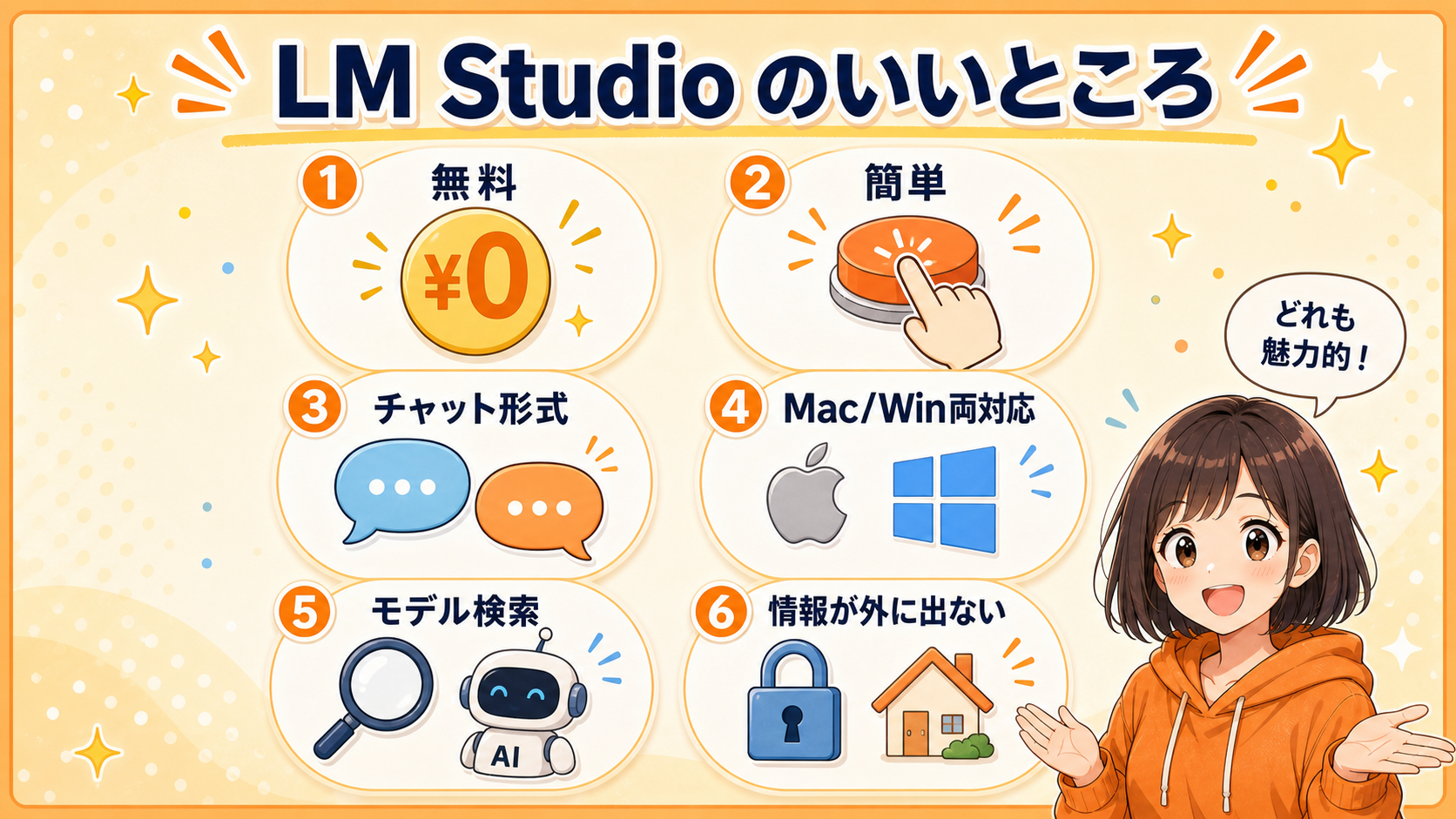
LM Studio は、簡単に言うと「自分のパソコンの中だけでAIを動かしてチャットできるアプリ」です。「自由を増やすために、支出を減らす・手間を減らす」という考え方を大事にしている私にとって、まさにその方針にぴったり合うツールだと感じました。
LM Studio のいいところ
> ①完全無料(サブスクも回数制限もなし)
②インストーラー一発、難しい設定なし
③ChatGPTみたいなチャット画面で会話できる
④Mac(M1・M2・M3・M4)にもWindowsにも公式対応
⑤AIモデルもアプリの中から検索してダウンロードできる
⑥情報が一切外に出ない(プライバシー保護)
なんと言っても「ターミナル不要」が大きいです。普段ChatGPTを使っている方なら、ほぼ同じ感覚で使えます😌
実際に動かしてみました

私のWindowsパソコンにLM Studioを入れて、Googleが公開している「Gemma 4」という無料のAIモデルをダウンロード。チャット画面で話しかけてみました。
私が試した質問と返事
> 私「君は誰?」
AI「私は、Google DeepMindによって開発された大規模言語モデル、Gemma 4 (ジェマ・フォー)です。」
私「ローカルで動くのかね?」
AI「はい、ローカル環境での実行を強く想定して設計されています。」
ちゃんと日本語で、丁寧に答えてくれます。ネットを切ってもこのままチャットが続けられました。「あ、これクラウドAIに頼らなくても結構いけるな」と素直に感動しました✨
肉じゃがの作り方を聞いたら、材料の分量から手順まで、現場で使えるレベルの内容で返してくれました。簡単な調べ物・相談・文章下書きには十分実用的です。
ローカルAIってどのくらい賢いの?

気になる方のために、現行AIとの性能比較をクロコちゃんに調べてもらいました。
2026年5月時点での性能位置
> ・現行のクロコちゃん(Claude Opus 4.7)やGPT-5.5と比べると、2〜3世代ほど前のAI水準
・ちょうど2024年頃に「ChatGPT/Claudeすごい!」と話題になっていた頃の品質
・約2年前のフラッグシップAIが、今は無料・自宅のパソコンで動く時代
最新クラウドAIには敵いません。でも日常の調べ物・文章の下書き・レシピ確認などには「びっくりするほど十分」というレベルです。
ネットが切れた時の代替として持っておくには、もう完全に実用域に入っていると感じました✨
LM Studio 導入手順(Mac・Windows共通)
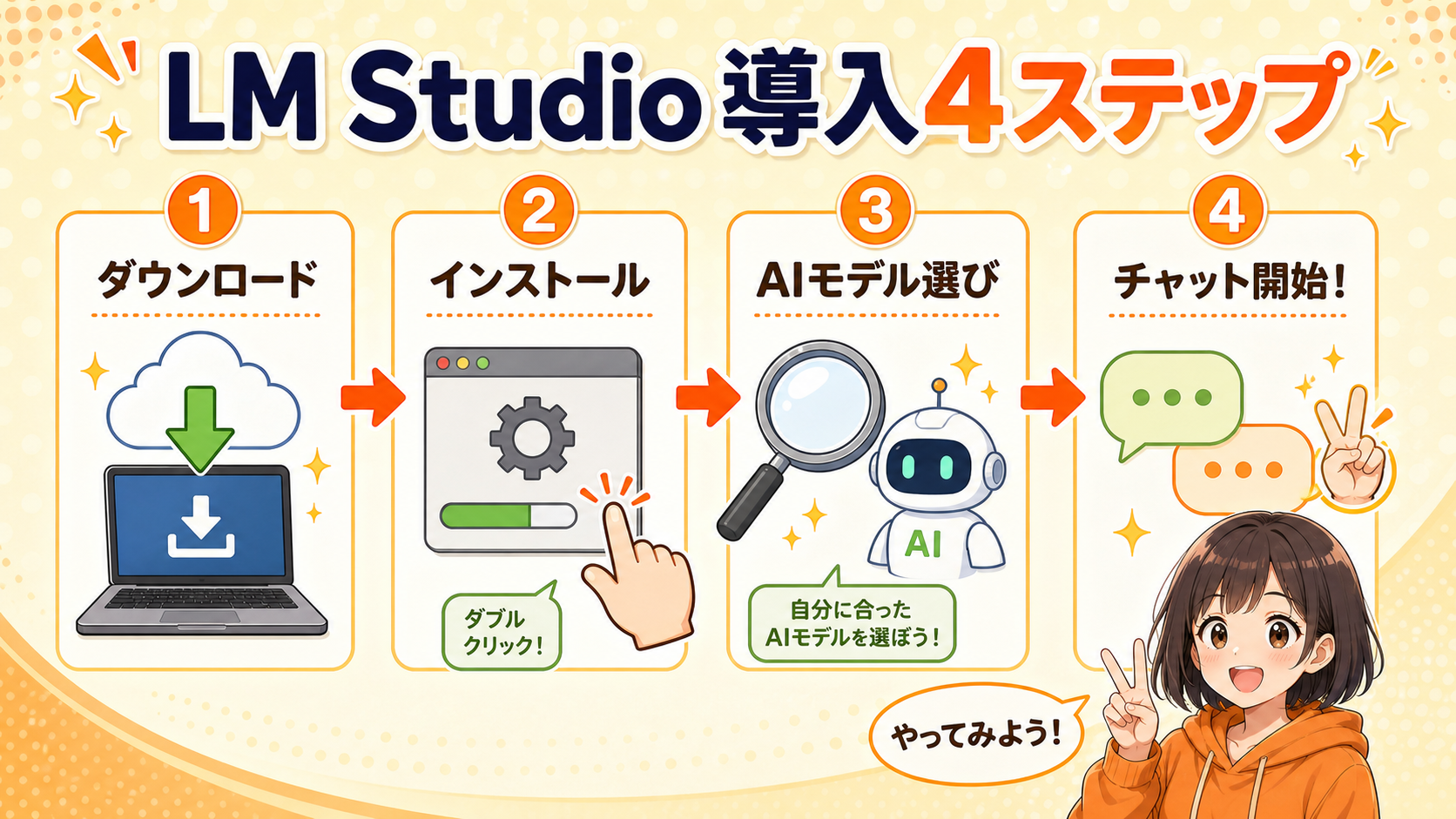
私のおすすめ手順です。所要時間は20〜40分くらい。
ステップ① LM Studio を入れる
> 公式サイトを開いて、自分のOS用のインストーラー(Mac版・Windows版)をダウンロード。ダブルクリックでインストール完了。
ステップ② 初期セットアップ画面を進める
> 起動すると「Your first model」「Advanced settings」などの画面が出てきます。基本デフォルトのまま「Continue」で進めば大丈夫。
・Developer Mode → OFFのままでOK
・Start local LLM service on login → ONのままでOK
ステップ③ AIモデルをダウンロード
> 左サイドバーの「Discover(虫眼鏡マーク)」をクリック。検索欄に「Gemma 4」や「Qwen3」と入力して、好きなモデルを選んでダウンロード。
・Gemma 4 e4b(GoogleのAI、約6GB、画像も読める)がおすすめ
・ダウンロードは5〜15分くらい
ステップ④ チャット開始!
> 左サイドバーの「Chat(吹き出しマーク)」をクリック。上部からダウンロードしたモデルを選んでロード。下の入力欄に質問を入れて送信。
これでChatGPT風のオフラインAIチャットが完成です🎉
私は最初に遠回りしました(Ollama体験談)

ここからは「私の試行錯誤の記録」です。これから始める方は読み飛ばしてOKですが、技術的な話に興味がある方や「もう少し本格的に使いたい」方には参考になるかもしれません。
最初にクロコちゃんに相談した時、私の普段の使い方(仕事でClaude Codeとかパソコン作業を割と触っている)を踏まえて、「Ollama」というツールを勧められました。
Ollamaの特徴
> ・コマンド画面でAIを動かす形式
・他のソフトとの連携(API)が便利
・本格的に使いたい人向け
Ollamaも無料で良いツールなのですが、普通にChatGPTみたいに使いたいだけの場合は、後から思えばLM Studioを最初に選ぶべきでした😅
つまずき①: Cドライブの空き容量問題
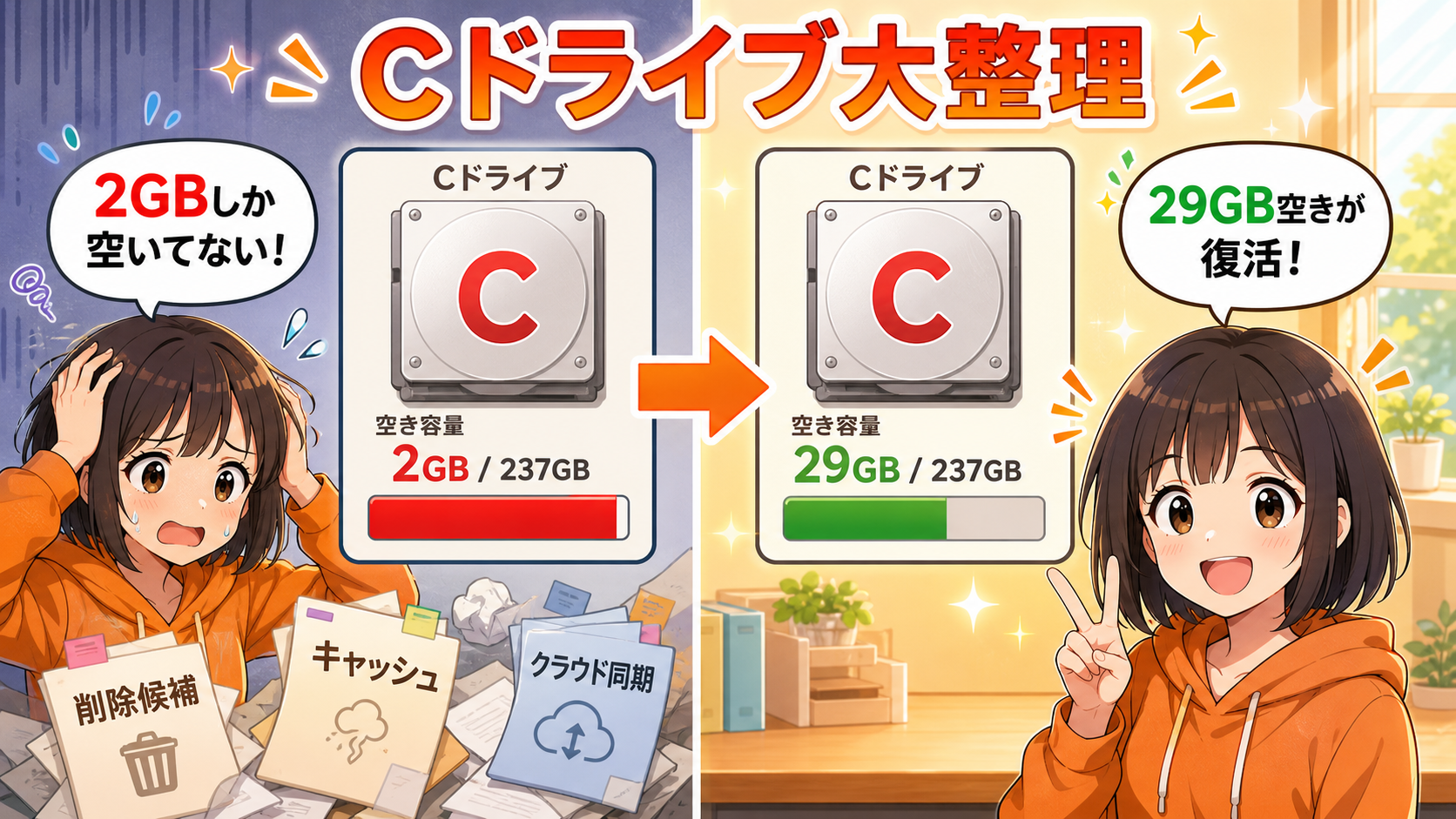
AIモデルをダウンロードしようとした瞬間、Cドライブの空きが足りなくて失敗。確認したら2GBしかなかったんです!
クロコちゃんに「何が容量を食ってるか調べたい」と頼んだら、大喰らいフォルダの一覧をすぐ作ってくれました。
私のパソコンで容量を食っていたもの
> ①クラウド同期フォルダの中身
②アプリのキャッシュ系のフォルダ
③以前自分で「削除候補」と命名して放置していたフォルダ(なんと21GB!)
自分で「削除候補」と命名したフォルダの中身を確認したら本当に不要だったので削除。ついでに使わなくなった作業ファイルも整理して、合計約29GBの空きを確保できました🎉
ローカルAIを試そうとしたら、家の中の片付けも一緒に進むことになりました。怪我の功名です😂
つまずき②: 日本語が「□□□□」と豆腐になる問題
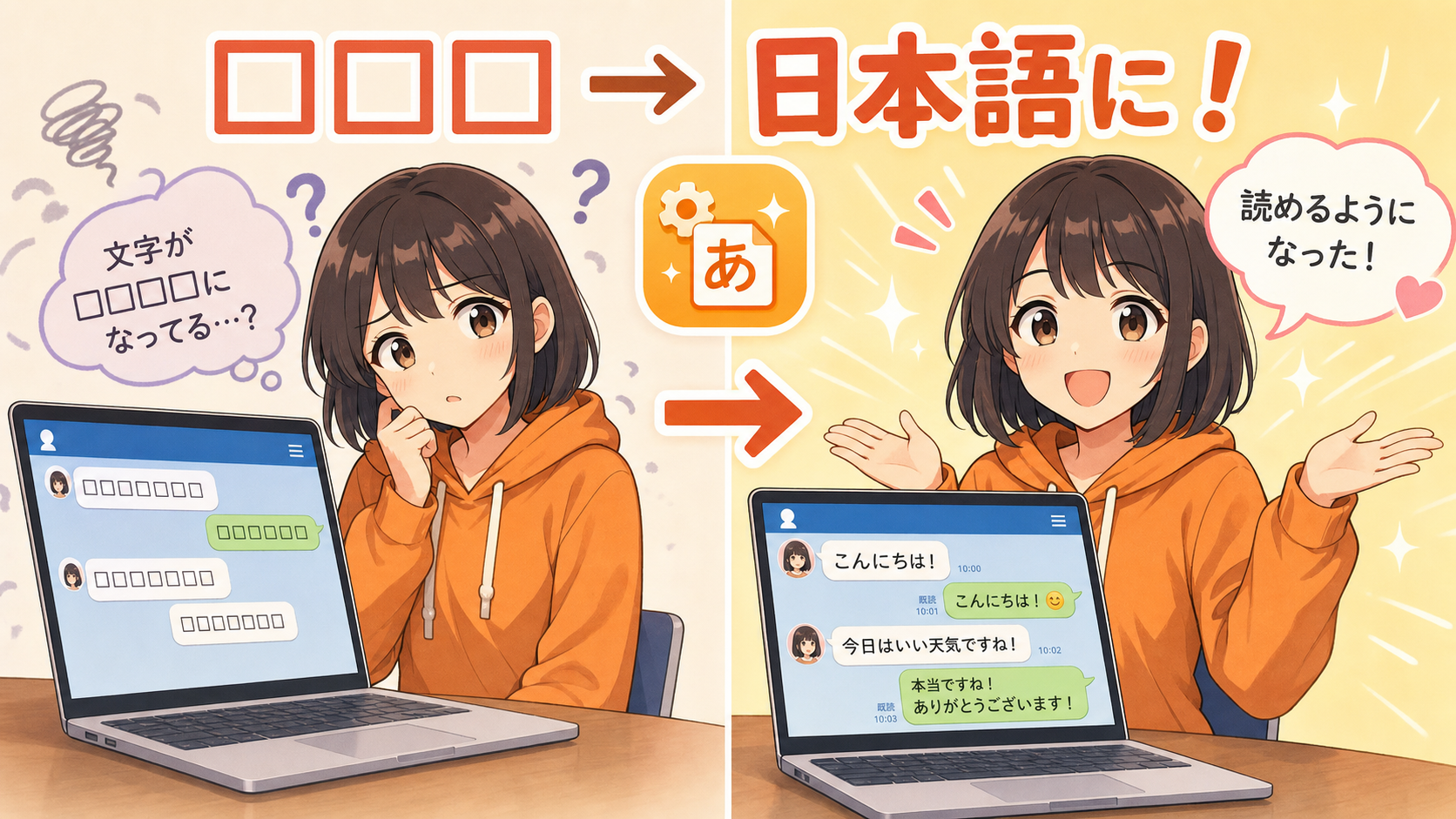
Ollamaを動かしてみたら、返事の日本語が全部「□□□□」のような豆腐に!「文字化けかな?」と思ってクロコちゃんに相談したら、こう教えてくれました。
クロコちゃんの説明
> ・文字化けではなく、フォントが日本語に対応していないだけ
・パソコン標準の真っ黒い画面(コマンドプロンプト)は英数字専用
・Microsoftが出している新しい「ターミナル」というアプリを入れれば解決する
その通りに「ターミナル」アプリを入れて開き直したら、ちゃんと日本語が読めるようになりました👏
…ただ、LM Studioを先に選んでいれば、この豆腐問題そのものに遭遇しなかった、というのが正直なところです。
Ollama導入で得たもの
遠回りはしましたが、無駄にはなりませんでした。
Ollamaで得たもの
> ①将来Claude CodeやAntigravityといった開発ツールから連携したくなった時にすぐ使える
②Cドライブの大整理が進んだ(29GB回収)
③文字化け対策に「ターミナル」アプリを導入できた
④「ローカルAIってどう動くのか」の仕組みが少しわかった
クロコちゃんが最初にOllamaを勧めてくれた理由も、私の普段の使い方を踏まえての判断だったとあとから理解できました。
クラウドとローカル、私の使い分け方針

クロコちゃんとも話して、今後の使い分けはこんな感じに落ち着きました。
私の使い分け
> ①普段の作業:クロコちゃん(Claude)をメインで使う。品質が圧倒的
②ネットが不安定な時:LM Studio + Gemma 4 で凌ぐ
③機密の書類を扱う時:外に出したくないのでパソコン内で完結
④通信費を節約したい時:パソコン内のAIで対応
クラウドAIとローカルAIは「どちらかだけ」じゃなく、両方持つのが一番安心だと感じました😌「手元にローカルAI」という保険を持っておくのは、特にネット環境に左右されたくない方には大きな安心になります。
AIをガッツリ使う私の作業で、ローカルAIはどこまでいける?
「実際に普段の業務でローカルAIはどこまで使えるの?」という疑問が気になる方も多いと思います。私自身、毎日AIを使い倒している立場で試してみた感覚をまとめておきます🙏
◯ ローカルAIでもふつうにこなせる作業
ローカルAIで実用域に入る作業
> ①短めの文章下書き(業務メール、SNS投稿、150〜800文字程度の説明文)
②アイデア出し・ブレスト(記事ネタ案を10個、企画タイトル候補、見出し案など)
③英語と日本語の翻訳(短文・中文)
④要約(数千字までの記事や議事録の要点抽出)
⑤校正・誤字脱字チェック
⑥暮らしや一般知識の質問(レシピ、子育て、調べ物)
⑦リスト化や分類(似た言葉を10個、候補をカテゴリ分けして等)
⑧簡単なエクセル関数や定型コードの作成
⑨機密情報を含む相談(顧客情報・家計・健康相談など)
特に最後の「機密情報を含む相談」は、ローカルAIの本領発揮ポイントです。クラウドに送りたくない情報をAIに相談したい時、これ以上の安心感はありません✨
△ クラウドAIに圧倒的に分がある作業
ローカルAIだと品質が落ちて使い物にならないことが多い作業
> ①長文の一貫した生成(5000字を超える台本やレポート等は途中で破綻しがち)
②複雑な指示の遵守(多段の手順を全部守ってもらう、抜け漏れなく書いてもらう)
③本格的なブログ記事の完成形(構成・トーン・SEO込みの2000字超)
④ファクトチェック(最新情報を持っていないので正確性に課題あり)
⑤画像生成プロンプトの本気仕上げ(クラウドAIで磨いたセンスを再現するのは難しい)
なので、普段の主力業務(記事執筆や台本作りなど)は引き続きクロコちゃんに頼るのが正解、というのが私の結論です。
✗ そもそも構造的に無理なもの
ローカルAIではできないこと
> ①Web検索(ネットを切る前提なので当然できません)
②最新ニュースやトレンドの調査(学習データに含まれない情報は答えられない)
③画像の生成(テキスト専用のAIなので画像は出てこない)
④たくさんのファイルをまとめて読み込む作業(処理できるサイズに上限あり)
⑤AIにパソコンを操作してもらう系の自動化作業
普段から開発系のAIツール(AIにコードを書かせるタイプのもの)で自動化されている方の主力ワークフローは、基本的にクラウドAI領域です。ローカルでは置き換え不可、と考えておくのが安全です。
結局のところ、私の結論
ローカルAIは「クラウドAIの完全代替」ではなく「リスク回避策+プライバシー保護の補助輪」というのが私の今日の結論です😌
主力業務はクロコちゃん(Claude)に頼り続けて全く問題なし。ローカルAIは「もしもの備え」「機密情報を扱う時の壁」「サブスク料金への心理的安心」として持っておく位置付けが、現実的でちょうど良いバランスだと感じました✨
こんな方にこそおすすめしたい
私と同じ動機の方は結構いらっしゃると思います。
こんな方にこそおすすめしたい
> ①「気付けばAIに頼りきり、もしネット切れたら困るな」と感じている方
②仕事も副業も日々の相談もAIにお任せ、というヘビーユーザーの方
③出張先・帰省先・キャンプ場など「ネットがあやしい場所」によく行く方
④機密や個人情報をAIに渡すことに少しモヤモヤを感じている方
⑤サブスク料金の見直しの中で、AI関連支出も整理したい方
まとめ

「AIを使う=ネットに繋ぐ=月額払う」という思い込みが、今日で完全に崩れました!
クラウドAIの品質には敵いませんが、用途を絞れば手元のパソコンで十分役立つレベルのAIが、もう無料で手に入る時代になっていたんですね。正直、結構な事件だと私は思います😳
そして、これから始める方への一番のおすすめは「LM Studio」です。Mac・Windows どちらでも、ChatGPTみたいなチャット画面で気軽にローカルAIが使えるようになります。私のように遠回りしないように、ぜひLM Studioから始めてみてください🌱
きっかけをくれた動画と、伴走してくれたクロコちゃんに感謝です🙏
では、また次回。
#AI #ローカルAI #LMStudio #Ollama #Gemma #Qwen3 #Windows #Mac #オフライン #クロコちゃん