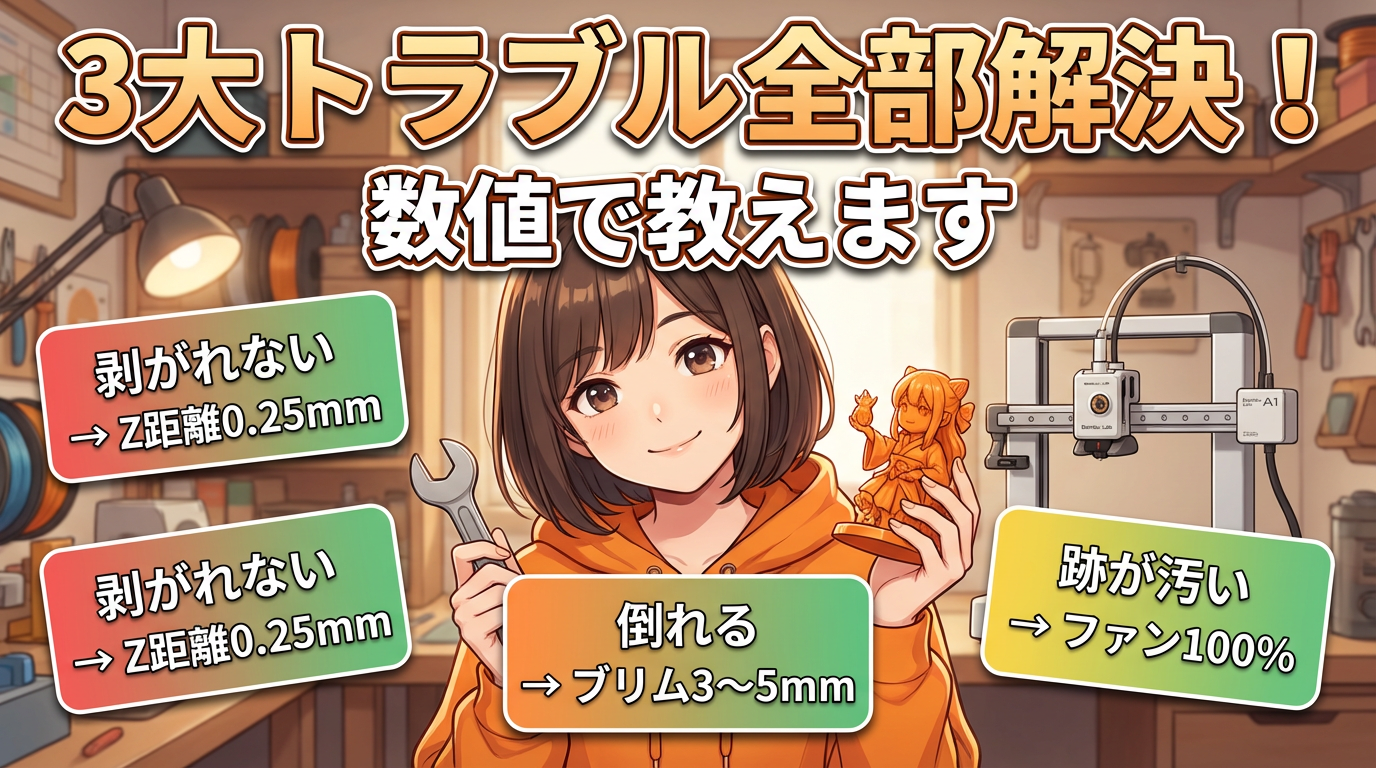
この記事には広告/アフィリエイトリンクを含みます。実際の失敗例、設定の見直し順、向かないケースも含めて、A1 mini / Bambu Labユーザーがサポート材トラブルを切り分けやすいようにまとめています。
Amazonのアソシエイトとして、まーの3Dプリント研究所は適格販売により収入を得ています。
- 結論:サポート面が汚い・取れない時は、工具より先に設定を3つ見る
- 先に診断:どのトラブルか切り分ける
- サポート面が汚い時にまず見る場所
- この記事で想定する確認条件
- 正しい設定にしたはずなのに、まだ失敗する?
- トラブル①:サポートが取れない・剥がれない
- トラブル②:サポートが途中で倒れる
- トラブル③:サポート面が汚い・跡がザラつく
- 切り札:サポートペインティング
- シリーズ全4回の完全フローチャート
- まとめ:サポート材は「敵」じゃない
- A1 miniで特に確認したいポイント
- やりすぎると逆効果になる設定
- 安全に作業するための注意
- サポート除去に使う道具と、買う順番
- サポート材トラブルのよくある質問
- 次に読むとサポート設定がつながる記事
結論:サポート面が汚い・取れない時は、工具より先に設定を3つ見る
サポート材が取れない、サポート面が汚い、途中で倒れる。この3つは、同じ「サポートの失敗」に見えても、直す場所が違います。まずは次の順番で見てください。
- 剥がれないなら、Zトップ距離とトップ接触面間隔を見る
- 途中で倒れるなら、ブリム、初期層速度、Strong Treeを試す
- 跡が汚いなら、インターフェース層、冷却、オーバーハング速度を見る
- 最後に、ニッパーやラジオペンチで少しずつ外す
いきなり力で外すと、モデル側が欠けたり、白化したりします。工具は大事ですが、工具で解決する前に「くっつきすぎる設定」になっていないかを確認するのが先です。
先に診断:どのトラブルか切り分ける
サポート材の失敗は、見た目が似ていても原因が違います。まず「剥がれない」「倒れる」「跡が汚い」のどれに近いかを分けて考えると、触るべき設定が絞れます。
| 症状 | まず見る設定 | よくある原因 | 最初に試すこと |
|---|---|---|---|
| サポートが剥がれない | Zトップ距離、インターフェース間隔 | モデルとサポートが近すぎる | Z距離を0.2mm前後から確認 |
| 途中で倒れる | ブリム、初期層速度、サポート種類 | 根元の接地が弱い、揺れが大きい | ブリム3〜5mm、初期層を遅くする |
| 跡が汚い | インターフェース層、パターン、冷却 | 接触面が粗い、剥がし方が強い | 層数とパターンを見直す |
| 細いツリーが折れる | Treeの種類、壁数、ブリム | サポートが細すぎる、振動で揺れる | Strong Treeや壁数増加を試す |
A1 mini はベッドが前後に動くため、背の高いサポートや細いツリーは揺れの影響を受けやすいです。P1SやX1系で成功した設定でも、A1 miniではブリムや初期層速度を少し保守的にした方が安定することがあります。
サポート面が汚い時にまず見る場所
「3Dプリンターのサポート面が汚い」「Bambuでサポート跡がザラつく」と感じた時は、工具で削る前にBambu Studio側の設定を見ます。特にA1 miniでは、トップ接触面間隔、インターフェース層、冷却、オーバーハング速度の4つで変わることが多いです。
| 症状 | Bambu Studioで見る場所 | 最初に試すこと | 注意点 |
|---|---|---|---|
| サポート面がザラザラする | トップ接触面間隔 / Zトップ距離 | 0.2mm前後から確認 | 広げすぎると裏面が荒れやすい |
| サポートがくっつきすぎる | トップ接触面間隔、インターフェース間隔 | 少し広げて剥がれやすさを見る | 広げすぎると支えが弱くなる |
| 接触面に線や跡が強く残る | インターフェース層、パターン | 3層以上、Rectilinearを試す | Gridは食い込みやすいことがある |
| 垂れたように汚い | 冷却、オーバーハング速度 | 冷却を強め、速度を落とす | PETGは冷却しすぎにも注意 |
つまり、サポート面の汚さは「外し方」だけの問題ではありません。接触面をどう作るか、冷える前に垂れていないか、支えが強すぎないかを順番に見るのが近道です。
この記事で想定する確認条件
- 機種: Bambu Lab A1 mini / P1S / X1系を想定
- ノズル: 0.4mm
- 素材: PLA、PETGを中心に想定
- スライサー: Bambu Studio系の設定名を基準に説明
- 目的: サポートを「剥がしやすく」「倒れにくく」「跡を減らす」こと
数値はあくまで出発点です。モデル形状、素材、室温、フィラメントの乾燥状態で結果は変わります。いきなり本番品で試すより、同じ角度や細さを含む小さなテストモデルで確認してから本番に使う方が安全です。
正しい設定にしたはずなのに、まだ失敗する?
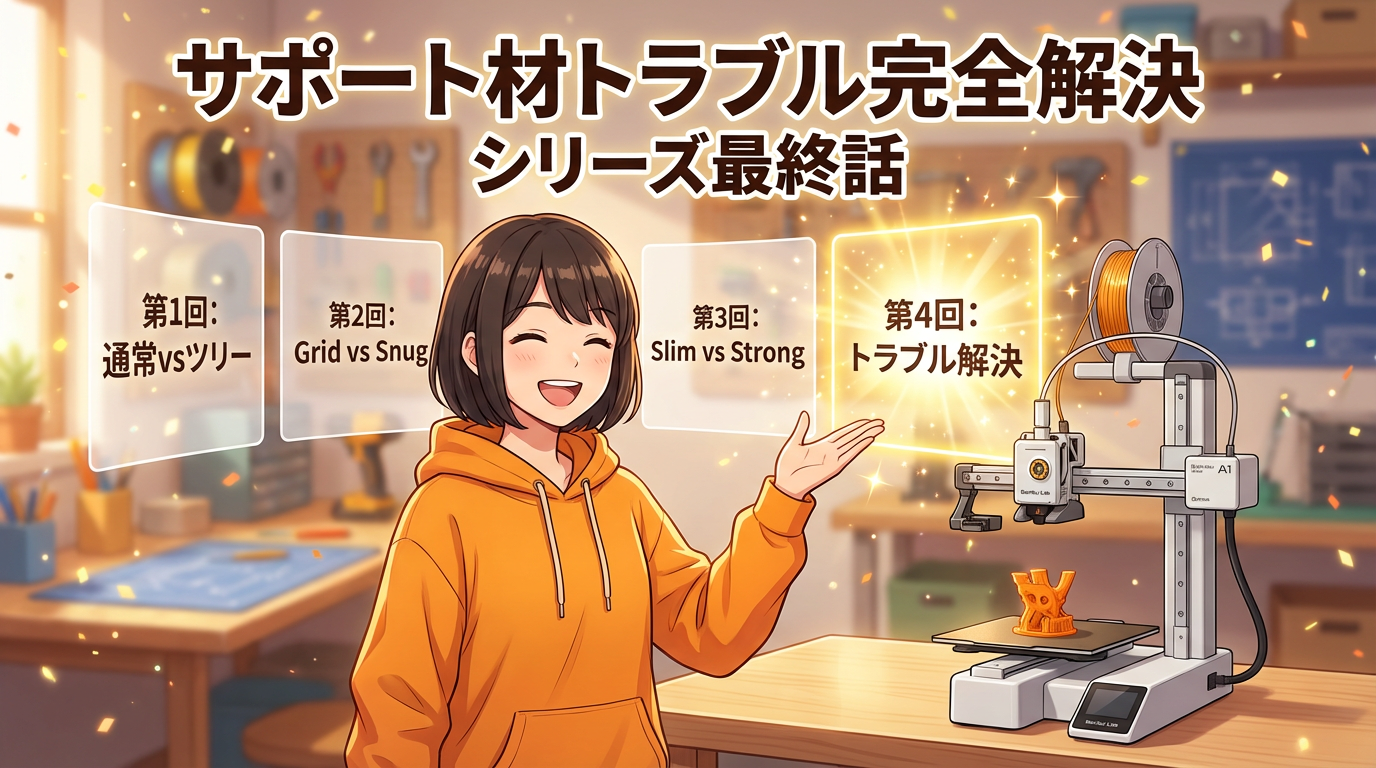
サポート材シリーズ最終話です。第1回で「通常とツリーの使い分け」、第2回で「GridよりSnug」、第3回で「SlimよりStrong」をお伝えしてきました。
でも「設定は合わせたのに、サポートがガッチリくっついて取れない」「ペンチで引っ張ったらモデルの方が欠けた」なんて経験、まだありませんか?
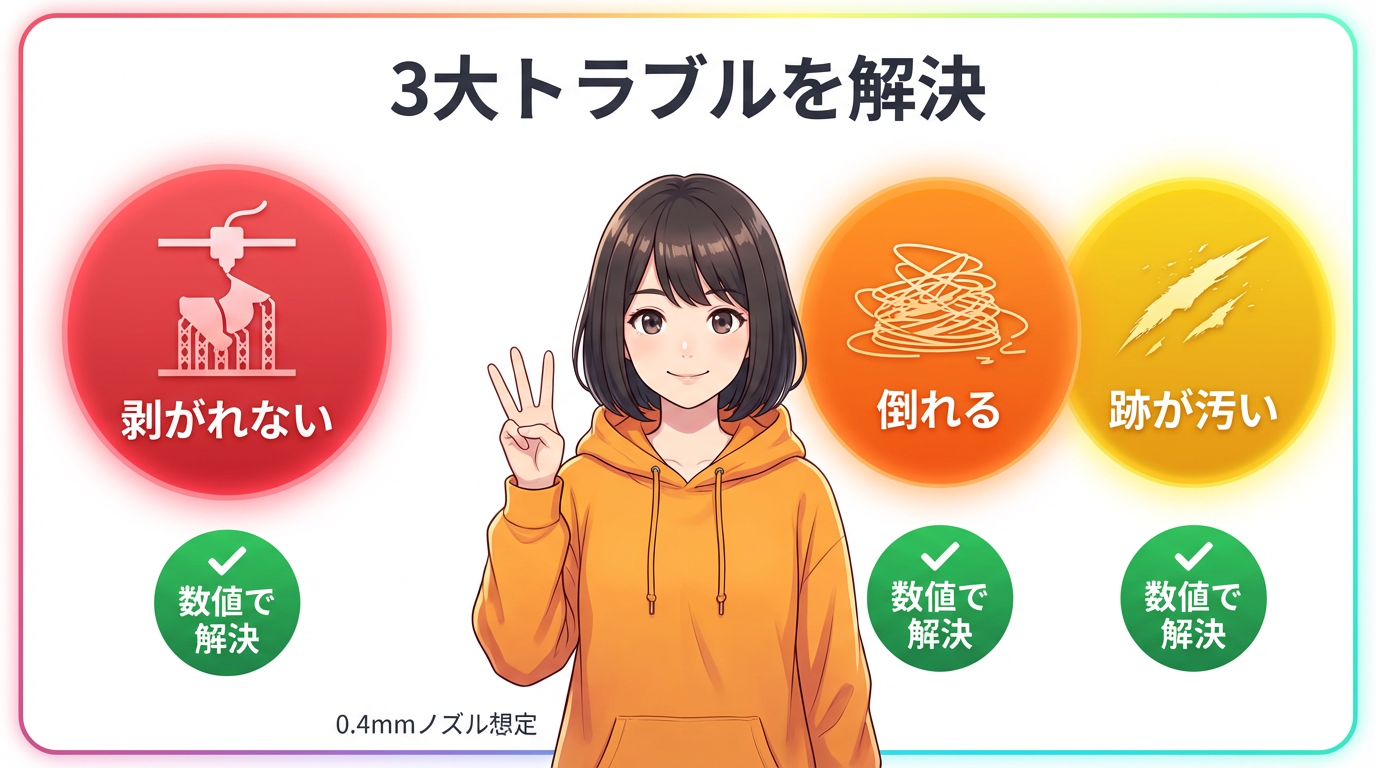
今日は「サポートが取れない」「途中で倒れる」「サポート面が汚い」の3大トラブルを、Bambu Studioで触る設定名と数値の出発点を合わせて解決していきます。特にA1 miniやBambu Lab機で迷いやすいトップ接触面間隔、Zトップ距離、インターフェース層、サポートの外し方までまとめます。さらにシリーズ全4回を1枚のフローチャートにまとめます。
※今日の数値は0.4mmノズル、一般的な積層ピッチ想定です。材料や形状で微調整は必要です。
トラブル①:サポートが取れない・剥がれない
Z距離が最重要
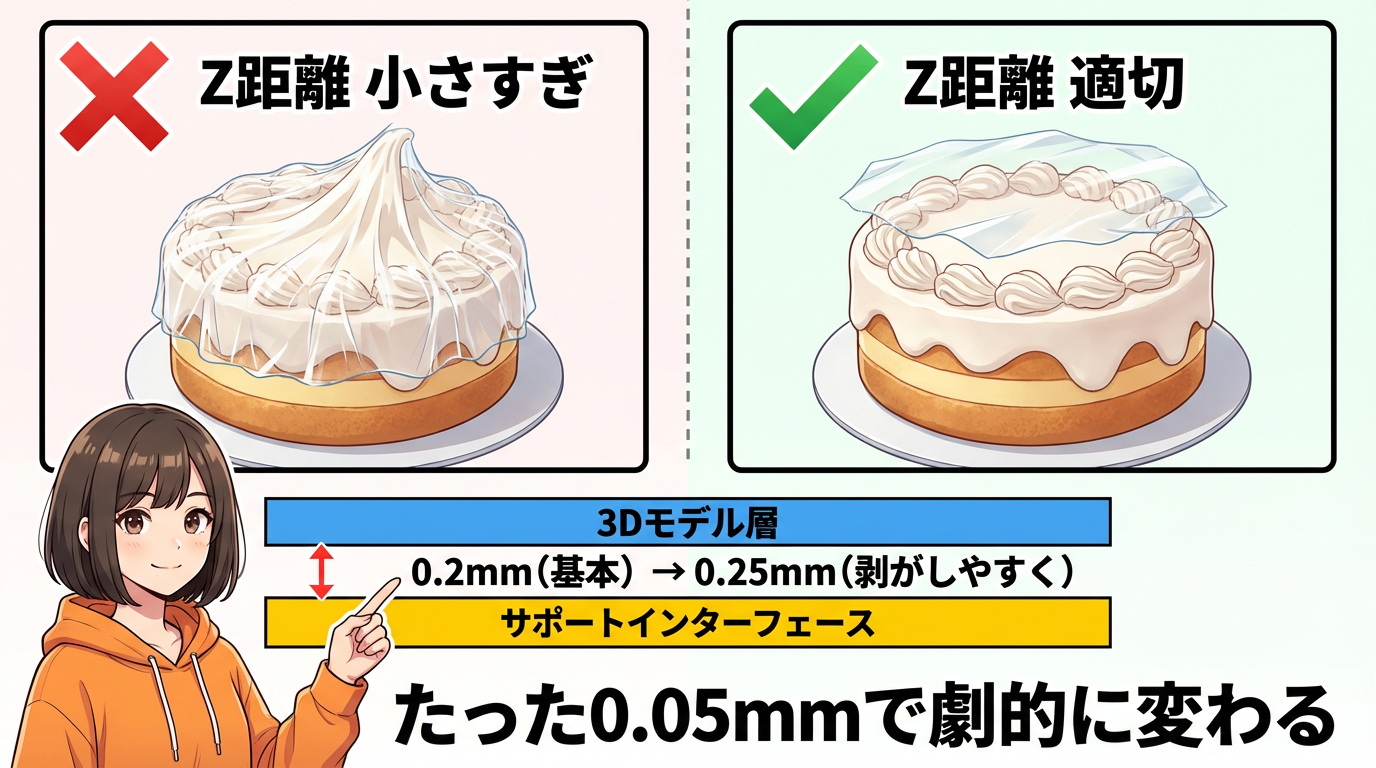
一番効くのは「Zトップ距離」。サポートの一番上とモデル底面の隙間です。Bambu Studioの日本語表示では「トップ接触面間隔」「トップZ距離」のように表現されることがあります。
ケーキにラップを被せるとき、ベタッとくっつけるとクリームが持っていかれるけど、少し浮かせればきれいに取れますよね。あれと同じ原理です。
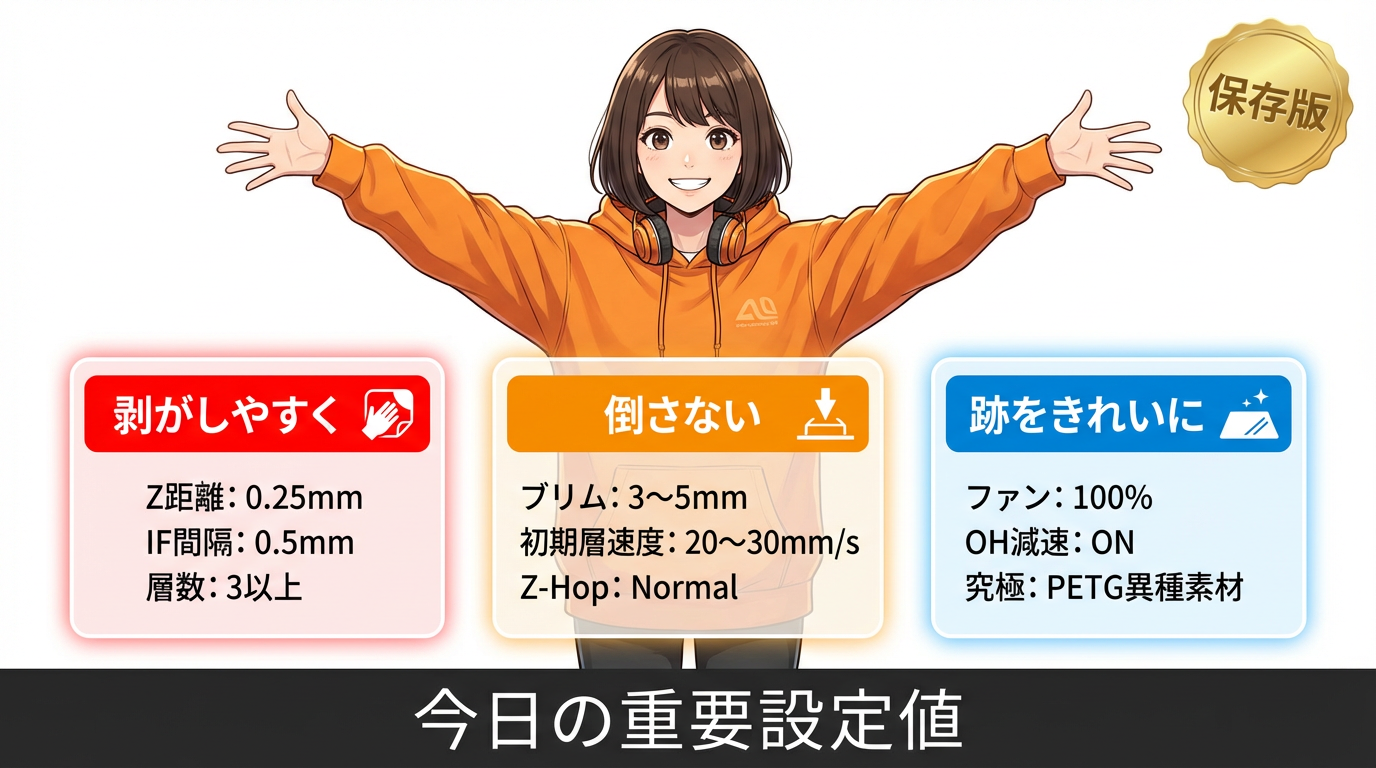
基本の推奨値は0.2mm。剥がしやすくしたいなら0.25mmに。たった0.05mmで劇的に変わります。逆に0.16mm以下は、PETGだと融着リスク大です。
「3Dプリンターのサポート材が取れない」ときは、ペンチで強引に引っ張る前に、Zトップ距離、インターフェース層、サポート密度の3つを確認してください。
インターフェース間隔の秘技
もう一つの切り札が「インターフェース間隔」。サポート最上面のライン間に隙間を作る設定です。デフォルトは0mm(ベタ面接触)。これを0.5〜0.7mmに広げると、接触面積が減って剥がしやすくなることが多い。Redditでも0.7mm前後がハマる例が多数報告されています。
層数とパターン
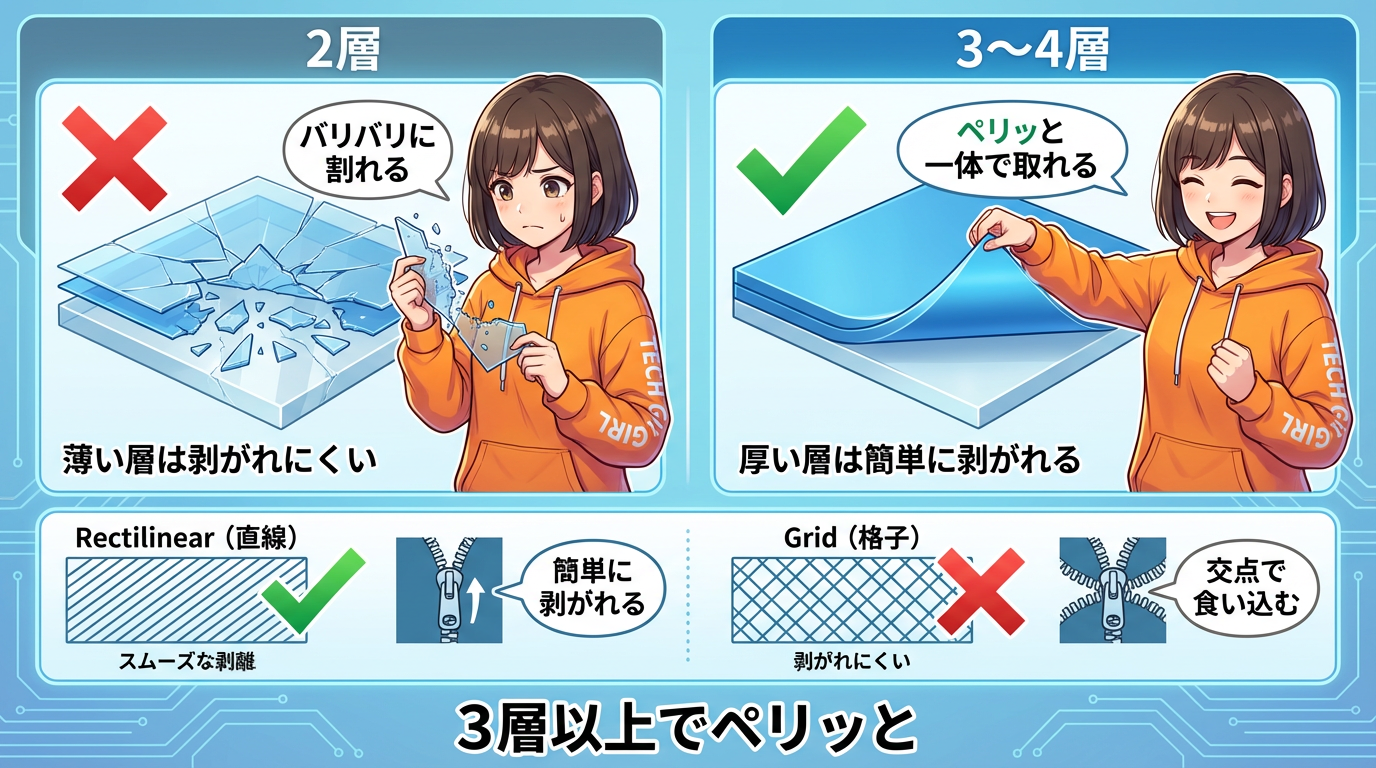
インターフェース層数はデフォルト2層を、3〜4層に増やしてください。2層だと薄すぎて割れてモデルに破片が残ります。3層以上なら「1枚の板」としてペリッと一体で取れます。
パターンは「Rectilinear」が基本。ジッパーみたいに端から剥がせます。「Grid」はインターフェースには使わないで。交点で食い込みます。
道具の鉄則
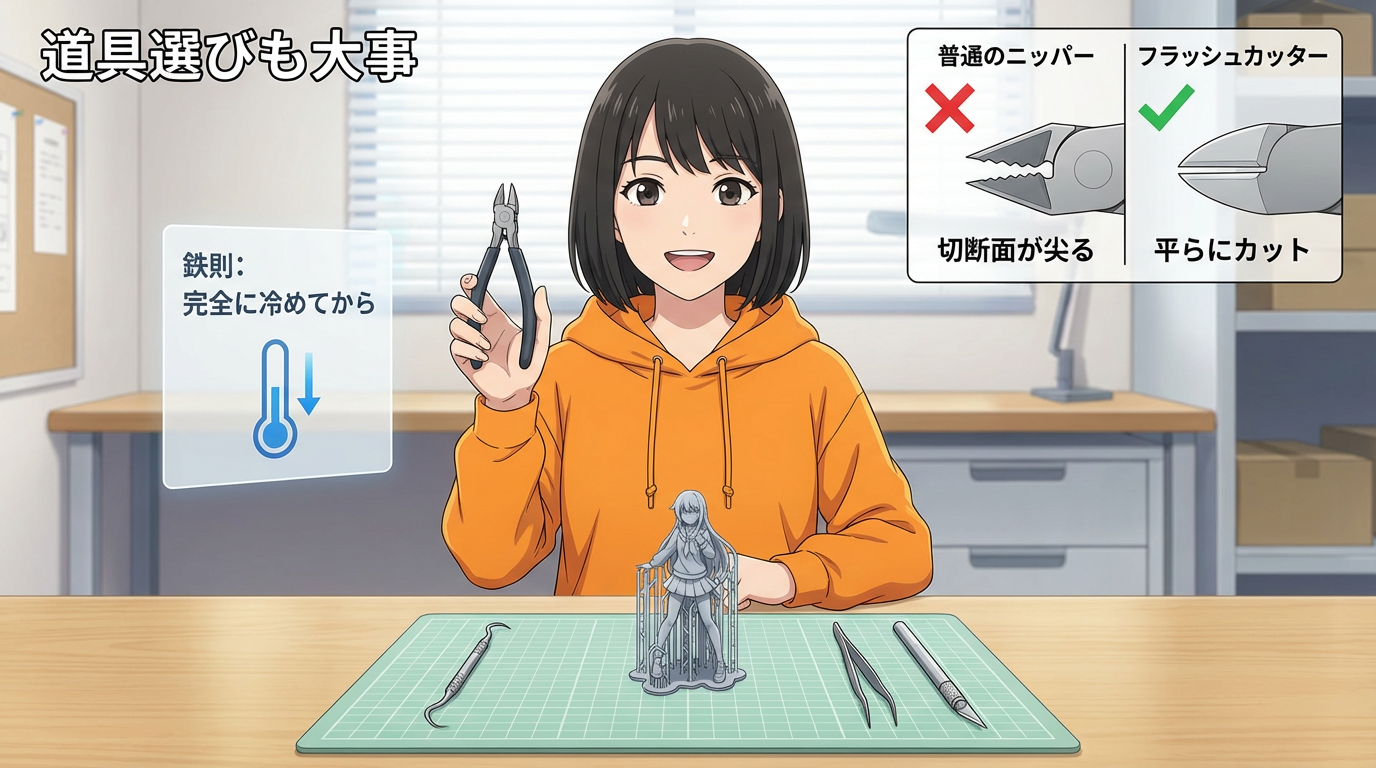
造形直後は触らない。まだ熱いうちに剥がすとモデルが変形します。完全に冷めてから。
道具は「フラッシュカッター」(刃の片面が平らな精密ニッパー)がおすすめ。穴の中のサポートには歯科用ピックが最適です。
トラブル②:サポートが途中で倒れる
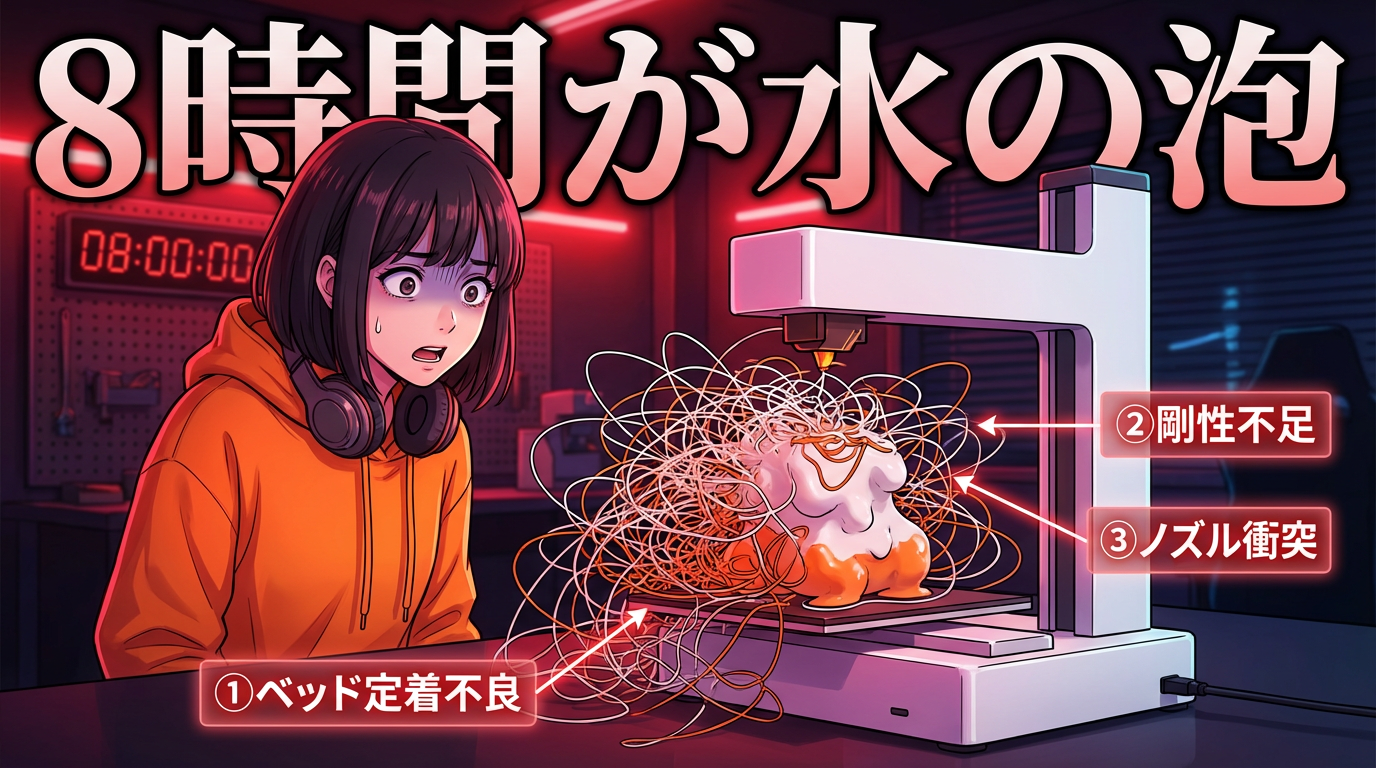
ブリムとBrim Ear
「サポートブリム幅」をデフォルトの0〜2mmから、3〜5mmに広げてください。建物の基礎と同じで、足元が広ければ倒れにくい。
さらにBambu Studio v1.10の新機能「Brim Ear」。剥がれやすい角やサポートの根元にだけ、ミッキーの耳みたいな小さい円盤を追加する機能です。使うにはBrim Typeを「Painted」に設定してください。
ベッド管理と初期層
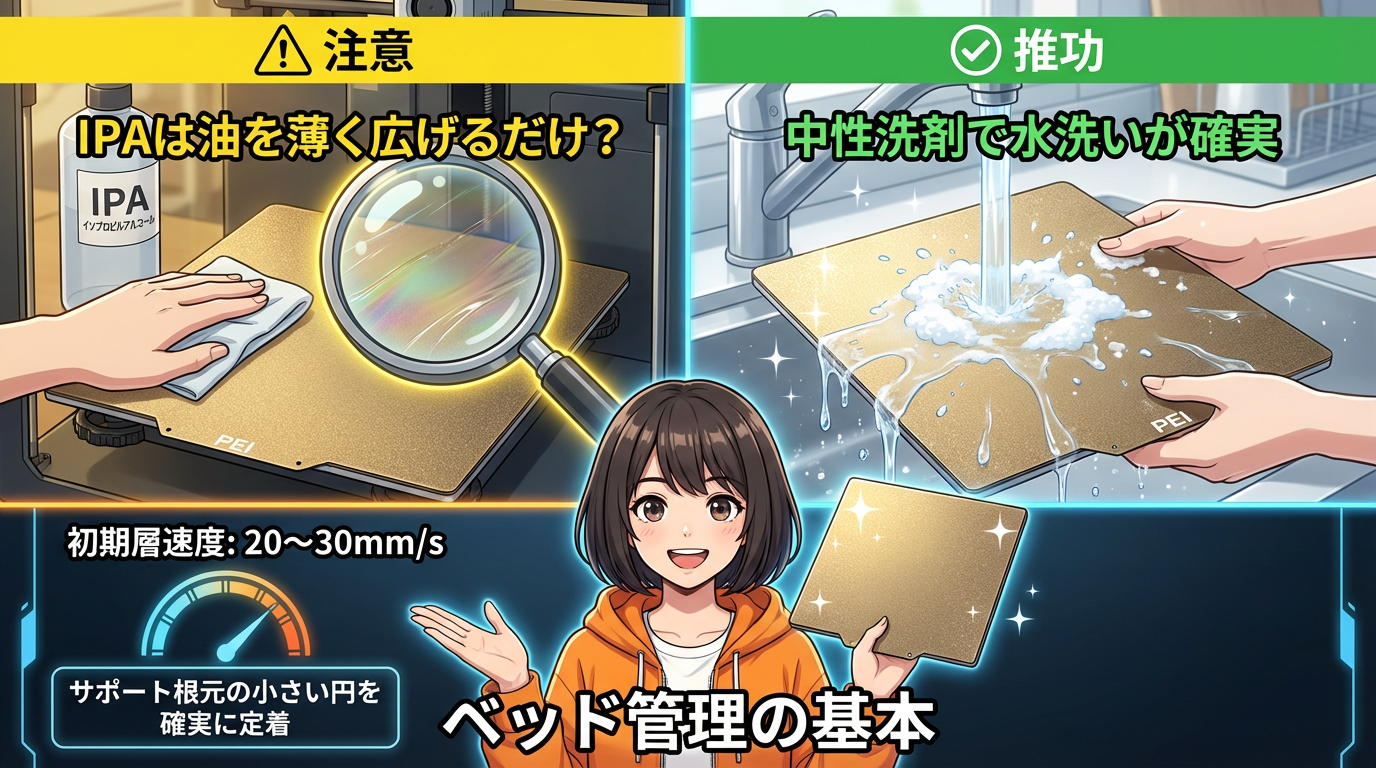
初期層速度を20〜30mm/sまで落としてください。ツリーサポートの根元は小さい円なので、速いと遠心力で浮きます。
ベッド清掃は「IPAで拭けばOK」と思いがちですが、油分を薄く広げてるだけの場合があります。一番確実なのは中性洗剤での水洗いです。
Z-Hopの盲点
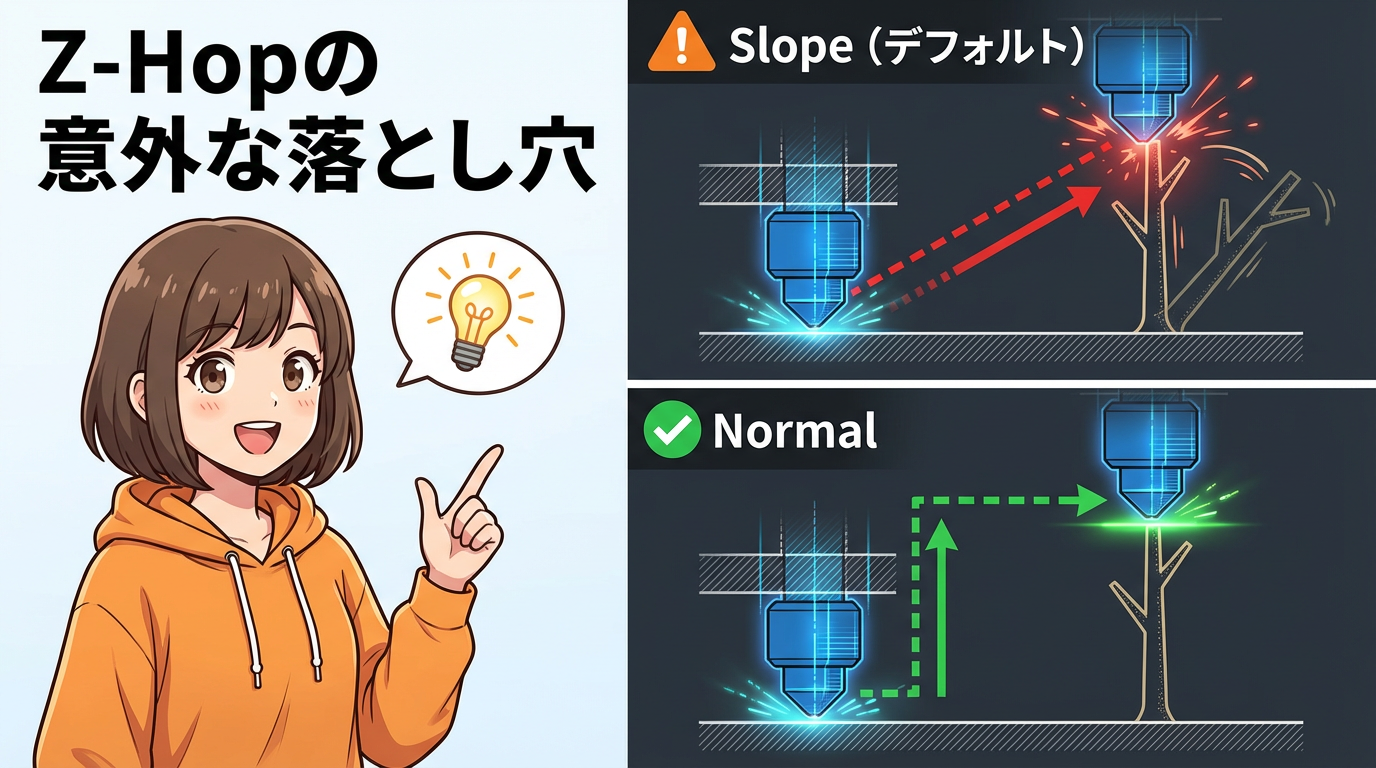
デフォルトの「Slope」Z-Hopは、ノズルが斜めに上がるので細いサポートを横から薙ぎ倒すことがあります。ぶつかる場合は「Normal」を試す価値が高いです。ただし糸引きや時間増の副作用もあるので、プレビューと実機で確認してください。
トラブル③:サポート面が汚い・跡がザラつく
サポート面が汚い時の原因別チェック
サポート面が汚い時は、まず「粗い」「くっつく」「垂れる」のどれに近いかを見ます。ここを分けないまま全部の設定を触ると、剥がしやすくなったけど裏面が荒れる、安定したけど外れない、という別の失敗が起きやすいです。
- 粗い: Z距離が広い、インターフェース層が少ない
- くっつく: Z距離が狭い、接触面が密すぎる
- 垂れる: 冷却不足、オーバーハング速度が速い
- 白くなる: 熱いまま外した、工具で強くねじった
A1 miniでPLA中心なら、まずZトップ距離0.2mm前後、インターフェース層3層以上、冷却をしっかり、という順番で見ると迷いにくいです。PETGの場合は、湿気や温度の影響も出やすいので、糸引き対策の記事も合わせて確認してください。
スライサーの対策
PLAならファン100%で冷却を最大に。さらに「Slow Down for Overhangs」を有効にして、オーバーハング部分を10〜30mm/sに落とす。垂れる前に固める作戦です。
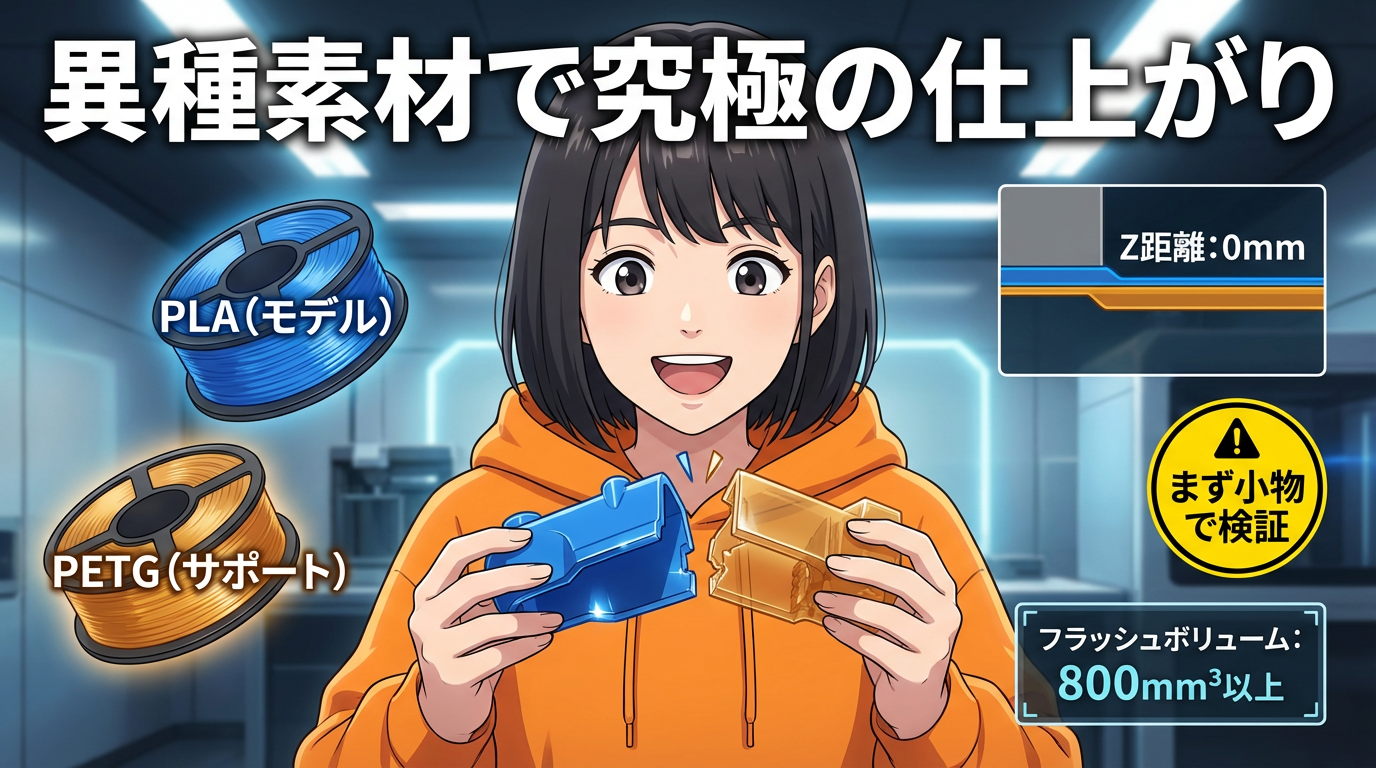
異種素材インターフェース
究極の仕上がりを求めるなら、PLAモデルにPETGサポート。相互の接着が弱いので、条件が合えばZ距離0mmでも剥がせることが多いです。底面はツルツルに仕上がります。
ただし温度や当たり方で噛むこともあるので、まず小物で検証してください。フラッシュボリュームは800mm³以上に設定。
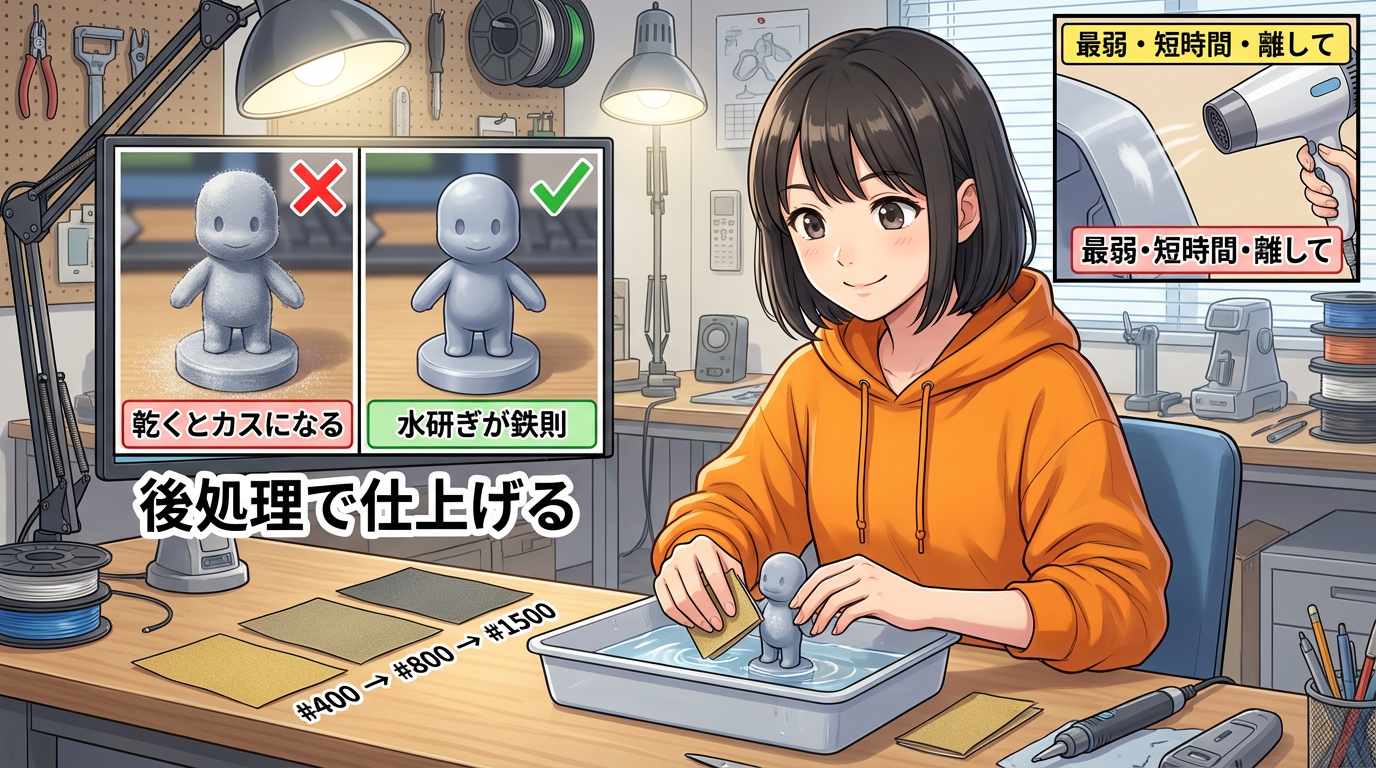
後処理テクニック
PLAの研磨は必ず「水研ぎ」で。乾いた状態だと摩擦熱で溶けます。耐水ペーパーで#400→#800→#1500の順。
もぎ取った跡が白くなる「応力白化」は、ヒートガンやドライヤーの温風を距離を取って短時間だけ当てると消えることがあります。PLAは60℃付近から軟化するので、最弱・短時間・離して、が鉄則です。
切り札:サポートペインティング
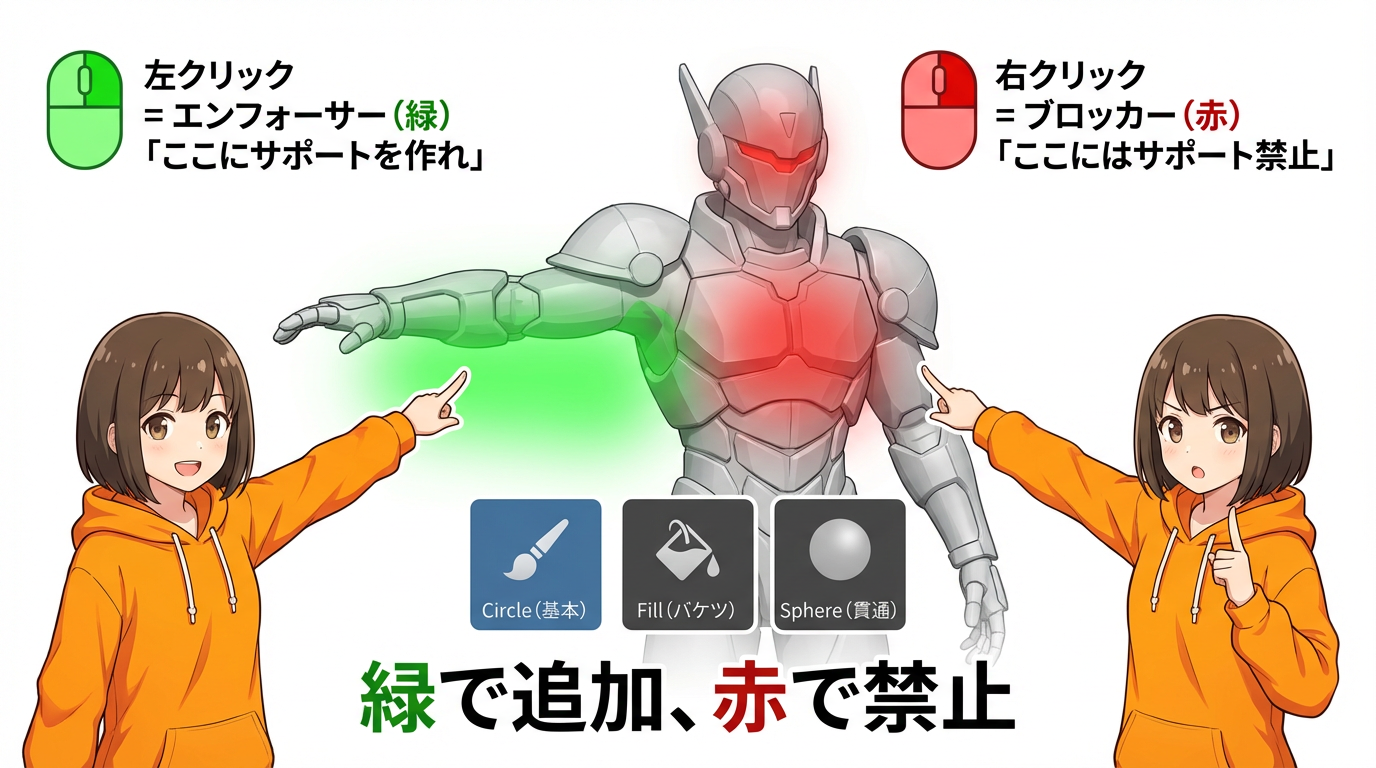
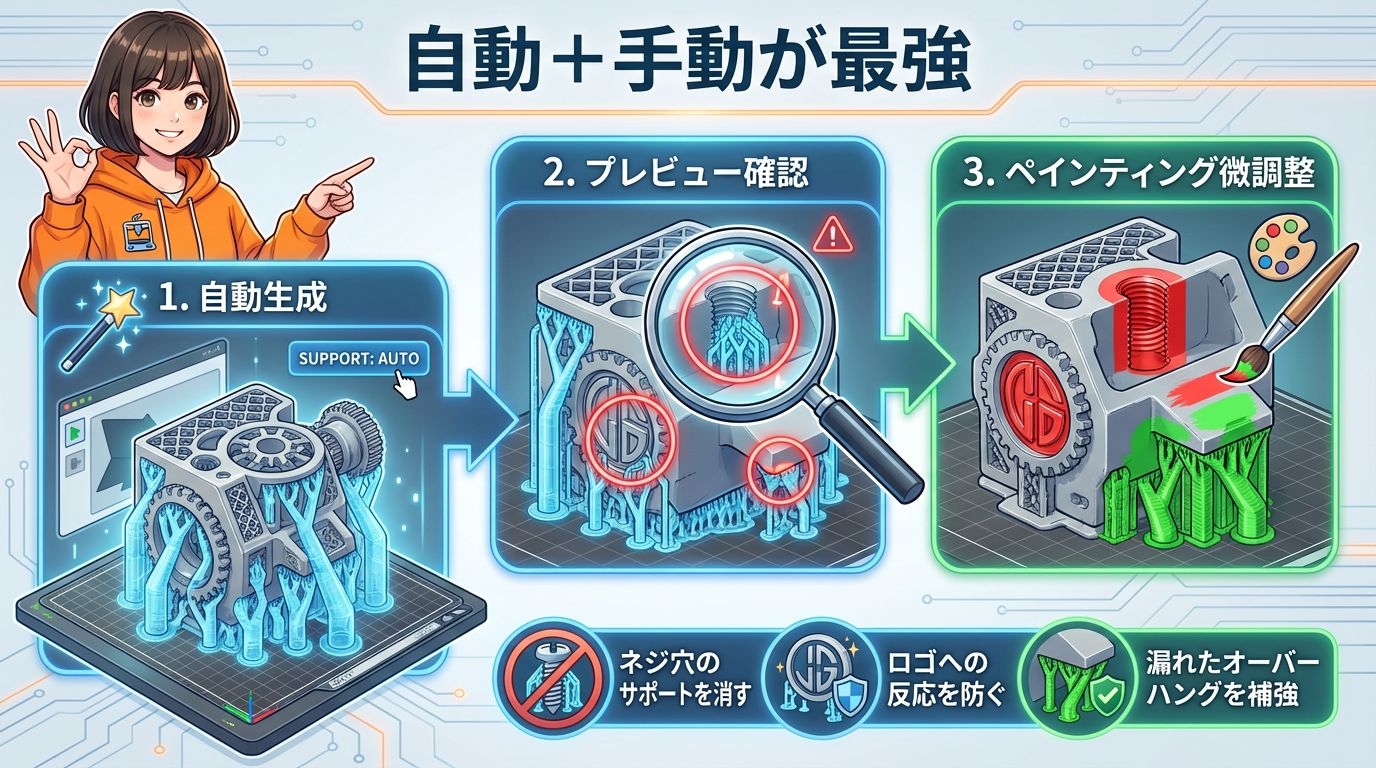
使ったことない人が多いですが、一度使うと手放せない機能です。
左クリックが「エンフォーサー」(緑)→「ここにサポートを作れ」。右クリックが「ブロッカー」(赤)→「ここにサポート禁止」。
おすすめは「自動+手動のハイブリッド」。まず自動でサポート生成 → プレビュー確認 → 問題箇所だけペインティングで微調整。
ブロッカーの出番:ネジ穴の中のサポートを消す、顔の表面を保護する。エンフォーサーの出番:自動で漏れたオーバーハングを補強する。
シリーズ全4回の完全フローチャート
① 形状を見る
広い平面のオーバーハング → 通常サポート、Snug
複雑な曲面 → ツリーサポート、Strong
② 補強する
ツリー → インフィル15%(Spacing 2.5mm)、Wall Loops 2、ブリム3〜5mm
通常 → Z距離0.2mm、インターフェース層3以上
③ 微調整
サポートペインティングで仕上げ → プレビューで最終確認 → 印刷
まとめ:サポート材は「敵」じゃない
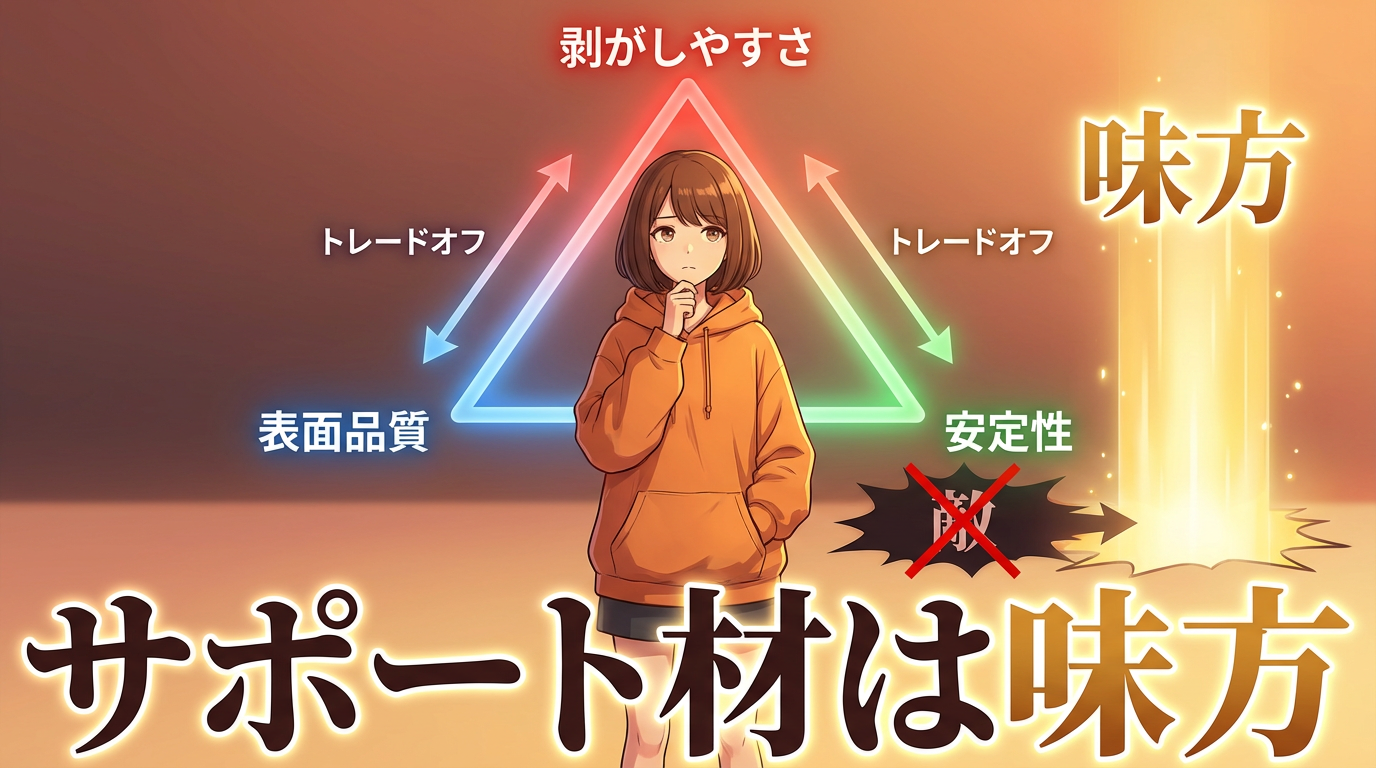
「万能設定」は存在しません。剥がしやすさ・表面品質・安定性はトレードオフの関係です。
でも「何をいじれば何が変わるか」を知っていれば、モデルに合った最適解を自分で見つけられます。
サポート材は敵じゃない。味方にする方法を知っただけです。
👇 動画でも詳しく解説しています

👇 Podcastでも配信中

👇 noteでも記事を公開中

A1 miniで特に確認したいポイント
A1 miniでサポート材が安定しない場合、設定だけでなく本体の置き方も確認します。ベッドが前後に動く構造なので、細いサポートや背の高いモデルでは、机の揺れや周囲の風が失敗につながることがあります。
- 机が揺れていないか
- エアコンや換気扇の風が直接当たっていないか
- ビルドプレートに手の油やホコリが残っていないか
- 初期層が速すぎないか
- 細いツリーサポートを無理に使っていないか
特に「毎回同じ高さで倒れる」「細い枝だけ折れる」「サポートの根元から剥がれる」という場合は、モデル側の問題よりも、サポートの根元と揺れの問題であることが多いです。ブリム、Strong Tree、初期層速度の3つを優先して見直してください。
やりすぎると逆効果になる設定
| 設定 | やりすぎたときの問題 | 目安 |
|---|---|---|
| Z距離を広げすぎる | 剥がしやすいが、裏面が荒れやすい | 0.2〜0.25mm前後から確認 |
| ブリムを広げすぎる | 除去が面倒、跡が残る | まず3〜5mm |
| サポートを密にしすぎる | 強いが剥がれにくい | 倒れる時だけ段階的に増やす |
| Z-Hopを強くしすぎる | 糸引きや時間増につながる | 衝突が疑わしい時だけ試す |
サポート材は、強くすれば必ず良いわけではありません。強くすると倒れにくくなりますが、剥がれにくくなったり、跡が残りやすくなったりします。剥がしやすさ、安定性、表面品質のどれを優先するかを決めてから調整すると迷いにくいです。
安全に作業するための注意
サポート材を外す作業では、刃物、ニッパー、ピックを使うことがあります。力を入れすぎるとモデルが欠けるだけでなく、工具が滑って手を傷つけることがあります。特に穴の中や細い部分のサポートを取るときは、無理に一気に引き抜かず、少しずつ分けて外してください。
また、造形直後のモデルやビルドプレートは熱を持っている場合があります。変形や火傷を避けるため、十分に冷ましてから作業するのがおすすめです。
サポート除去に使う道具と、買う順番
設定を直しても、最後はサポート材を手で外す作業が残ります。ここで大事なのは、高い工具を一気にそろえることではありません。モデルを壊しにくい順番で、必要な道具だけ足すことです。
結論から言うと、A1 miniでPLAやPETGを中心に使うなら、最初は精密ニッパーとラジオペンチがあれば十分です。穴の中や細かい隙間で困るようになってから、ピンセット、デザインナイフ、耐水ペーパーを足せば大丈夫です。
Amazonのアソシエイトとして、まーの3Dプリント研究所は適格販売により収入を得ています。価格や在庫は変わるため、購入前に商品ページで最新情報を確認してください。
| 優先度 | 道具 | 使う場面 | 買う判断 | 注意点 |
|---|---|---|---|---|
| 高 | 精密ニッパー / 薄刃ニッパー | サポートを小さく切り分ける | まず1本あると楽 | 太い塊を一気に切ると刃を傷めやすい |
| 高 | ラジオペンチ | 大きめのサポートをつまむ | ニッパーとセットでほしい | ねじりすぎるとモデル側が欠ける |
| 中 | ピンセット / ピック | 穴の中、細い隙間、奥まったサポート | 細かいモデルが増えたら | 工具を押し込まず、少しずつ崩す |
| 中 | デザインナイフ | 薄いバリや残ったサポート跡を整える | 仕上げが気になってから | 刃物なので、手前に引かず固定して作業する |
| 中 | 耐水ペーパー | 白化、ザラつき、接触面の後処理 | 見た目を整えたい時 | PLAは熱で荒れやすいので水研ぎが無難 |
| 低 | デバリングツール | 穴やエッジのバリ取り | 実用品を多く作る人向け | 削りすぎると寸法が変わる |
| 低 | 電動リューター | 広い面の研磨、大きな後処理 | 最初からは不要 | 摩擦熱でPLAが溶けやすい |
まず買うなら、精密ニッパーとラジオペンチだけでいい
サポート除去でいちばん避けたいのは、大きな塊を力で引き抜くことです。サポートを小さく切る、少しずつ割る、逃げ道を作る。この作業には、精密ニッパーとラジオペンチの組み合わせが使いやすいです。
| 買う順番 | 商品例 | 向いている使い方 |
|---|---|---|
| 1 | タミヤ 薄刃ニッパー 74035をAmazonで見る | サポートを小さく切り分ける。まず1本選ぶならここから。 |
| 2 | ENGINEER ラジオペンチ PR-16をAmazonで見る | 大きめのサポートをつまんで、少しずつ外す。 |
| 3 | タミヤ 精密ピンセット ツル首タイプをAmazonで見る | 穴の中や奥まった場所に残ったサポートを取る。 |
| 4 | OLFA アートナイフ 10BをAmazonで見る | 薄いバリや、サポート跡の細かい残りを整える。 |
| 5 | 耐水ペーパーセットをAmazonで見る | 白化、ザラつき、接触面の後処理をしたい時に使う。 |
最初から5つ全部そろえる必要はありません。私なら、まずニッパーとラジオペンチで試して、穴の中で困ったらピンセット、見た目を整えたくなったらデザインナイフと耐水ペーパーを足します。
買わなくていいものもある
サポート跡をきれいにしたいからといって、最初から電動リューターや研磨工具を買う必要はありません。まずはサポート設定、冷却、トップ接触面間隔、インターフェース層を見直し、それでも気になる部分だけ耐水ペーパーやデザインナイフで整える方が失敗しにくいです。
また、工具を増やすより先に、A1 mini購入直後の買い足し全体を整理したい場合は、A1 miniを買ったら最初に買うもの・後でいいものも見てください。サポート除去工具だけでなく、PLA、掃除用品、フィラメント保管用品まで優先順位で分けています。
道具より先に見直したい関連ポイント
- ツリーサポートが折れる時の設定
細いツリーが倒れるなら、工具ではなくStrong Treeやブリムの見直しが先です。 - A1 miniの定着不良と継ぎ目対策
サポートが根元から倒れる、初期層が弱い時に確認したい記事です。 - A1 mini/PETGの糸引き対策
サポート周りが糸だらけになる場合は、温度や乾燥も疑います。 - A1 miniでPETGを始める前に買うもの
異素材サポートやPETG運用に進む前の準備を整理しています。 - ビルドプレート掃除と定着トラブル
サポートが根元から倒れる時は、サポート設定よりプレート汚れが原因のことがあります。 - A1 miniのビルドプレート選び
底面やサポート接触面の仕上がりを変えたい場合は、プレート選びも効きます。 - 積層痕とサンディングの手順
サポート跡を後処理できれいにしたい時はこちら。
サポート材トラブルのよくある質問
3Dプリンターのサポート面が汚いのはなぜ?(機種共通の原因)
結論から言うと、サポートとモデルの「すき間(Z距離)」「接触面の作り方」「冷却」の3つが合っていないと、どのFDMプリンターでもサポート面は汚くなります。すき間が広すぎると面が垂れてザラつき、狭すぎると剥がれずに跡が残ります。機種を問わず、まずはZ距離を0.2mm前後から、インターフェース層を3層以上、オーバーハング部分の冷却と速度をセットで確認するのが土台です。A1 miniやBambu Studioでの具体的な数値は、このすぐ下のBambu向けの項目と、本文の設定早見表を見れば大丈夫です!
3Dプリンターのサポート材が取れないとき、最初に見る設定は?
最初に見るのはZ距離です。Bambu StudioではTop Z Distance、トップ接触面間隔、トップZ距離のように表現されることがあります。0.4mmノズルなら、まず0.2mm前後を出発点にして、剥がれにくければ少し広げる、跡が汚ければ少し狭める、という順番で確認します。
トップ接触面間隔は何mmから試せばいい?
0.4mmノズルなら、まず0.2mm前後から試すのが無難です。サポートが強くくっつくなら少し広げ、サポート面が汚い・垂れるなら広げすぎていないかを確認します。素材、積層ピッチ、モデル形状で変わるので、いきなり本番品ではなく小さなテストモデルで見るのがおすすめです。
サポートの外し方でモデルを欠けさせないコツは?
造形直後に熱いまま外さず、まず冷ましてから作業します。大きな塊を一気に引き抜くのではなく、ニッパーやラジオペンチで小さく分けて外す方が安全です。穴の中や細いパーツの近くは、工具をねじるより、サポートを細かく割って逃がすイメージで作業します。
Bambu LabやA1 miniでサポート面が汚い原因は?
原因はひとつではありません。Z距離が広すぎる、インターフェース層が少ない、冷却が足りない、オーバーハング部分の速度が速い、剥がし方が強すぎる、などが重なります。まずはインターフェース層を3層以上にし、冷却とオーバーハング速度を確認してください。
ツリーサポートと通常サポート、どちらが外しやすいですか?
曲面や複雑な形状ではツリーサポートが外しやすいことが多いです。一方で、広い平面のオーバーハングでは通常サポートの方が安定することがあります。A1 miniでは細いツリーが揺れて倒れることもあるので、Strong Tree、ブリム、壁数をセットで見直すのがおすすめです。
サポート面をきれいにしたいなら、異素材サポートは使うべき?
AMS LiteやAMSを使える環境なら、PLAモデルにPETGサポート、またはその逆のような異素材インターフェースは有効です。ただし、温度やフラッシュ量が合わないと詰まりや混色、噛み込みの原因にもなります。まず小さなテストモデルで確認してから本番に使ってください。
次に読むとサポート設定がつながる記事
- サポート材攻略シリーズ① 通常 vs ツリー「結局どっちを使えばいいの?」
通常サポートとツリーサポートの選び方を先に整理したい方向け。 - ツリーサポートが折れる本当の理由と、折れにくくする設定術
細いツリーが倒れる、途中で折れる場合はこちら。 - A1 mini × 異素材サポートのリアル ─ 科学と知恵で反りを攻略する
サポート面をきれいにしたい、異素材インターフェースを試したい方向け。 - 3Dプリンターのビルドプレート掃除は何でする?A1 miniで食器用洗剤・IPAを使い分けた話
サポートが根元から倒れる場合は、プレート汚れも確認してください。
🔗 関連記事:一体成型の「癒着」を0.2mmで断つ3つのカギ