こんにちは、まーです!
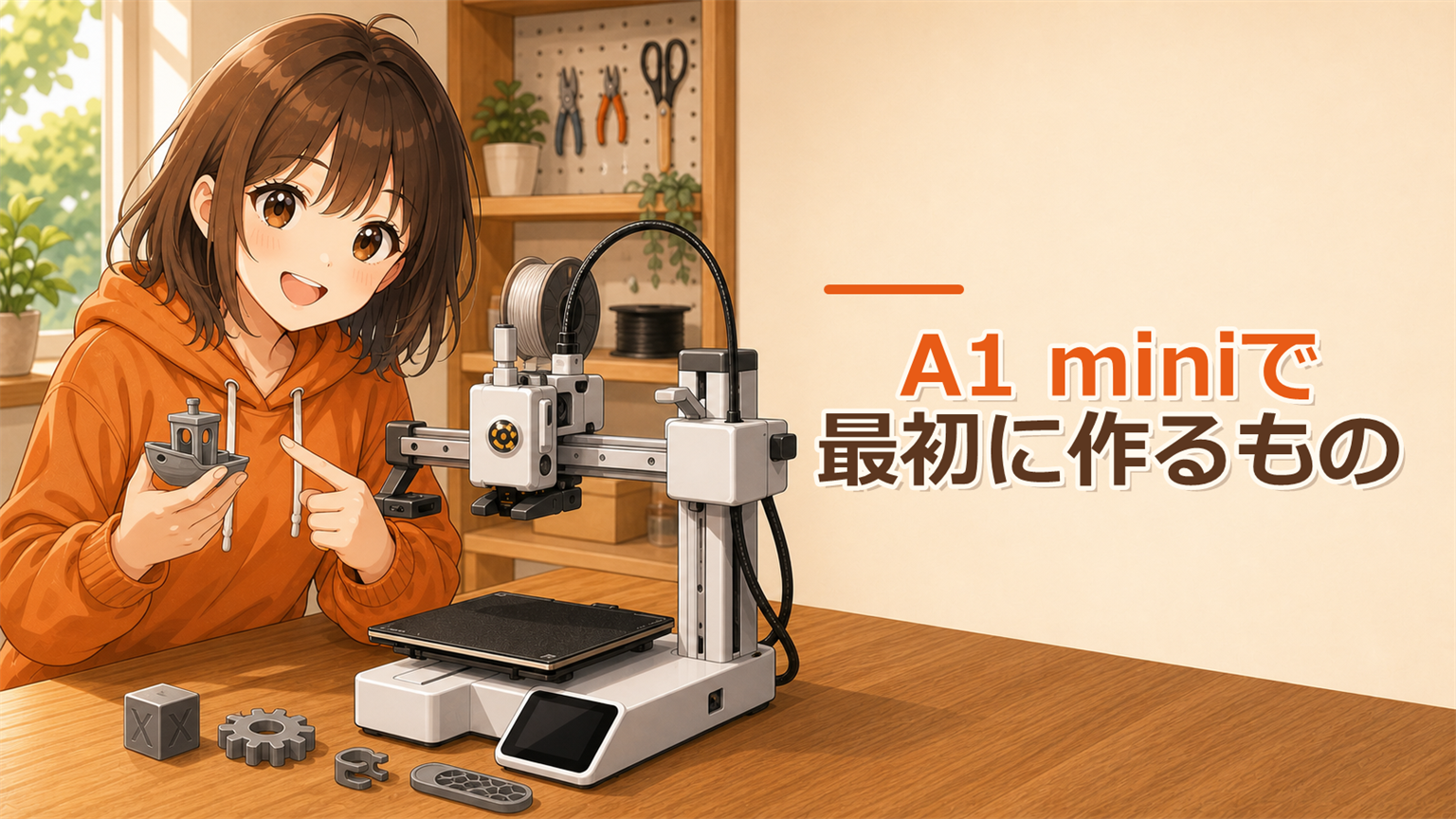
A1 miniが届いて、いざ「さあ作るぞ!」となった瞬間に、「……で、何を作ればいいんだ?」と固まってしまう。これ、けっこうあるあるです。私も最初、付属のサンプルを刷り終わったあと、しばらく手が止まりました。
結論から言うと、最初に作るなら「小さくて・すぐ役に立って・失敗しても痛くない」実用プリントから入るのがいちばん楽しいです。この記事では、初心者がA1 miniで最初に作るのにおすすめの作例を8つと、データの探し方、そして作り始めて詰まった時に読む記事まで、まるっと案内します。
結論:最初に作るならこの順番でOK
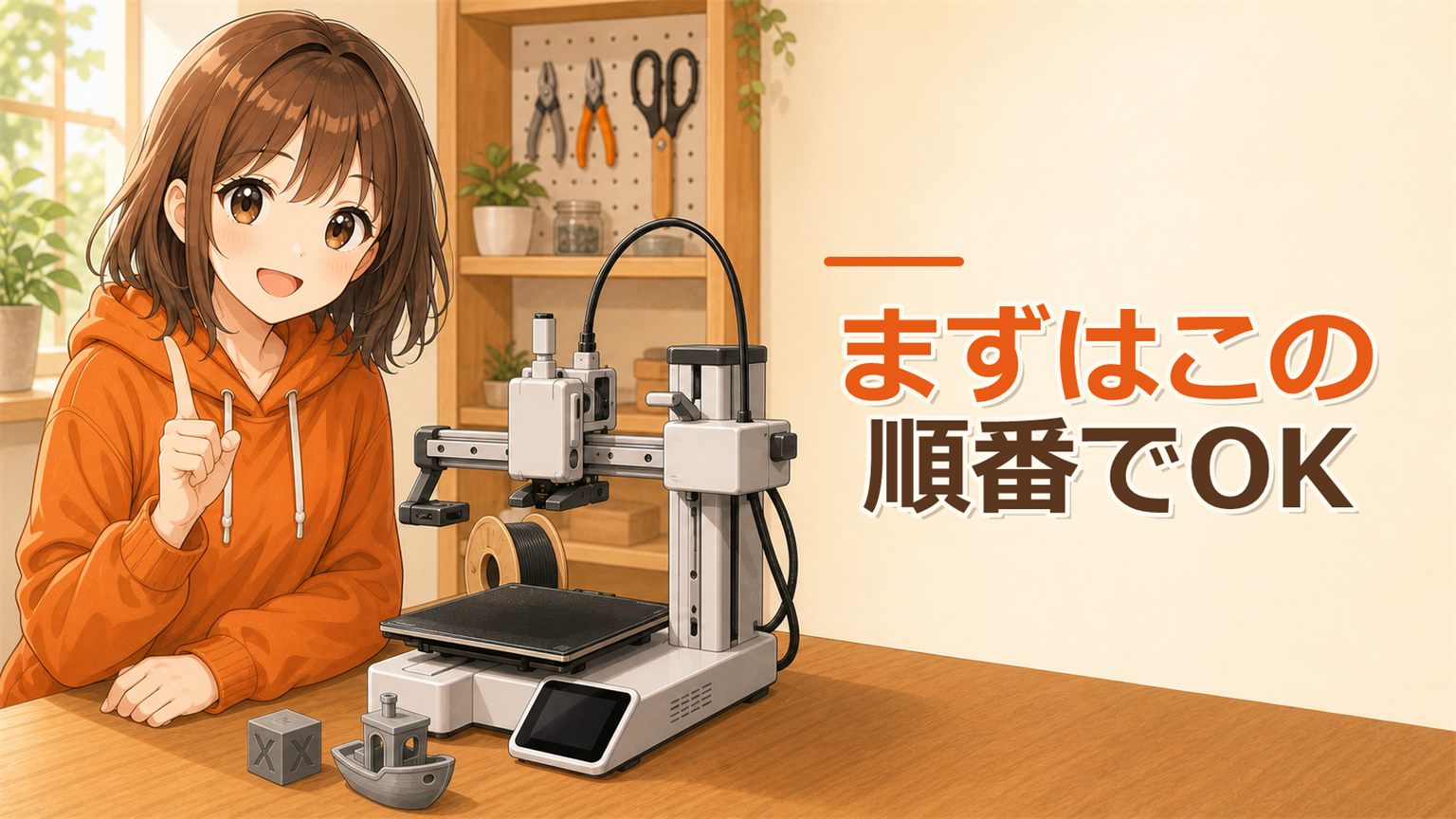
迷ったら、まずはこの3ステップで大丈夫です!
- ① 動作確認の小物(テストモデル)── プリンターがちゃんと動くか確認
- ② すぐ使う実用小物(フック・トレイ・スタンド)── 「役に立った!」を最速で体験
- ③ プリンター周りの便利パーツ── ここまで来ると、もう沼の入口です(笑)
いきなり大きくて複雑なモデルに挑むと、失敗した時に原因が分かりにくくなります。まずは小さいモデルで「成功体験」を積むのがおすすめです。
作る前に1つだけ:まずは小さいモデルで動作確認
本格的に作品を作る前に、手のひらサイズのテストモデルを1つ刷ってみてください。理由はシンプルで、プリンター本体・フィラメント・プレートの状態をまとめてチェックできるからです。
ここで底面がキレイに定着して、側面に大きな崩れがなければ、ひとまず準備OK。もし1層目がうまくいかない時は、先にA1 miniの1層目が剥がれる時の対策を読んでおくと安心です。
A1 miniで最初に作るおすすめ実用プリント8選
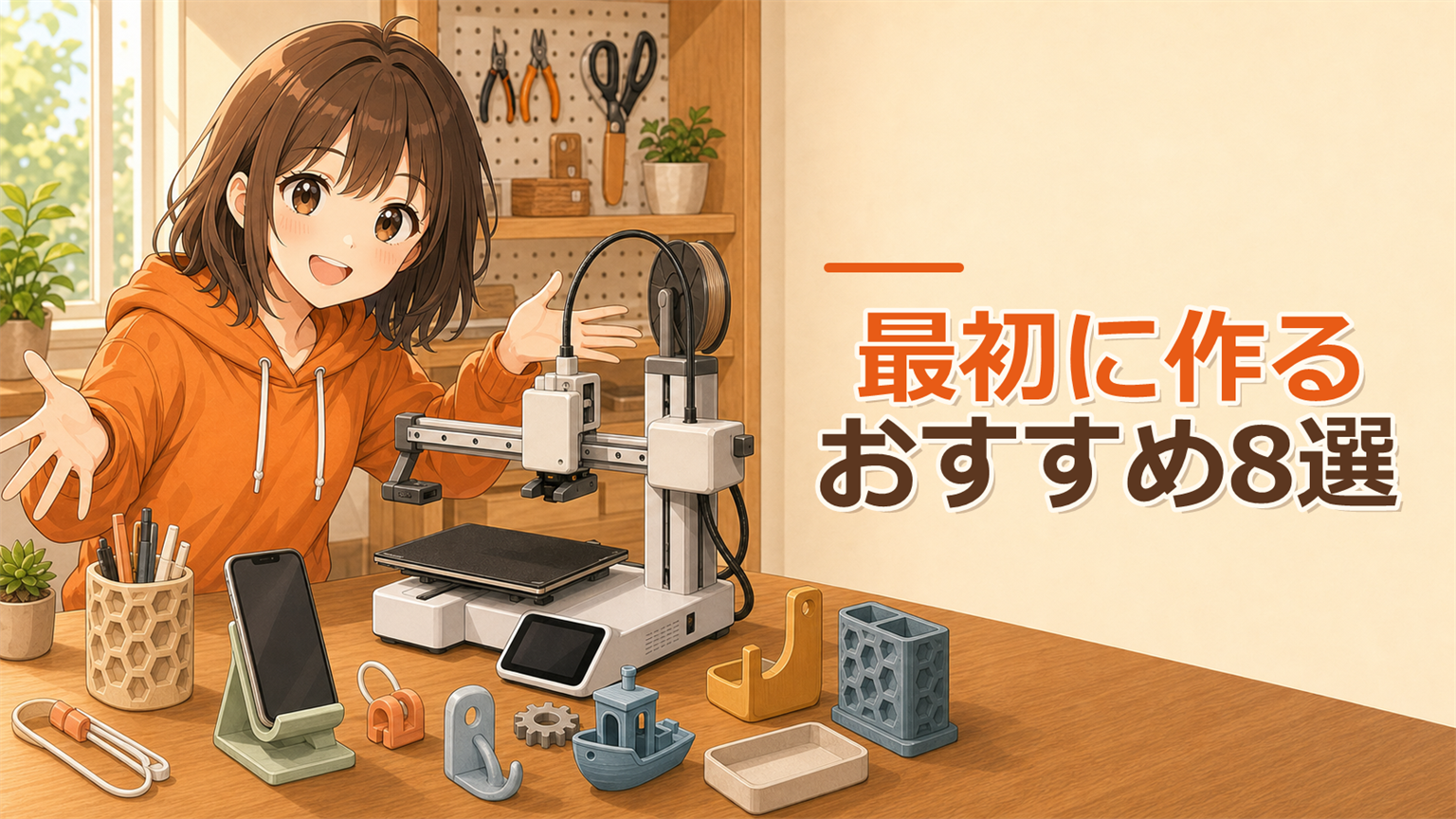
ここからが本題!「作ってよかった」と感じやすい順に並べています。全部いきなり作らなくて大丈夫です。気になったものから1つずつでOKです。
1. テストモデル(まずは肩慣らし)
船の形のテスト造形(いわゆるベンチー)や、小さなキューブなど。造形のクセや精度の確認にぴったりで、印刷時間も短いので失敗しても痛くありません。最初の1個に最適です。
2. ケーブルホルダー・コードクリップ
デスクの上で散らかりがちな充電ケーブルをまとめるクリップ。小さくてすぐ刷れて、刷った瞬間から役に立つので「3Dプリンター買ってよかった!」を最速で実感できます。
3. ペン立て・小物トレイ
デスク周りの定番。シンプルな箱形なのでサポートも要らず、PLAでサクッと作れます。色を変えて何個か作ると、それだけで部屋の雰囲気が変わって楽しいですよ。
4. スマホスタンド
角度がついた台座を一発で作れるのが3Dプリンターの強み。動画を見る用、撮影用など、自分の使い方にぴったりのサイズで作れるのが既製品にはない魅力です。
5. 壁掛けフック・S字フック
玄関やキッチンの「ここに引っ掛けたい」を解決する小物。耐荷重が気になる場所は、あとで紹介する壁を厚くする設定で強度を上げると安心です。
6. 引き出しの仕切り・オーガナイザー
市販品だとサイズが合わないことが多い引き出し収納。自分の引き出しの内寸でぴったり作れるのは、まさに3Dプリンターの真骨頂です。実用度が高く、家族にも喜ばれます。
7. プリンター周りの便利パーツ
フィラメントガイド、ノズル掃除ツールの置き場、スクレーパーホルダーなど。「プリンターのためにプリンターで作る」フェーズに入ったら、もう立派なユーザーです。地味だけど作業がぐっと快適になります。
8. 多色・映えるギフト
慣れてきたら、色分けされた小物入れやネームプレート、ちょっとしたフィギュアなど「映える」ものにも挑戦してみてください。オリジナルが欲しくなったら、写真やAIから3Dモデルを作る方法をMakerWorldのAI生成機能の記事でまとめているので、そちらが近道です。
作るデータはどこで探す?
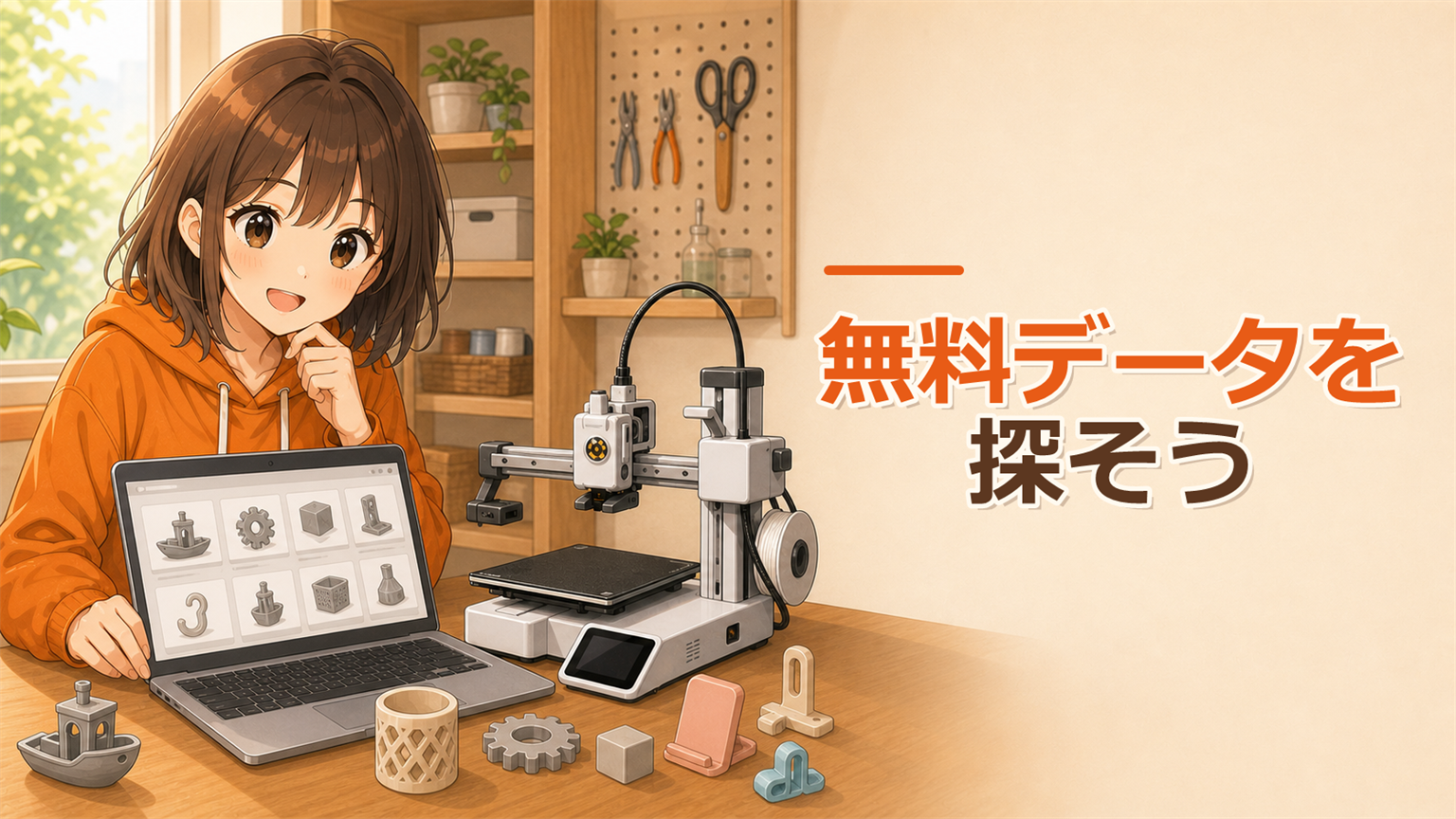
「作りたいけどモデルがない」問題は、無料のデータ配布サイトでほぼ解決します。初心者ならまずここからで十分です!
- MakerWorld ── Bambu Lab公式。A1 mini向けの印刷設定がそのまま使えるモデルが多く、いちばん失敗しにくいです。
- Printables ── 実用品が豊富で品質も安定。
- Thingiverse ── 老舗。とにかく数が多いので、ニッチなものも見つかります。
「世界に1つだけのオリジナルが作りたい」となったら、写真やテキストから3Dモデルを生成するAI機能が便利です。CADが分からなくても始められるので、写真から3Dプリントする方法(AI生成ガイド)ものぞいてみてください。
作り始めて詰まったら、症状別にここを見る
作例を刷っていると、必ずどこかで「あれ、うまくいかない」が出てきます。それ、私も最初は全部つまずきました。焦らず、症状から原因を切り分けていきましょう。
- 1層目が剥がれる・角が浮く → 定着とプレートを見直す:1層目が剥がれる時の対策 / ビルドプレートおすすめ
- 細い糸が残る・表面が毛羽立つ → 乾燥・温度・フローを順番に:A1 miniの糸引き対策
- そもそもどのフィラメントを買えばいい? → おすすめフィラメント選び方ガイド / 丈夫さ重視なら PETGを始める前に買うもの
- 数日でまた糸を引く・湿気が気になる → フィラメント保管のDIY
まだ買わなくていいものもあります
最初のうちは「あれもこれも揃えなきゃ」と思いがちですが、いきなり全部そろえなくて大丈夫です。最初に買うもの・後でいいものの優先順位は、A1 miniを買ったら最初に買うもの・後でいいものでまとめています。作りながら「これが必要だ」と分かってから買い足すのが、いちばんムダがないです。
A1 miniで最初に作るもの よくある質問
A1 miniで最初に作るものは何がいいですか?
まずは印刷時間が短いテストモデルで動作確認、そのあとケーブルホルダーやトレイなどの実用小物がおすすめです。小さくてすぐ役に立つものから始めると、成功体験を積みやすく挫折しにくいです。
無料のデータだけでも楽しめますか?
十分楽しめます!MakerWorldやPrintablesには実用品から飾り物まで大量のモデルがあるので、しばらくは無料データだけでまったく困りません。CADは慣れてきてからで大丈夫です。
最初は何色のフィラメントで作ればいいですか?
まずは扱いやすいPLAの1色からで十分です。色を増やすのは「これは映えるものを作りたい」と思ってからでOK。素材選びに迷ったらフィラメント選び方ガイドを参考にしてください。
作っている途中で失敗したらどうすればいいですか?
失敗しても気にしないでください。私も最初は山ほど失敗しました。大事なのは一度に全部を変えず、症状から原因を1つずつ切り分けること。上の「症状別にここを見る」の表が役に立ちます。
オリジナルのモデルを作りたくなったら?
写真やテキストから3Dモデルを生成できるAI機能を使うと、CADなしでもオリジナルが作れます。やり方はMakerWorldのAI生成ガイドで詳しく解説しています。
まとめ
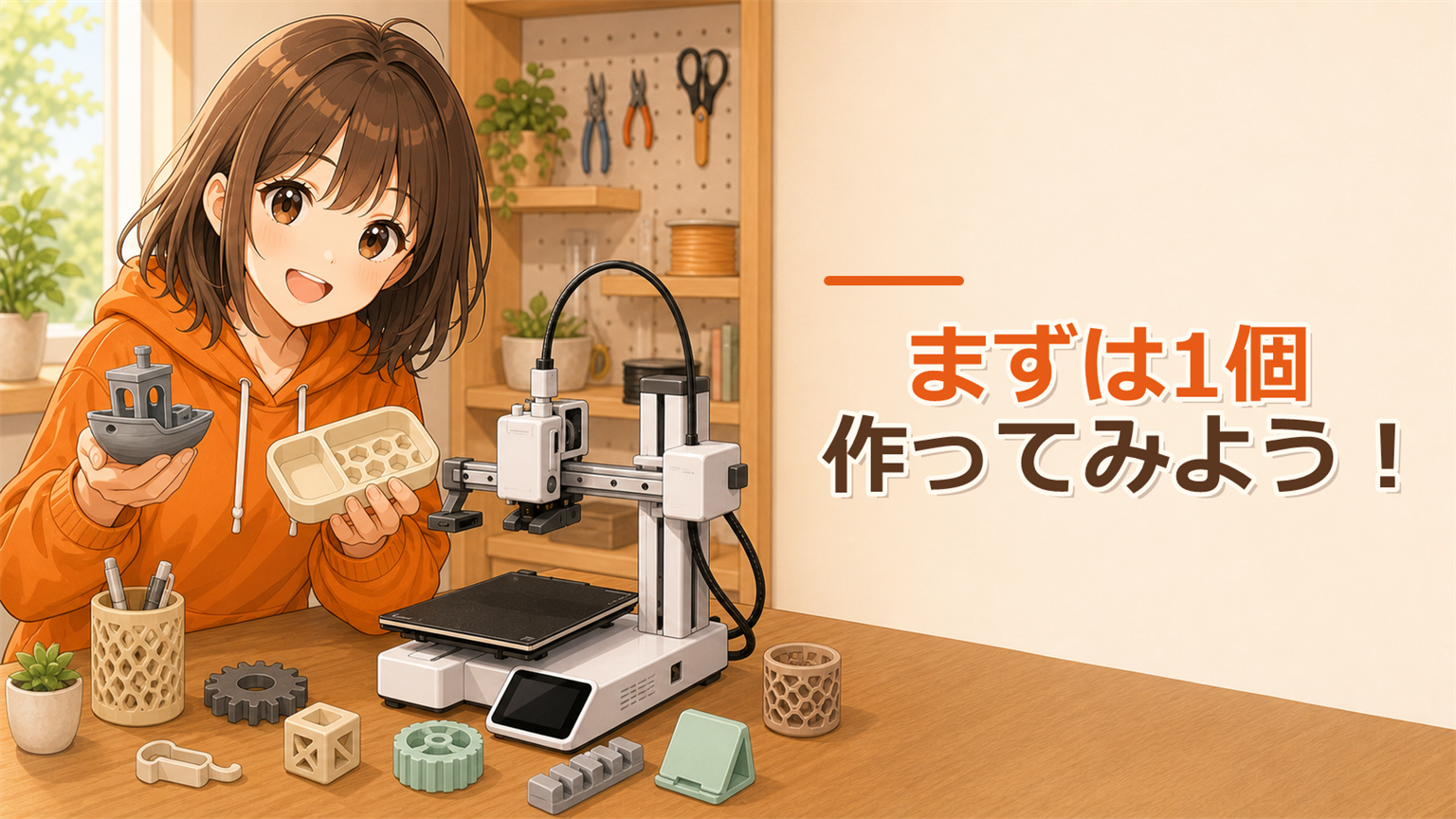
A1 miniで最初に作るなら、テストモデル → すぐ使う実用小物 → プリンター周りの便利パーツの順番が王道です。無料データサイトを使えばネタには困りませんし、つまずいても症状別に原因を切り分ければ大丈夫。
まずは小さな1個から、気軽に作ってみてくださいね。作っているうちに「次はこれを作りたい」がどんどん出てきて、それが3Dプリンターの一番楽しいところです!
🔗 関連記事:3Dプリンターで住宅設備を修理!壊れたタオル掛けをDIYで直す方法 / 3Dプリンター名刺 Maker Chip完全ガイド