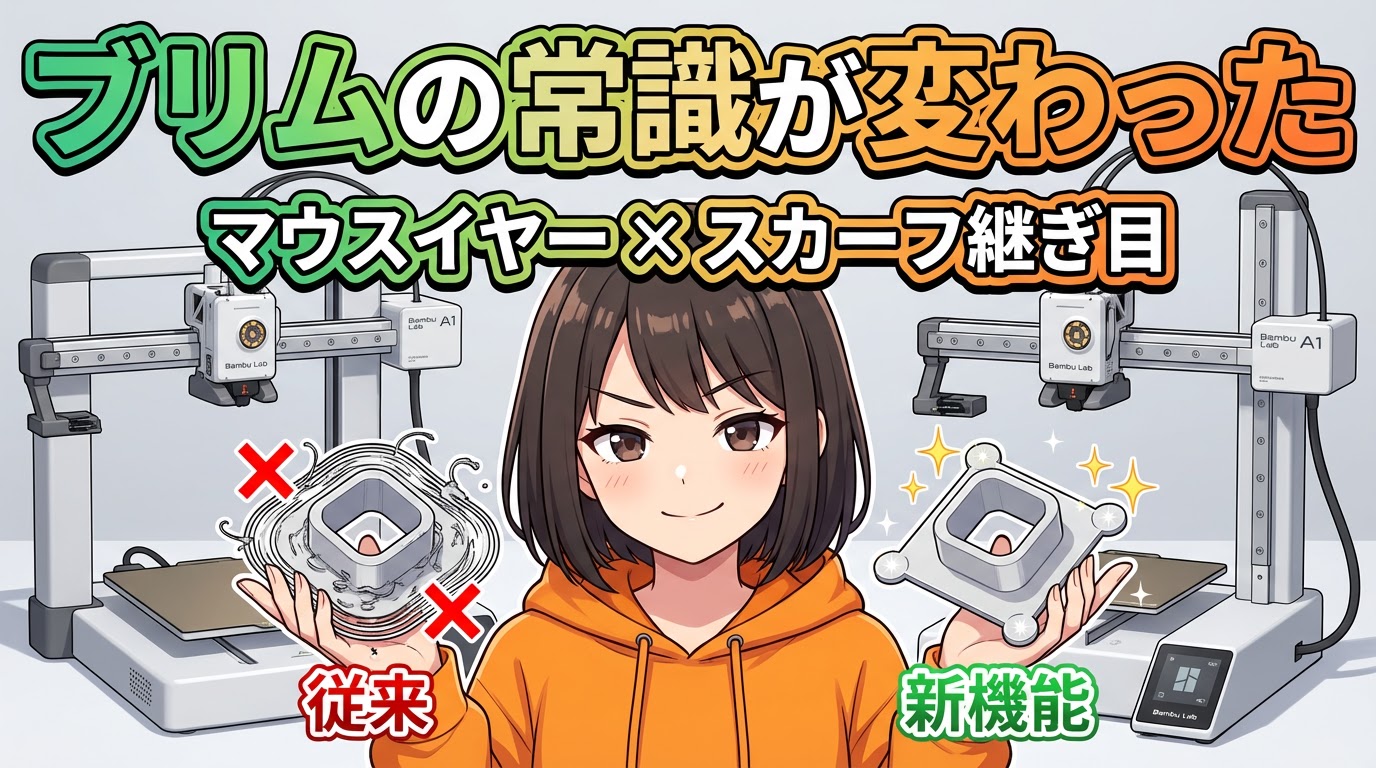
推定読了時間: 約10分
文字数: 約4,500文字
👇 動画でも詳しく解説しています

👇 Podcastでも配信中
この記事には広告/アフィリエイトリンクを含みます。A1 mini / Bambu Lab機で1層目が剥がれる、角が浮く、継ぎ目の縦線が目立つ時に、設定だけでなく掃除用品・ビルドプレート・フィラメント状態まで含めて判断できるように整理します。
A1 miniの1層目が剥がれる時は、設定より先にプレート掃除を見る
1層目が剥がれる時は、ブリムやフローを調整する前に、まずビルドプレートの汚れを疑います。手の脂、古いのり、フィラメントの粉、洗剤残りがあると、同じ設定でも急に定着が悪くなります。
私なら、次の順番で見ます。
- ビルドプレートを食器用洗剤で洗う
- 乾かしてから、必要に応じてIPAやクロスで軽く拭く
- 素材に合うプレートか確認する
- 反りやすい角だけマウス耳型ブリムを使う
- 最後に第一層フローやスカーフ継ぎ目を調整する
設定で追い込むのは大事ですが、土台が汚れていると何を変えても再現しません。この記事では、設定と道具の両方を「買う順番」「試す順番」に分けて整理します。
1層目・定着不良・継ぎ目の読み分け
「剥がれる」と「底面が荒い」と「継ぎ目が目立つ」は、同じ失敗に見えて原因が少し違います。A1 miniでまず切り分けるなら、次の順番で見ると迷いにくいです。
| 症状 | まず見るところ | 次にやること |
|---|---|---|
| 1層目が剥がれる、角が浮く | プレートの汚れ、手脂、洗剤残り | ビルドプレート掃除を先に見直す |
| 底面がザラつく、線の隙間が見える | 第一層フロー、Z方向の押しつぶし、プレート相性 | 第一層フローを少しだけ調整する |
| PETGが強く付きすぎて剥がすのが怖い | プレート種類、離型層、素材相性 | ビルドプレートの使い分けを確認する |
| 円筒や外壁に縦線が出る | 継ぎ目位置、スカーフ継ぎ目、フロー | スカーフ継ぎ目を試す |
| 定着は良いのに糸引きや表面荒れが残る | 温度、乾燥、フロー | A1 miniの糸引き対策へ進む |
今すぐ買わなくていいケース
洗剤で洗っただけで定着が戻るなら、新しいプレートやのりをすぐ買わなくて大丈夫です。逆に、掃除しても薄物が反る、PETGを剥がす時に怖い、底面をもっときれいにしたい、という不満が残るならプレートや離型層を検討する価値があります。
「1層目が剥がれる」「継ぎ目の縦線が消えない」
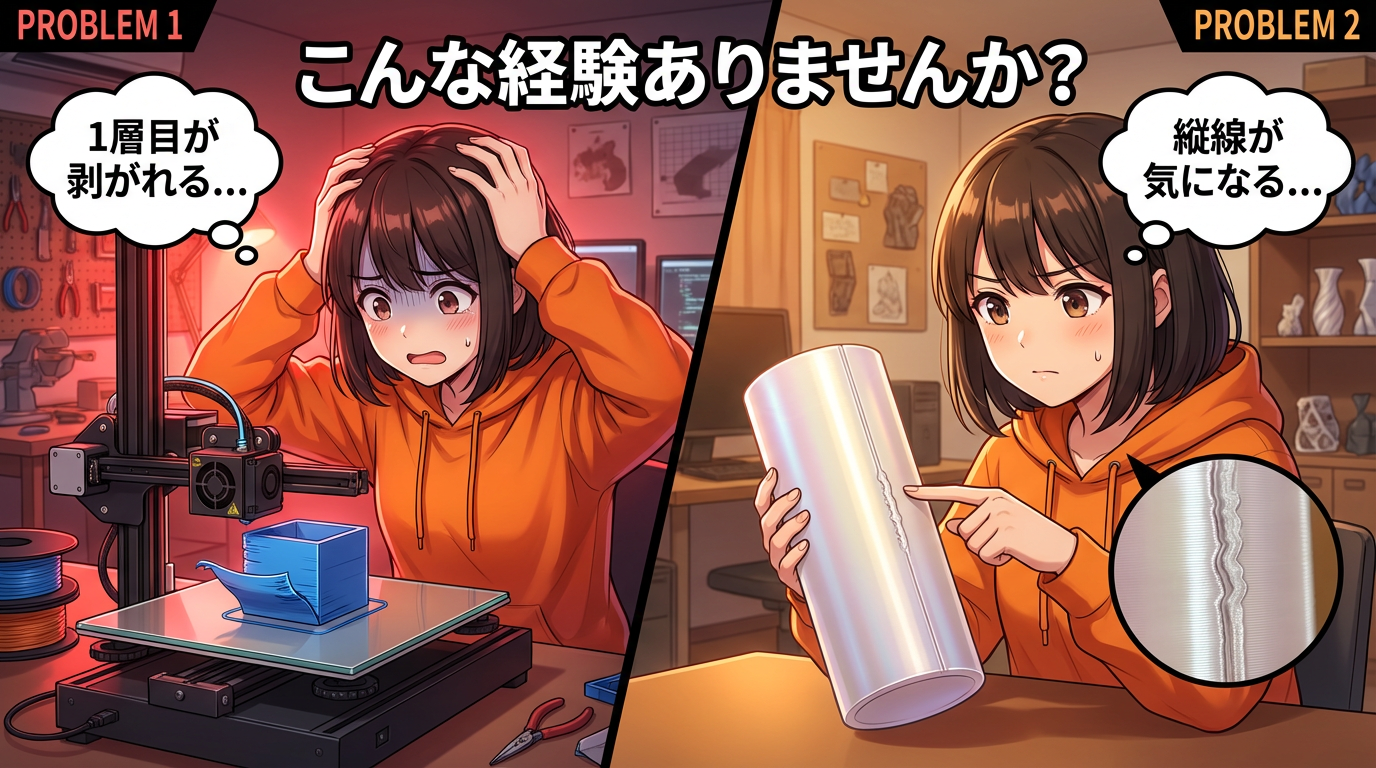
「1層目だけ失敗する」「円筒を印刷したら縦に線が入った」
こんな経験、ありませんか? 僕はどっちもあります😅
特に円筒形のモデルを印刷した時に出る、あの「継ぎ目の縦線」。気になって後からヤスリで削ったりしてたんですよね。でも削るの面倒だし、削り跡も残るし…。
あとブリムも地味にストレスで。完成品ぐるっと全周ブリムを手で剥がして、カッターで跡をきれいにして、って、もはやプラモデルの「バリ取り」みたいな後加工になってました 🤔
実はBambu Studioの新機能を2つ知るだけで、この両方がかなり改善できるんです。
今日のテーマは「マウス耳型ブリム」と「スカーフ継ぎ目」。知ってるか知らないかで仕上がりが変わってきます ✨
※この記事はBambu Studio + Bambu Lab機を前提に書いていますが、基本的な考え方は他のスライサー・プリンターにも応用できます。
A1 miniの定着不良と継ぎ目で買う・整える順番
1層目の定着と継ぎ目は、スライサー設定だけでなく、プレートの状態と素材の相性で大きく変わります。いきなり新しいプレートを買うより、まず掃除、次に使い分け、最後に設定の順番で見た方が失敗しにくいです。
| 優先 | 整えるもの | 効く症状 | 買う前・変える前の判断 |
|---|---|---|---|
| 1 | 食器用洗剤とやわらかいスポンジ | 急に定着しなくなった、角が浮く | まずプレートを洗う。手脂や粉が残っていると設定変更の効果が見えにくい |
| 2 | IPAや不織布クロス | 軽い皮脂汚れ、印刷前の拭き取り | 毎回の簡易清掃向き。油汚れが強い時は洗剤洗いを優先 |
| 3 | ビルドプレートの使い分け | 底面品質、PLAの反り、PETGの剥がしにくさ | 付属PEIで足りるか、スムーズPEIやSuperTackが必要かを用途で分ける |
| 4 | のり・離型層 | PETGが強く付きすぎる、剥がす時に怖い | 接着剤というより、プレート保護や剥がしやすさ目的で使う場合がある |
| 5 | 第一層フローとスカーフ継ぎ目 | 底面の隙間、継ぎ目の段差 | 掃除とプレート相性を見たあとに、1つずつ調整する |
まず買うなら、プレートより掃除用品が先
定着が悪い時に新しいビルドプレートを買いたくなりますが、最初に効くのは掃除のことが多いです。食器用洗剤でしっかり洗い、乾かして、印刷前に軽く拭く。この基本だけで戻る場合があります。
プレートを買い足すのは、不満がはっきりしてから
付属テクスチャードPEIで困っていないなら、最初から全部そろえなくて大丈夫です。底面をきれいに見せたい、PETGを扱うことが増えた、PLAの薄物で反りやすい、といった不満が出てからスムーズPEIやSuperTackを候補にすると無駄買いしにくいです。
マウス耳型ブリム ― コーナーだけ押さえる新発想
従来のブリムの問題点
ブリムって、モデルの外周に沿って第一層を広げる機能ですよね。いわば「接地面積を広げるアンカー」。反りを防ぐために使います。
でも従来のブリムは、モデル全体をぐるっと囲む「全周リング」方式。これがけっこう面倒なんです。
① 「剥がすのが面倒」 ― ペリペリ剥がすのに一苦労。特に複雑な形状だと、狭い隙間に入り込んだブリムが取れない
② 「跡が残りやすい」 ― 無理に剥がすとモデルの端にバリが残る。カッターで整えたりヤスリがけしたり、結局後加工が必要
③ 「材料がもったいない」 ― 全周囲んでるから、使うフィラメントも結構な量
そもそも反りって、どこから始まるかというと「コーナー」からなんです。冷却時の収縮応力がコーナーに集中するから。なのに全周ブリムって、ちょっと過剰なんですよね🤔
マウス耳型ブリムのコンセプト
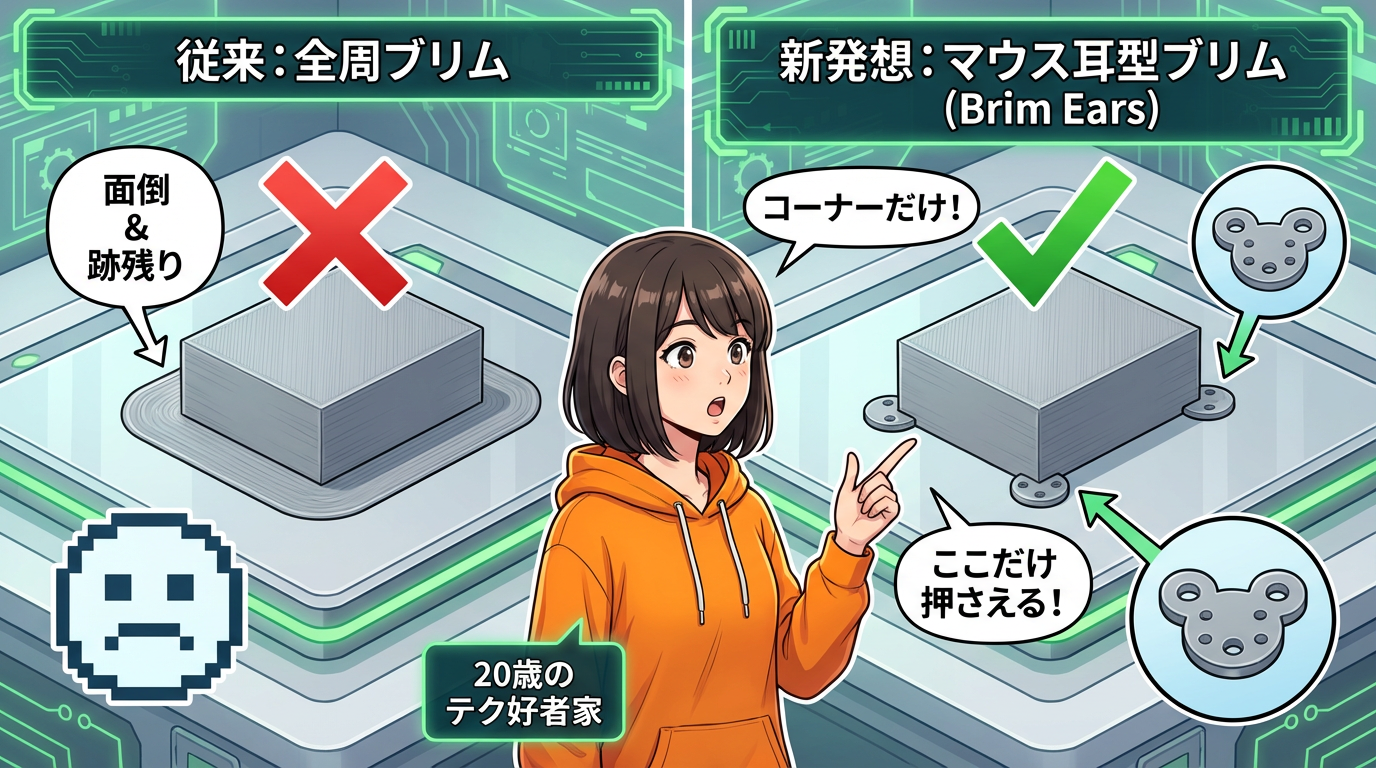
「マウス耳型ブリム」(英語ではBrim Ears / Mouse Ears)は、Bambu Studio 1.10以降で導入された新しいブリム方式。
発想はシンプル。「反りやすいコーナーの角だけに小さな円盤を配置する」。まるでマウスの耳みたいに、四隅にちょこんと丸いディスクがつきます 🐭
この円盤がコーナーの収縮応力を全方向に分散してくれるから、全周囲まなくても十分に反りを防げるんです。
3つのメリット
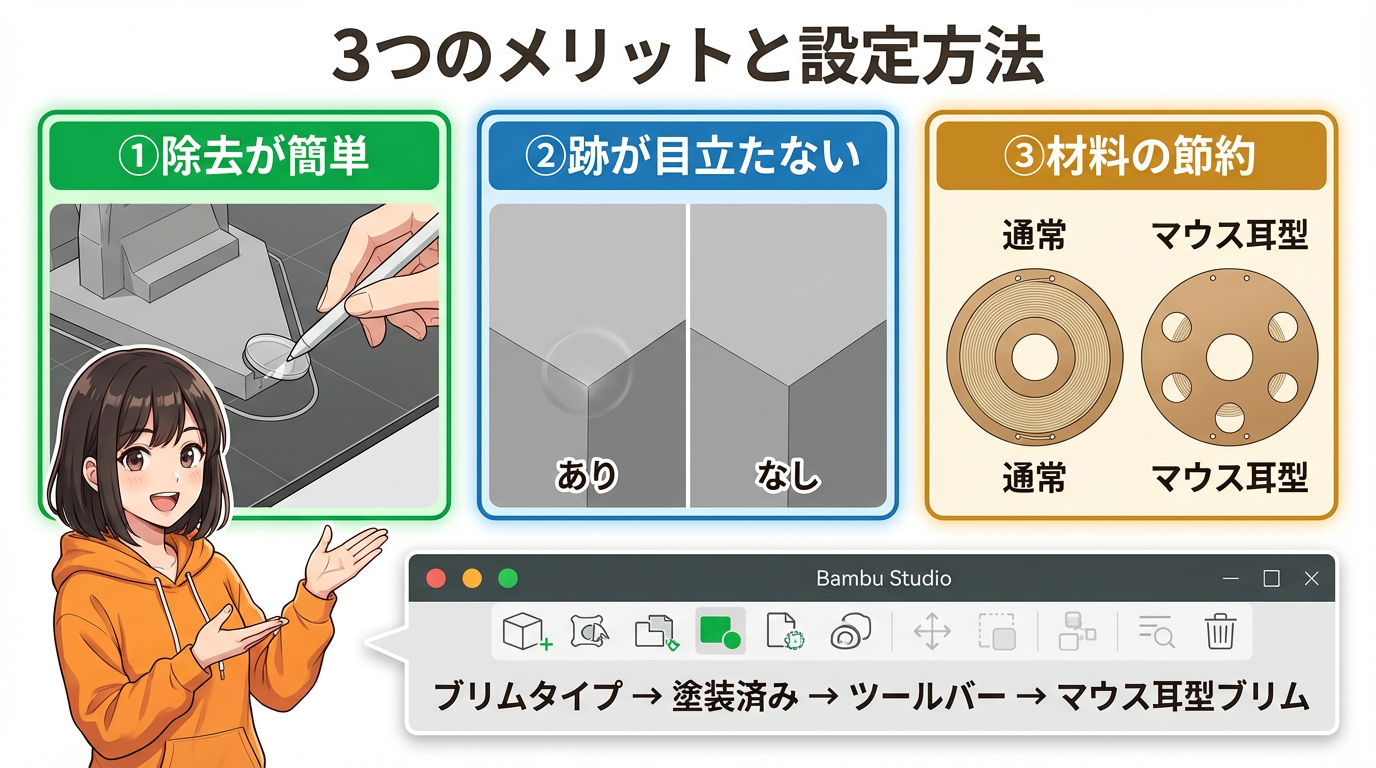
① 「除去が簡単」
直線部分にブリムがないので、パキッと取れます。プラモデルでいえば、ランナーからパーツを「パチン」と外す感覚に近い。ストレスが激減 ✨
② 「跡が目立たない」
ブリムの痕跡がコーナー部分だけに限定されるから、仕上がりがきれい。「ここにブリムあったの?」ってレベル。
③ 「材料の節約」
必要最小限のフィラメントしか使わないので、地味に材料費もエコ。地球にもお財布にも優しい 💪
設定方法
設定はこんな感じです。
① ブリムタイプを「塗装済み(Painted)」に設定
② 上部ツールバーで「マウス耳型ブリム」を選択
③ 「ポイント自動生成」で自動配置、もしくは手動でコーナーを選んで配置
自動配置だとソフトが判断してくれるので、まずはそれで試してみるのがオススメです。
象の足補正 ― 意外な落とし穴に注意
象の足ってなに?
ここで1つ注意点。Bambu Studioには「象の足補正」(エレファントフット補正)という機能があります。
象の足って、第一層が少し膨らんで太くなる現象のこと。名前の通り「象の足みたいに裾が広がる」イメージです 🐘
ベッドの熱や上からの荷重で、第一層が外側に押し広げられちゃうんですよね。これを防ぐために、あらかじめ第一層の輪郭を少し内側にオフセット(縮小)する。プロファイルによって0〜0.15mm付近で設定されていることが多いです。
補正が入ってるとブリムに隙間ができる?
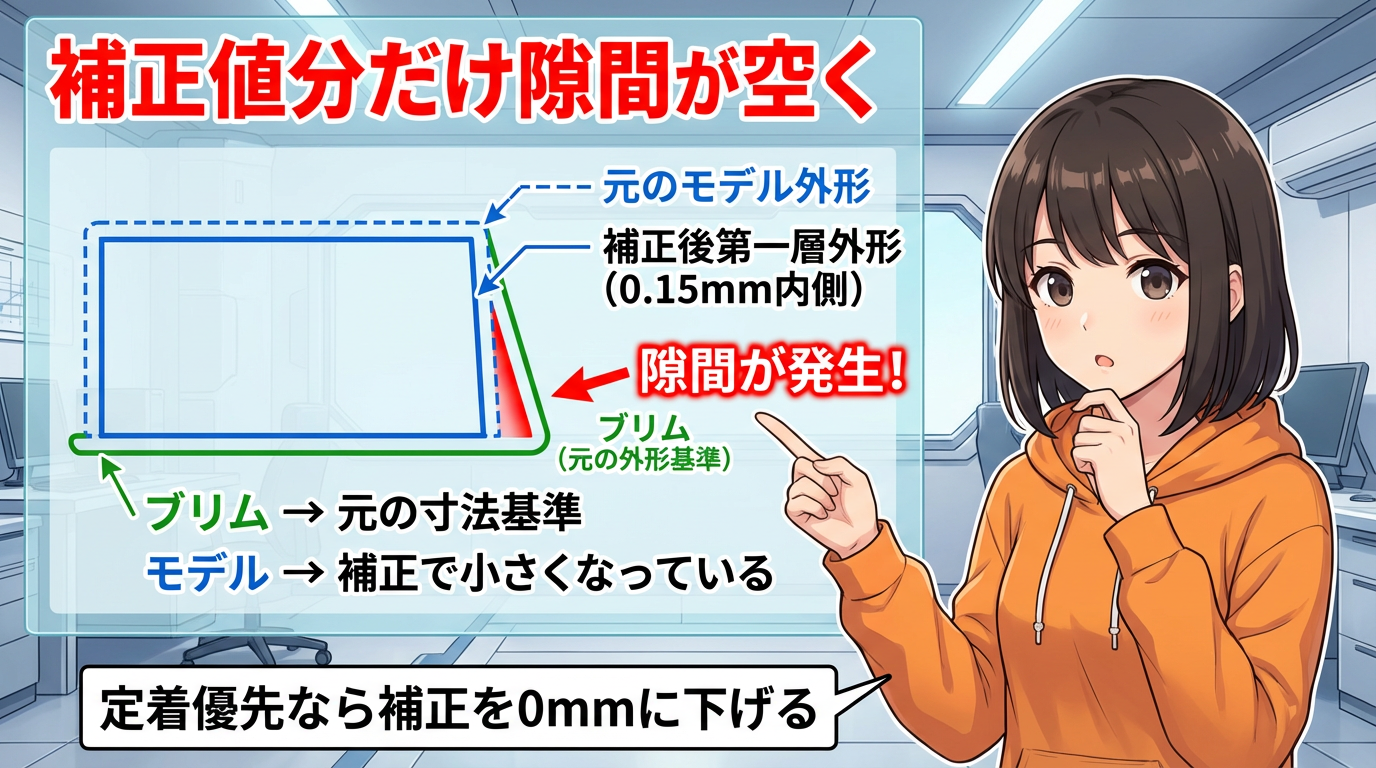
ここがトリッキーなポイント。
象の足補正が入っていると、ブリムとモデルの間に微妙な隙間ができることがあるんです 🤔
なぜかというと…
- ブリムは「元のモデル寸法」を基準に生成される
- でもモデル本体は「補正で少し小さくなっている」
- 結果、補正値分(例えば0.15mm)の隙間ができる
いわば「ブリムとモデルが引っ越し先でお互いの住所がズレてる」みたいな状態です。
対策
定着を最優先にしたい場合は、象の足補正の値を確認して、一時的に下げるか0mmにしてみてください。第一層がちょっと太くなる可能性がありますが、ブリムのとのスキマがなくなります。
第一層フローの微調整 ― 「滑らかな一枚板」にする技
第一層だけフロー比を少し上げる、っていう地味だけどかなり効果的な技があります。
設定で「第一層フロー比」を「1.05」(105%)に。すると、ライン間の隙間が埋まって、底面がまるで「滑らかな一枚板」のようになります 🍞(食パンの底みたいにツルっとした感じ)
ただし、上げすぎると今度は象の足が悪化するので、1.05程度に留めておくのがコツ。欲張りすぎは禁物です⚠️
スカーフ継ぎ目 ― 段差を馴染ませる新技術
継ぎ目(Seam)とは
次は、継ぎ目の話。
FDM方式の宿命として、各層の印刷開始点と終了点が一致する場所に、微細な凹凸ができます。これが「継ぎ目(Seam)」。
円筒形のモデルを印刷すると、縦に一本線が入る。あれです。
横から光を当てると、くっきり浮き上がるんですよね。「うわ、ここに継ぎ目あったのか…」って気づいた時のガッカリ感、わかりますか? 😅
従来の継ぎ目制御は「位置を変えてるだけ」
従来の継ぎ目制御には4つの選択肢がありました。
① 「整列(Aligned)」 ― 全層の継ぎ目を一直線に揃える。角があるモデルなら角に隠せるけど、円筒だと明確な縦線に
② 「ランダム(Random)」 ― 位置を散らす。縦線は消えるけど、表面全体にブツブツ(Zits)ができる。「縦線 vs ニキビ」みたいなトレードオフ
③ 「背面(Back)」 ― モデルの後ろ側に配置。見る方向が決まってるなら有効
④ 「最寄り(Nearest)」 ― 最短移動で配置。位置が不規則になりがち
こうやって並べてみると、どれも「位置を変えてるだけ」で、継ぎ目そのものは消えてないんです。言ってみれば「ゴミを別の部屋に移動してるだけで、掃除はしてない」みたいな話 🧹
スカーフ継ぎ目 ― Bambu Studio 1.9の新機能
ここで登場するのが「スカーフ継ぎ目」(Scarf Seam)。Bambu Studio 1.9で導入された新機能です ✨
これは木工の「スカーフ継ぎ」という技法を3Dプリンティングに応用したもの。
通常の継ぎ目は、こんな動きをしています。
- 開始点で100%のフローで吐出開始
- 終了点で即座に0%で停止
- → 段差ができる
電車で例えると、「急発進して急ブレーキ」してるようなもの。そりゃ衝撃(段差)が出ますよね 🚃
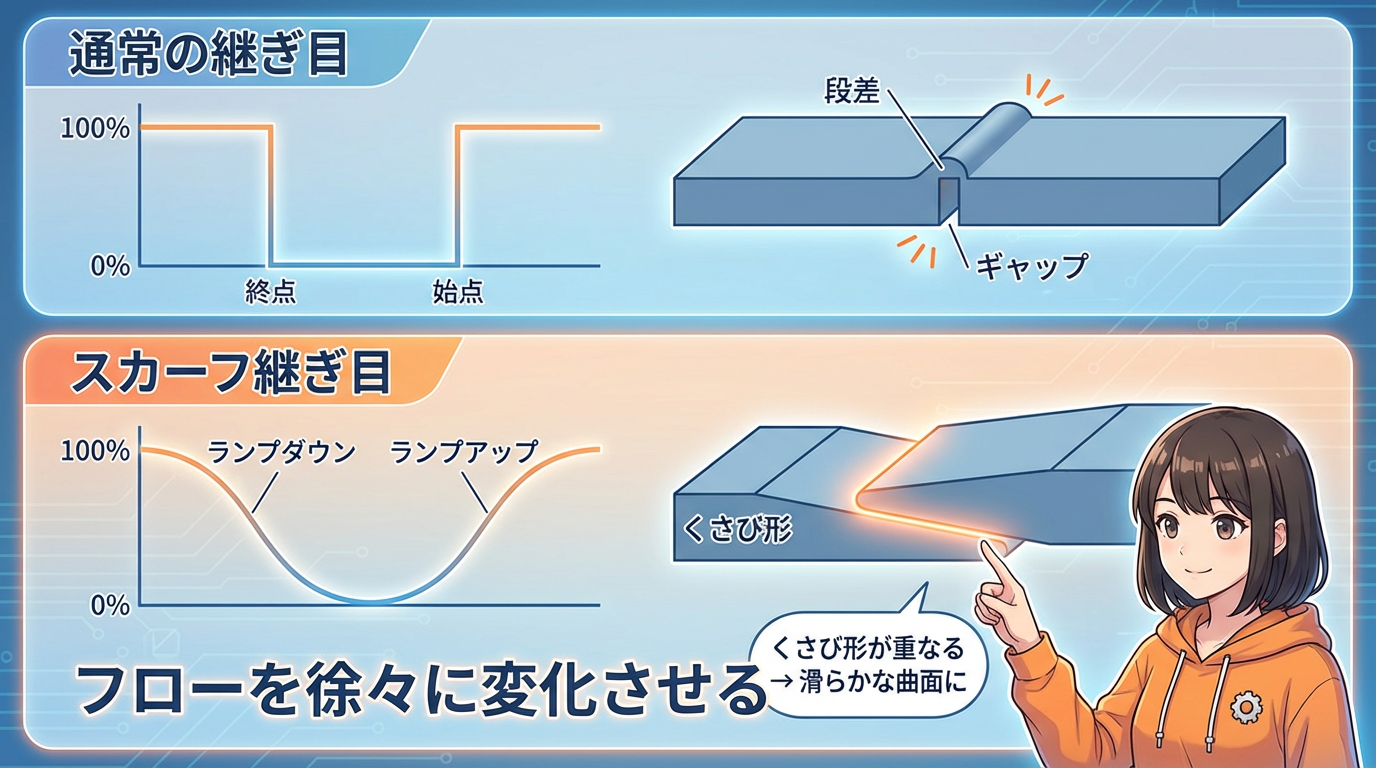
スカーフ継ぎ目はこう変わります。
- 終了に近づくとフローを徐々に減らす(ランプダウン)
- 次の開始ではフローを徐々に増やす(ランプアップ)
- → くさび形の断面が重なり合い、段差が馴染む
つまり「緩やかに減速して、緩やかに加速する」。くさび形に薄く重ね合わせることで、物理的な段差を解消してるんです。
効果はどのくらい?
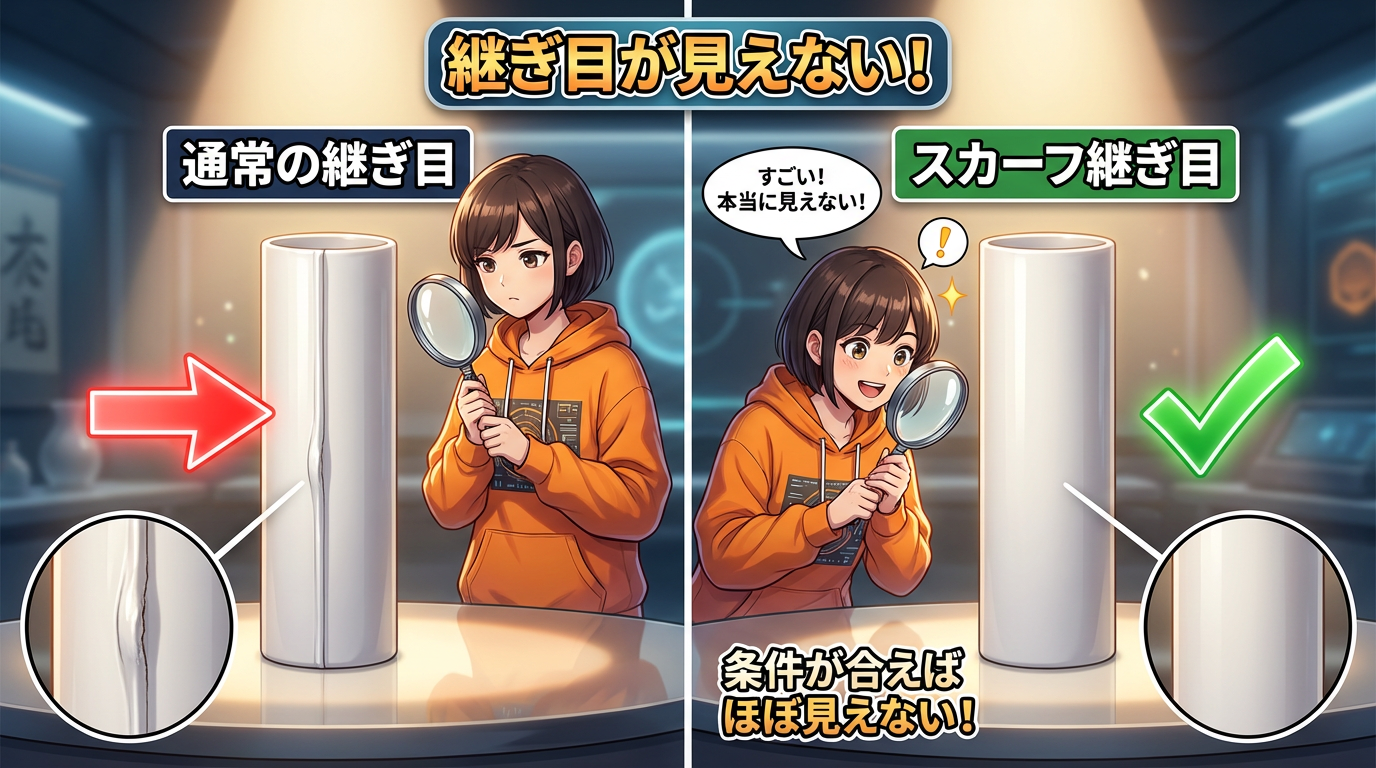
円筒モデルで試すと、条件が合えば継ぎ目の位置がほぼ見えないレベルまで改善できます。横から光を当てても「え、どこ?」ってなるくらい ✨
ただし、モデル形状や設定次第でムラが出ることもあります。万能ではないので、効果を確認しながら使ってください。
推奨設定
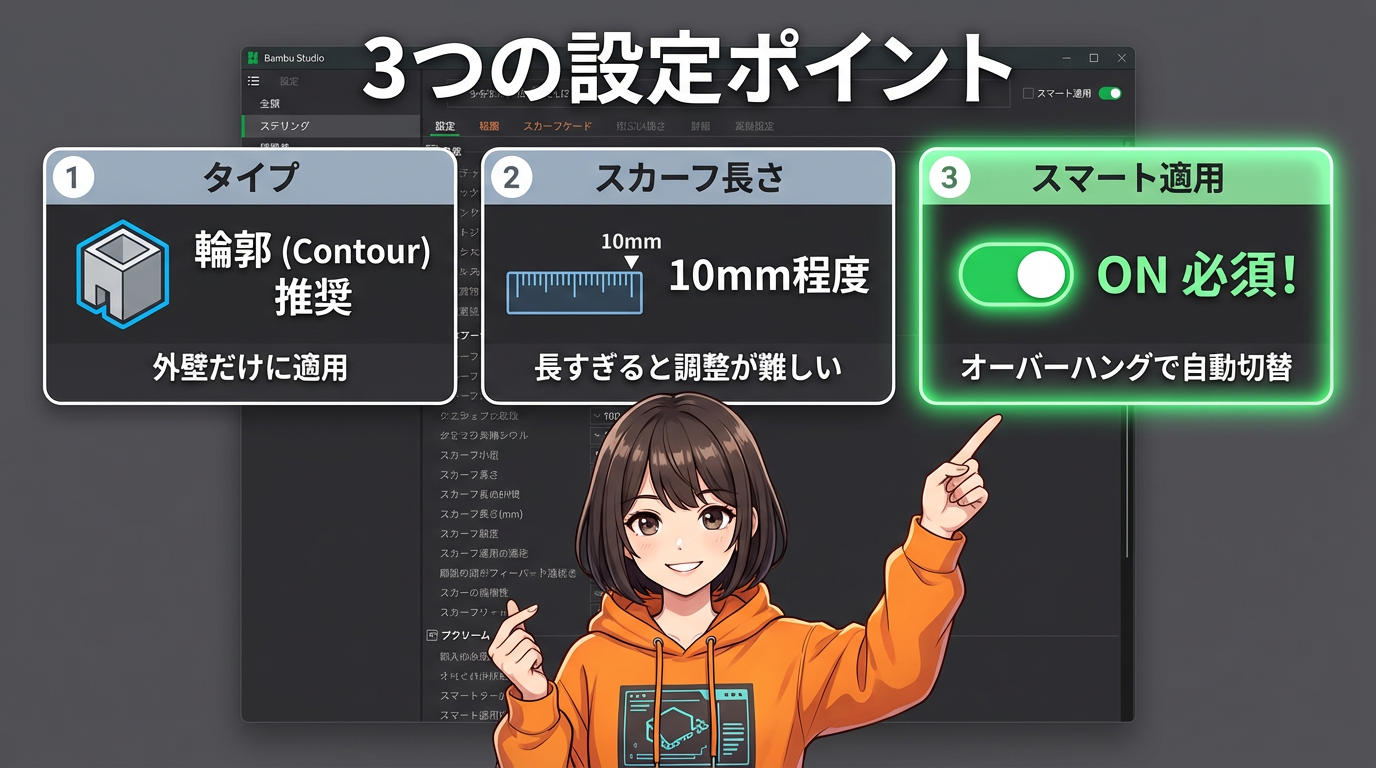
スカーフ継ぎ目の設定ポイントは3つ。
① 「スカーフ継ぎ目タイプ」 → 輪郭(Contour)推奨
外壁だけに適用するモード。これが最も効果的でリスクが少ないです。
② 「スカーフ長さ」 → 10mm程度
長いほど勾配が緩やかで目立ちにくいけど、10mm程度がバランス良いです。長すぎると逆に調整が難しくなります。
③ 「スマート適用」 → ON必須!
これが一番大事。ONにすると、オーバーハング部分では自動的に通常の継ぎ目に切り替わります。
※設定の場所は、バージョンにより「その他」タブまたは「フィラメント設定」にあります。見つからない場合は両方チェックしてみてください。
スカーフ継ぎ目の弱点
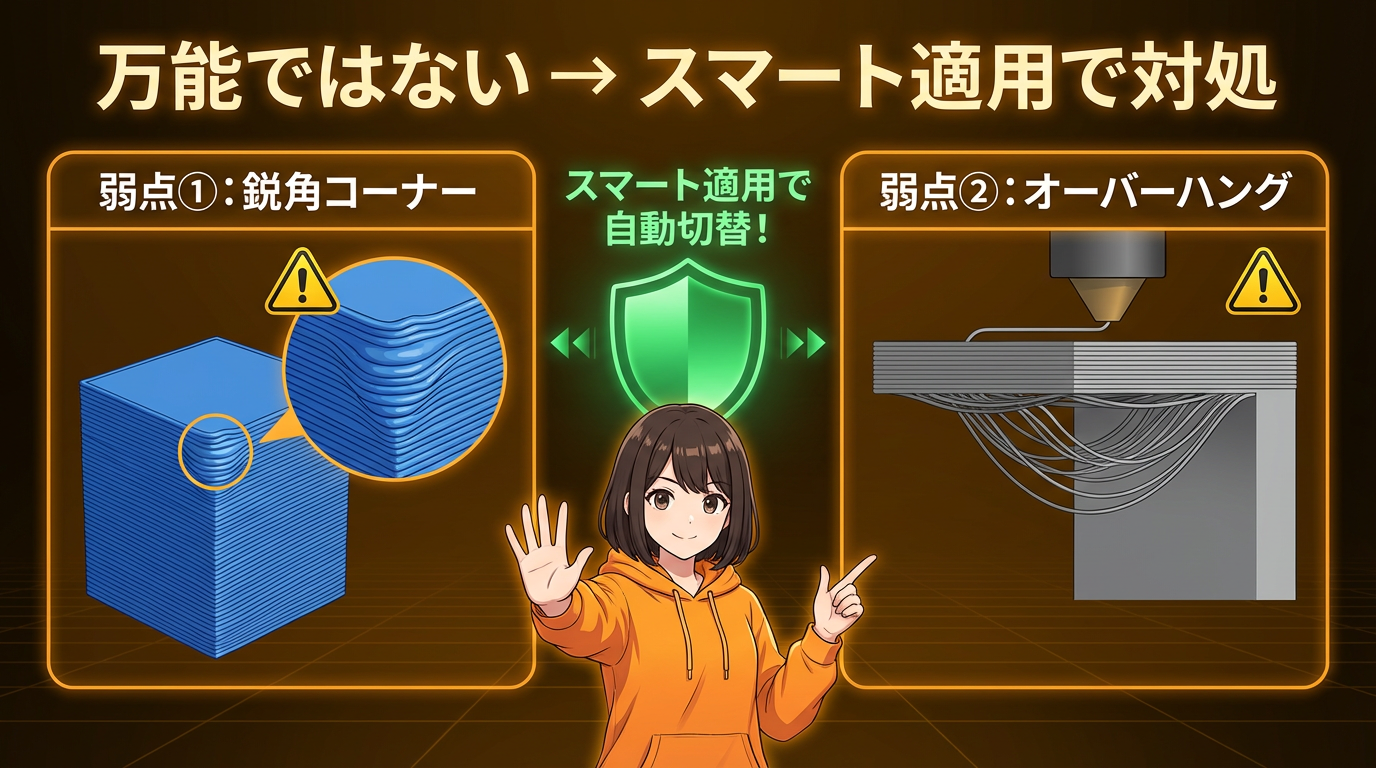
スカーフ継ぎ目にも弱点はあります。
① 「鋭角コーナー」 ― 角が丸まったり、膨らんだりすることがある。棒の角が丸まるようなイメージ
② 「オーバーハング」 ― フローを絞ってる状態でオーバーハングを印刷すると、定着不良が起きやすい
だからこそ「スマート適用」をONにしておくのが大事。ONなら、これらの場面では自動的に通常の継ぎ目に切り替わるので安心です 👍
まとめ ― 今日からできること
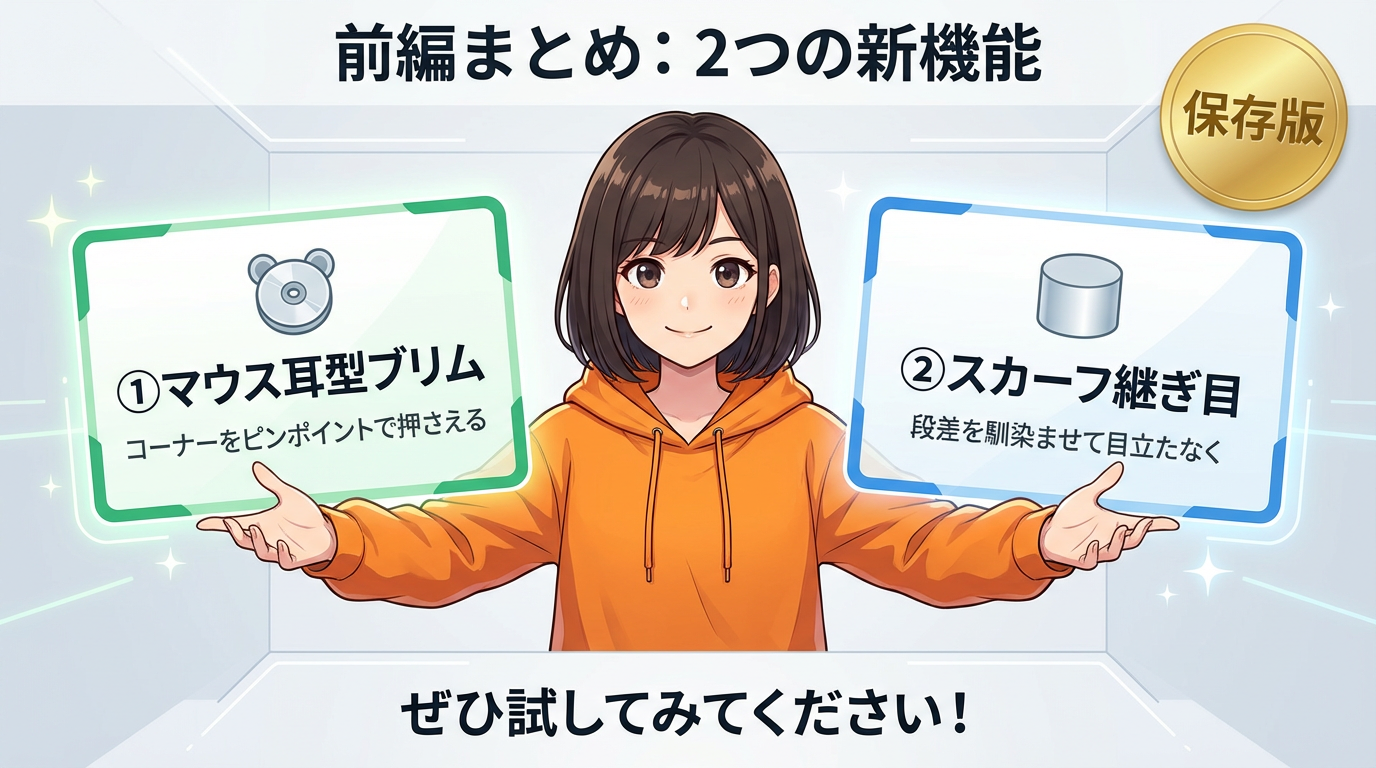
① 「マウス耳型ブリム」を試す
反りやすいモデルでブリムタイプを「塗装済み」にして使ってみてください。剥がす手間が激減します。
② 「スカーフ継ぎ目」をONにする
円筒モデルで効果を体感するのがオススメ。スマート適用も忘れずに。
③ 第一層フロー比を「1.05」に微調整
底面が滑らかな一枚板になります。上げすぎには注意。
どちらもBambu Studioの新しい便利機能。知ってるだけで仕上がりが変わります。ぜひお試しください ✨
数値まとめ
- 象の足補正: プロファイルにより0〜0.15mm付近
- 第一層フロー推奨: 1.05
- スカーフ長さ推奨: 10mm
次に見るなら
糸引きやフローの調整まで見たい場合は、後編の A1 miniの糸引き対策 に進んでください。定着と継ぎ目は「土台」、糸引きとフローは「吐出の安定」として分けて見ると、原因を切り分けやすくなります。
👇 動画でも詳しく解説しています
👇 Podcastでも配信中
👇 noteでも記事を公開中

A1 miniの定着不良と継ぎ目FAQ
A1 miniで1層目が剥がれる時、最初に何をすればいい?
まずビルドプレートを食器用洗剤で洗います。手脂やフィラメント粉が残っていると、温度やブリムを変えても再現しません。洗って乾かしてから同じ条件で試すと、設定の問題かプレート汚れかを切り分けやすいです。
ブリムを増やせば定着不良は直る?
反りや角浮きには効きますが、プレートが汚れている状態では根本解決になりません。全周ブリムで後処理が増えるなら、反りやすい角だけを押さえるマウス耳型ブリムから試す方が扱いやすいです。
第一層フローはどれくらい上げる?
まずは1.05程度から見ます。上げすぎると底面が太り、象の足が悪化することがあります。底面の線の隙間を埋めたい時だけ、小さく動かすのが安全です。
スカーフ継ぎ目をONにすれば継ぎ目は消える?
かなり目立ちにくくなることがありますが、完全に消えるとは限りません。円筒や外壁の縦線には効きやすい一方、鋭角コーナーやオーバーハングではムラが出ることがあります。スマート適用をONにして、小さなモデルで確認するのがおすすめです。
定着・継ぎ目で悩んだら次に読む記事
- 3Dプリンターのビルドプレート掃除は何でする?
食器用洗剤、IPA、掃除タイミングで迷ったらまずこちら。 - A1 miniのビルドプレートおすすめ
付属PEI、スムーズPEI、SuperTackの使い分けを確認したい人向け。 - A1 mini/PETGの糸引き対策
定着は良いのに表面や糸引きが気になる場合はこちら。 - A1 miniでPETGに移行する前に見たこと
PETGで定着や剥がしにくさが出る時の素材側の切り分けに。 - サポートが取れない・跡が汚い原因
ブリムや定着だけでなく、サポート面の後処理まで見たい場合に。 - A1 miniの日常メンテナンスとグリスアップ
プレート以外の清掃やメンテもまとめて確認したい人向け。