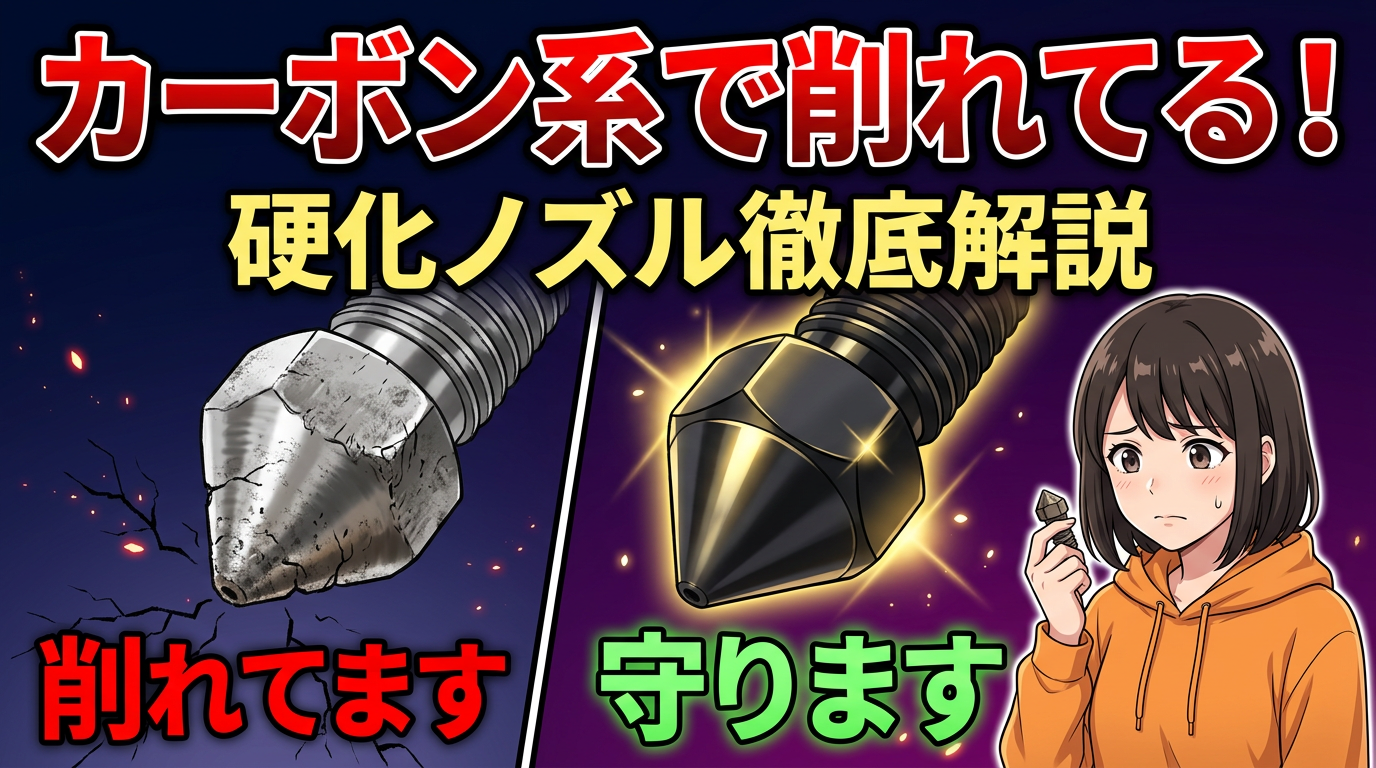
> カーボンファイバー入りフィラメントを使いたいけどノズル選びで迷っている方へ。硬化ノズルの必要性から選び方、A1/P2S/X2Dの交換手順、Bambu Studioの設定3箇所まで、これ1本で全部わかります。
👇 音声でも解説しています

カーボン系フィラメントを通常ノズルで使うと何が起きるか
こんにちは、まーです!
前回の動画では0.2/0.4/0.6/0.8mmの4サイズを徹底比較して、「2本目のノズルは0.6mm」という結論を出しました。今回はその続きで「硬化ノズル」と「交換手順・設定」の話です。
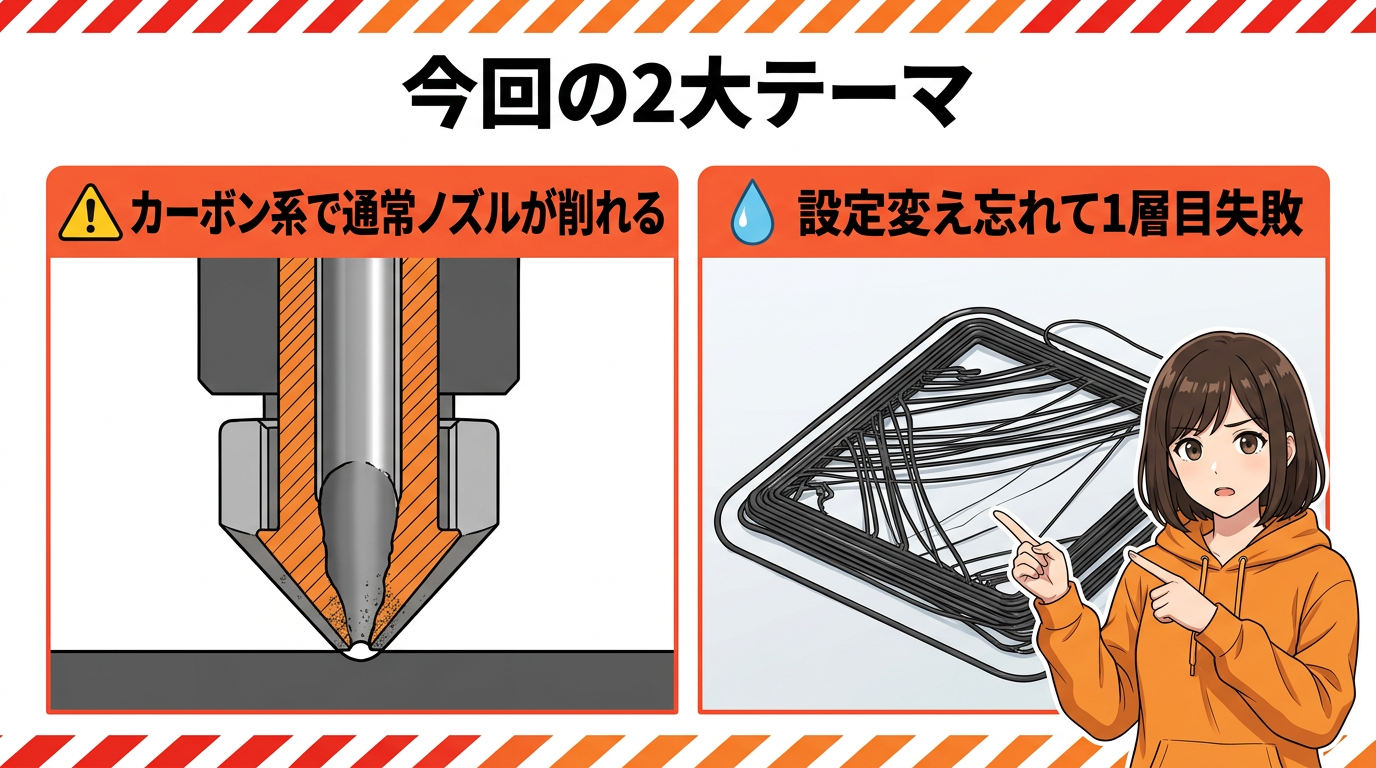
実はですね、カーボンファイバー入りのフィラメントを通常のノズルで印刷し続けると、ノズルの穴がどんどん削れて広がっていくんですよ。気づかないうちに印刷精度がガタ落ちしてた、なんてことが起こる。
あと、ノズルを物理的に交換した後にプリンター本体の設定を変え忘れて印刷したら、1層目からグチャグチャになった経験、僕はあります。たぶん同じ失敗をしている方、結構いるんじゃないかなと思います。
この記事で分かること
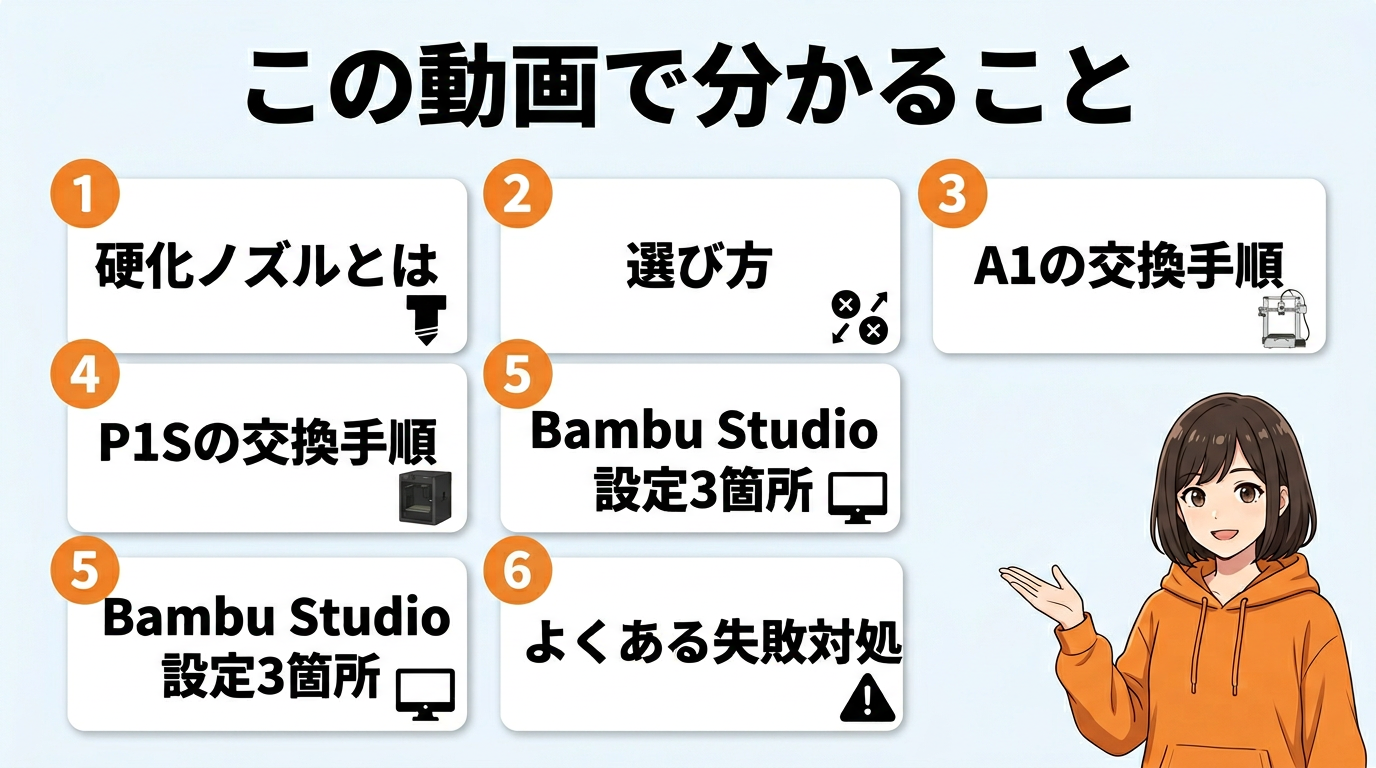
①硬化ノズルって何なのか、なぜ必要なのか
②硬化ノズルの選び方
③A1 mini / A1 / P2Sでのノズル交換手順
④X2Dなど他機種での交換手順
⑤プリンター本体とBambu Studioで絶対に確認すべき設定3箇所
⑥設定ミスでよくある失敗パターンと対処法
特に⑤の設定は、ノズル交換した人全員が必ず通る道なので、ここだけでも見る価値があると思います。
ノズルの「素材」の違い
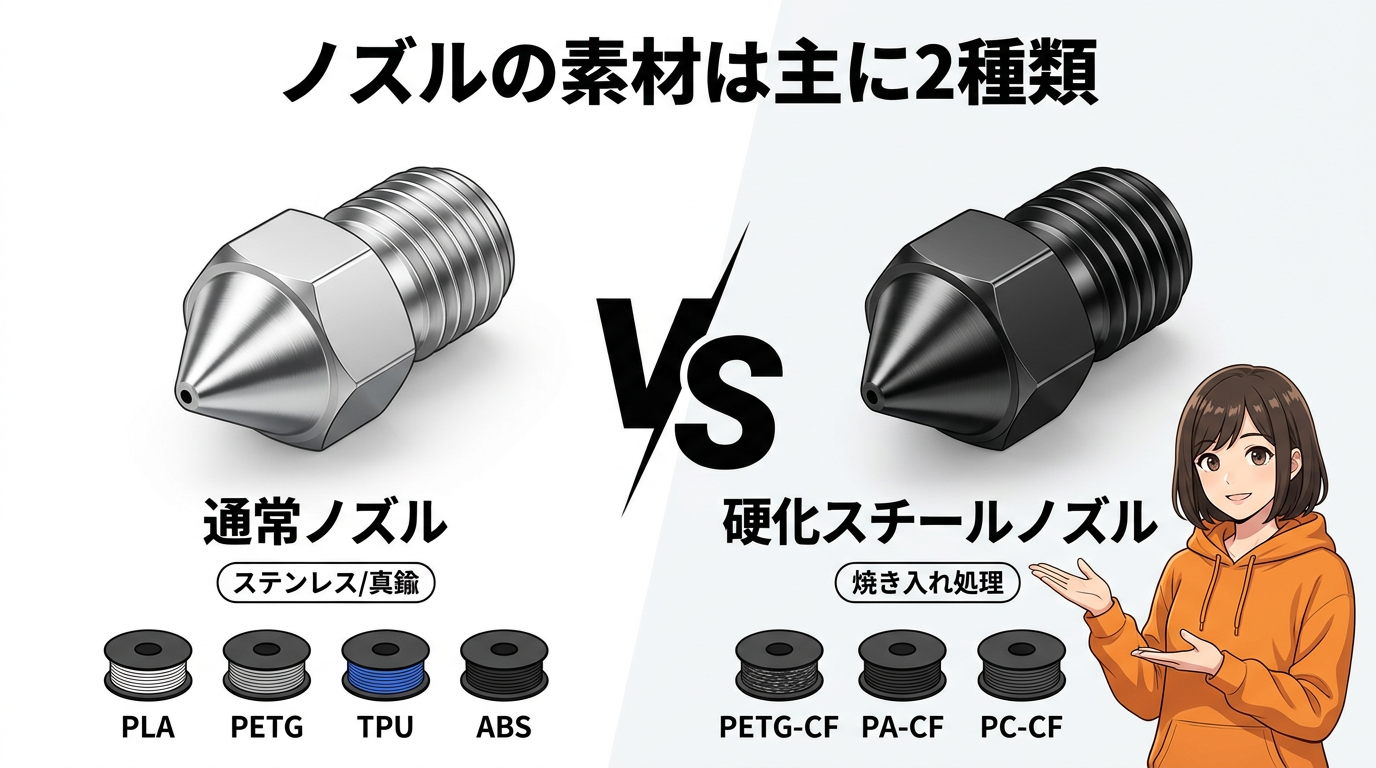
通常のノズルはステンレス(Bambu Lab標準)や真鍮でできています。PLA、PETG、TPU、ABSといった一般的なフィラメントならこれで十分。ステンレスも真鍮も、普通のフィラメントに対しては十分な耐久性があるんですよね。
問題になるのは、カーボンファイバー入りフィラメントやガラスファイバー入りフィラメント。PETG-CF、PA-CF、PC-CFといった「CF」が付くフィラメントです。
カーボン繊維がノズルを削る仕組み
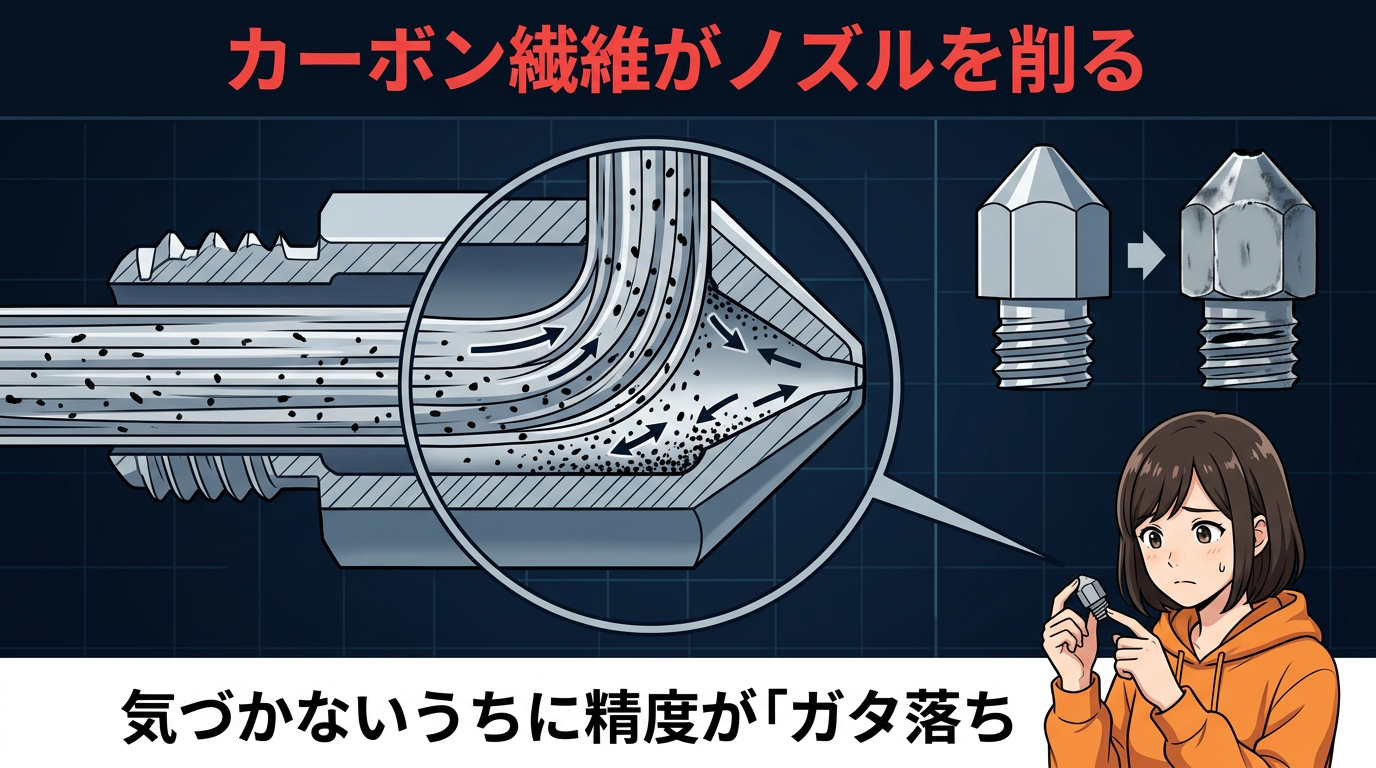
こういった繊維強化フィラメントには、ガラスやカーボンの細かい粒子が混ざっています。この粒子がヤスリのようにノズル内壁を削るんです。紙やすりの中をフィラメントが通っているようなイメージですね。
使い続けるとノズルの穴が広がって印刷精度がどんどん落ちていきます。0.4mmだったノズルが0.5mm、0.6mmと広がっていく。でも見た目ではなかなか分からない。「最近なんか印刷が粗くなったな」と思ったら、実はノズルが摩耗していた、なんてこともあります。
これを防ぐために作られたのが「硬化スチールノズル」です。焼き入れ処理された特殊なスチールで、摩耗に非常に強い。繊維強化フィラメント向けとして広く使われています。
硬化ノズルが必要なフィラメント一覧
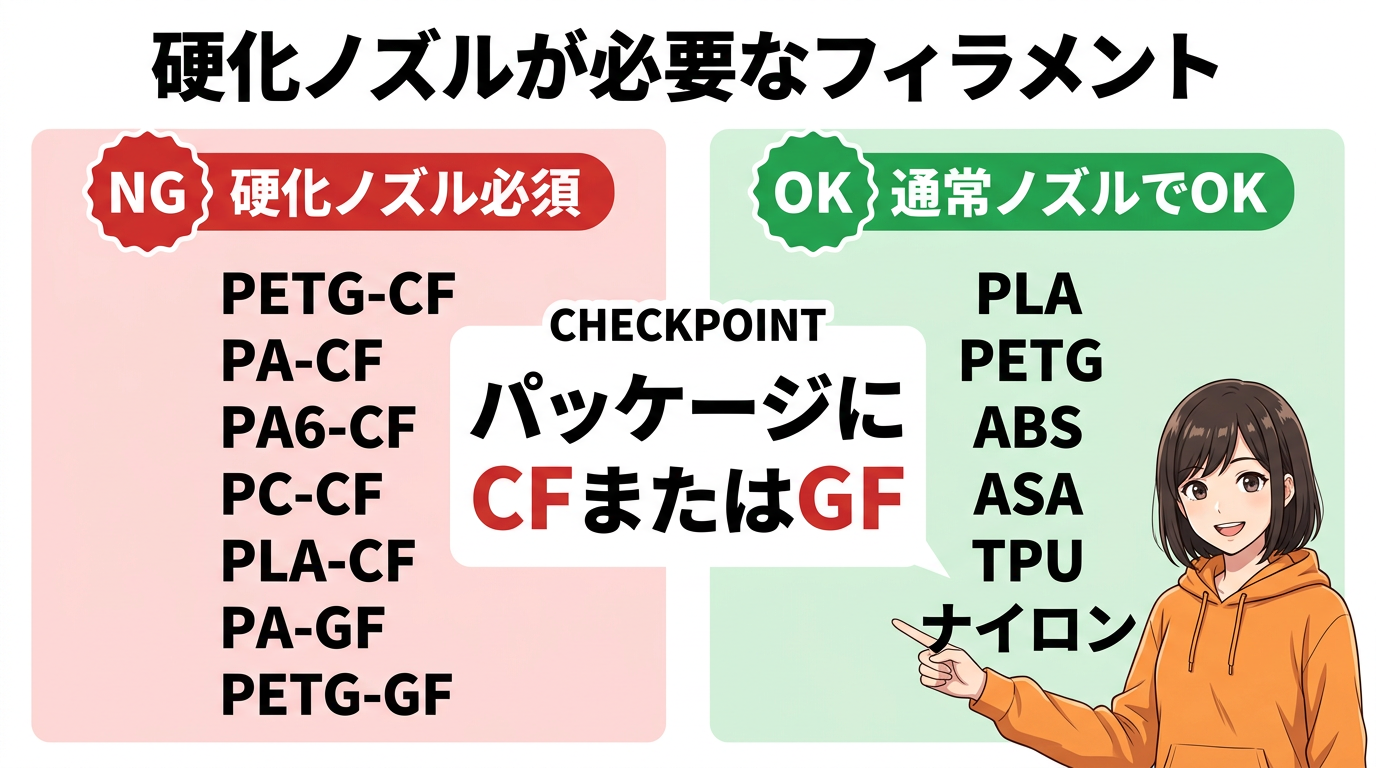
じゃあ具体的に、どんなフィラメントを使うときに硬化ノズルが必要なのか。
「CF」が付くフィラメント。PETG-CF、PA-CF、PA6-CF、PC-CF、PLA-CF。これが一番分かりやすい目安です。「CF」はカーボンファイバーの略で、カーボン繊維が混ざっています。
もう一つが「GF」が付くフィラメント。GFはガラスファイバーの略です。PA-GF、PETG-GFなどですね。
あと、「粒子入り」の特殊フィラメントも摩耗性が高いものがあるので、メーカーの推奨を確認してください。
逆に、PLA、PETG(無印)、ABS、ASA、TPU、ナイロン(無印)といった一般的なフィラメントでは硬化ノズルは必須ではありません。
ポイントをまとめると、「パッケージにCFやGFと書いてあるか、粒子入り素材かどうか」。これをチェックすればOKです。
硬化ノズルの選び方
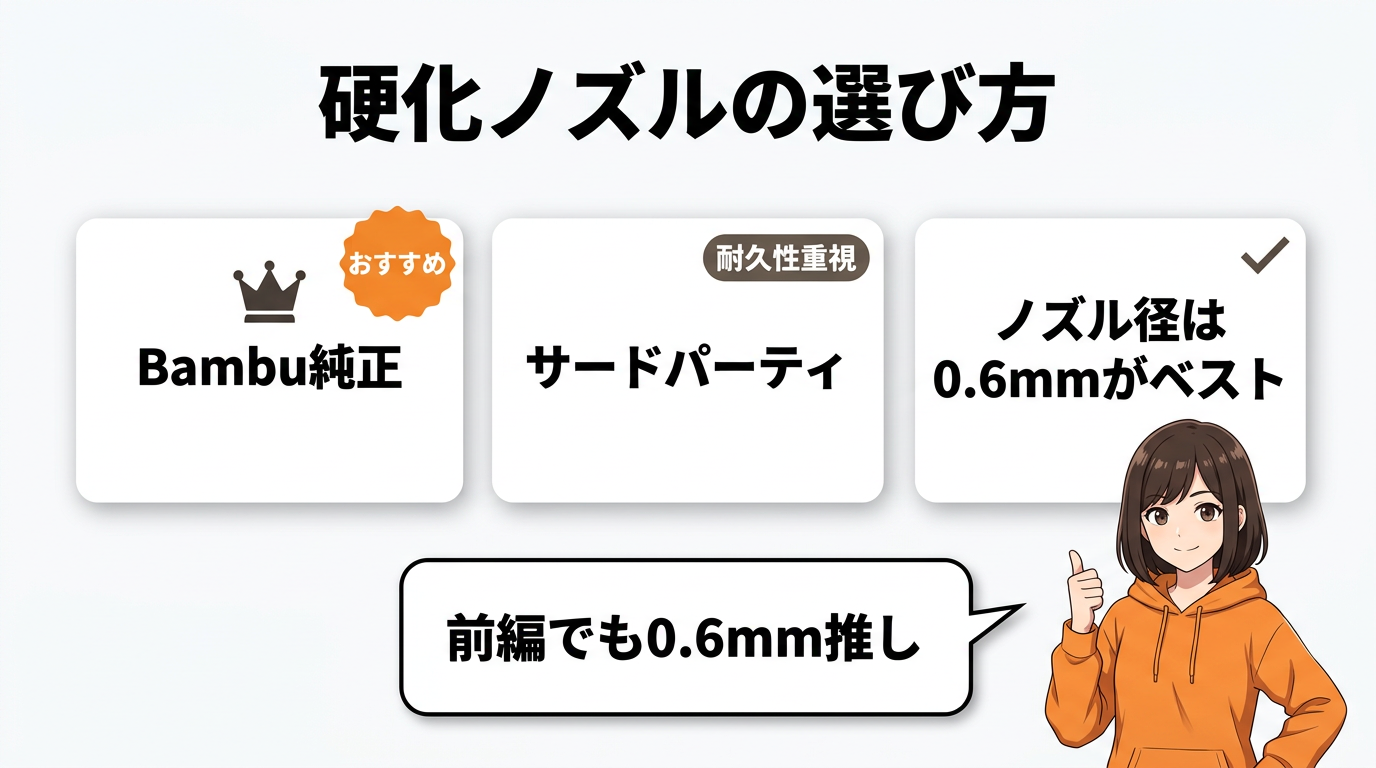
一番おすすめなのはBambu Lab純正の硬化スチールノズルです。比較的手が届きやすい価格帯で、互換性の心配がゼロ、Bambu Studioのプロファイルもそのまま使えます。
サードパーティ製もあります。三菱マテリアルの超硬合金ノズルなんかは耐久性が非常に高いですが、価格も高い。ホビーユースならBambu純正で十分だと思います。
ノズル径は、カーボン系を見据えるなら0.6mmの硬化ノズルを最初の1本におすすめします。Bambu公式でも繊維入り材料は0.6mmを第一候補としているものがあり、詰まりにくさと実用速度のバランスが取りやすいです。
ちなみに、つい先日発売されたX2Dは出荷時から硬化スチール0.4mmノズルが標準搭載されています。最新機種では硬化ノズルがデフォルトになりつつある流れですね。
硬化ノズルの注意点
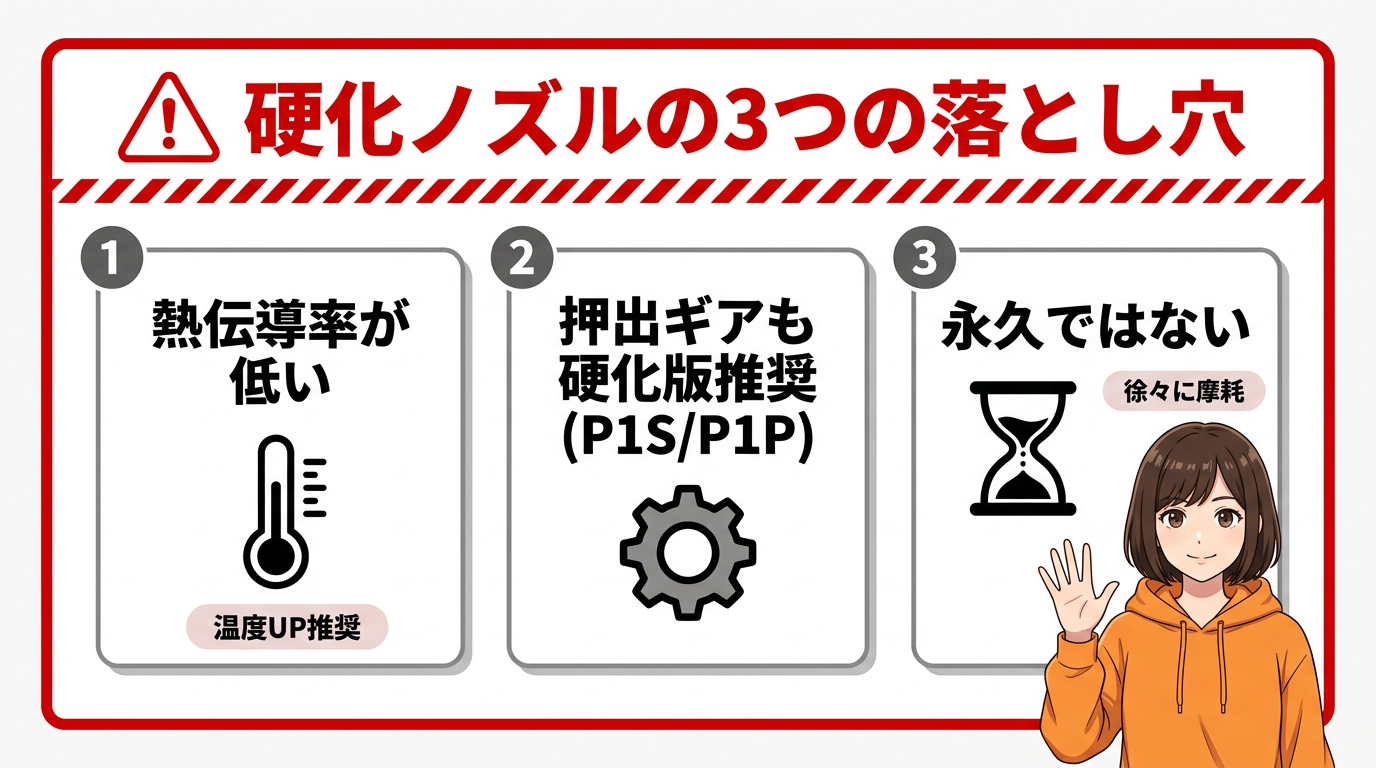
硬化ノズルにも知っておくべき注意点があります。
①熱伝導率が通常のステンレスより低い。僕の経験だと、温度設定を少し上げた方がスムーズに吐出できることがありました。
②P1SやP1Pで摩耗性フィラメントを本格的に使うなら、硬化ノズルに加えて硬化スチール押出ギアへのアップグレードも公式が推奨しています。ノズルだけ硬化にしても、押出ギアが摩耗すると送り出しが不安定になるので、セットで検討するのがおすすめです。
③永久に使えるわけではない。通常ノズルに比べて圧倒的に長持ちしますが、カーボン系で使い続ければ徐々に摩耗はします。印刷品質が落ちてきたなと感じたら交換を検討してください。
A1 mini / A1 / P2Sのノズル交換 ─ ワンタッチで簡単
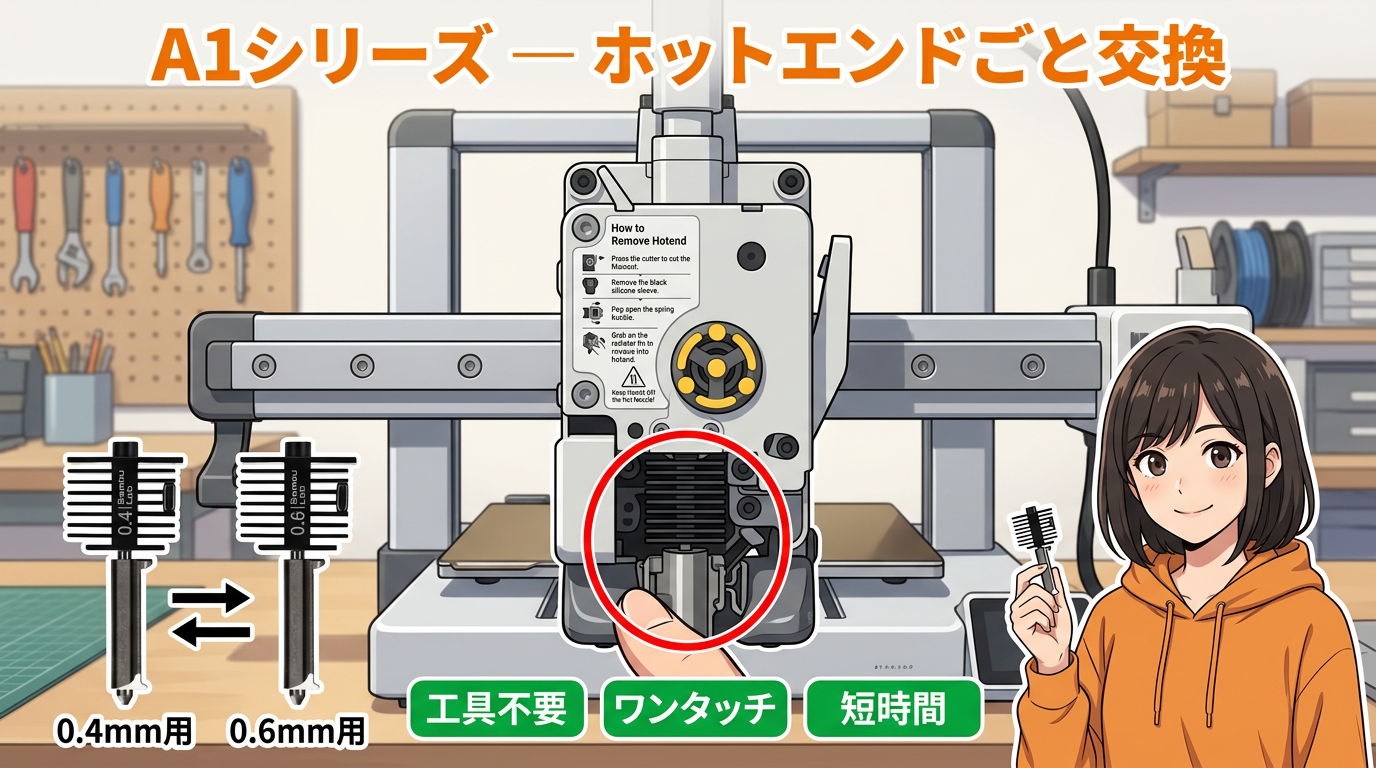
ここからは実際の交換手順です。Bambu Labの場合、機種によって方法が違うので注意してください。
まずA1 miniとA1シリーズ、そして後継機のP2S。これらは「ホットエンドアッセンブリごと交換」できるのが最大の特徴です。ノズルだけを外すのではなく、ノズルが付いたヒーターブロックごとカチッと差し替えます。
工具不要で、短時間で交換しやすいのが魅力。0.4mmと0.6mmを1つずつ持っておくと、印刷内容に合わせてサッと切り替えられますよ。最近出たX2Dも工具不要のクイックスワップ方式を採用していて、2025年以降の新機種はどんどんツールレス交換が標準になってきています。
A1交換 ─ ステップバイステップ
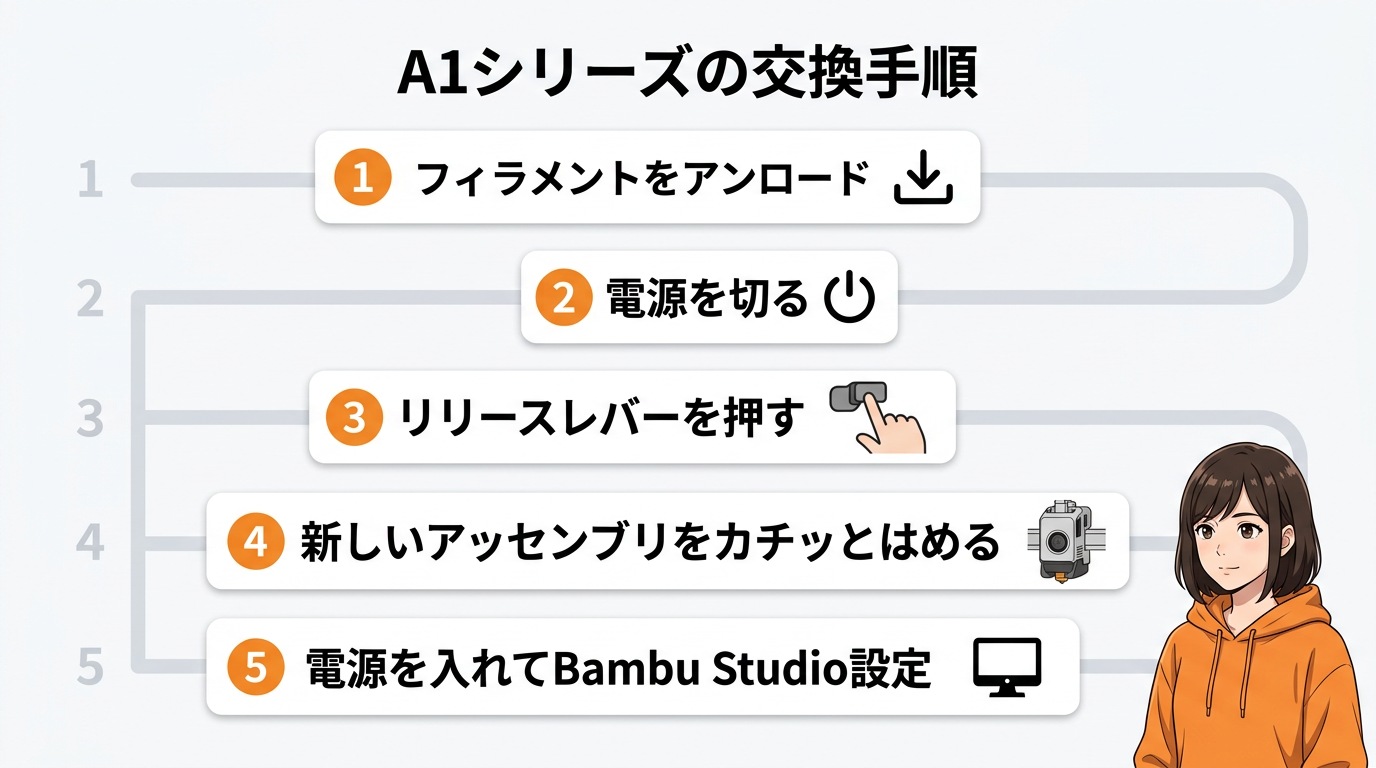
①まず電源を入れた状態でフィラメントをアンロードします。フィラメントが入ったまま交換すると、後で詰まりの原因になるので、必ず先に抜いてください。
②電源を切り、ノズルが十分冷えていることを確認します。火傷防止のため、熱いうちに触らないでください。公式の交換手順でも、電源OFF・冷却確認が最初のステップになっています。
③ホットエンドのリリースレバーを押して、アッセンブリを引き抜きます。カチッという音がして外れます。
④新しいアッセンブリをカチッとはめます。向きが決まっているので、逆には入りません。
⑤電源を入れて、プリンター本体のLCD画面でノズルのタイプと径を設定します。この設定がBambu Studioにも同期されます。
A1交換のコツ
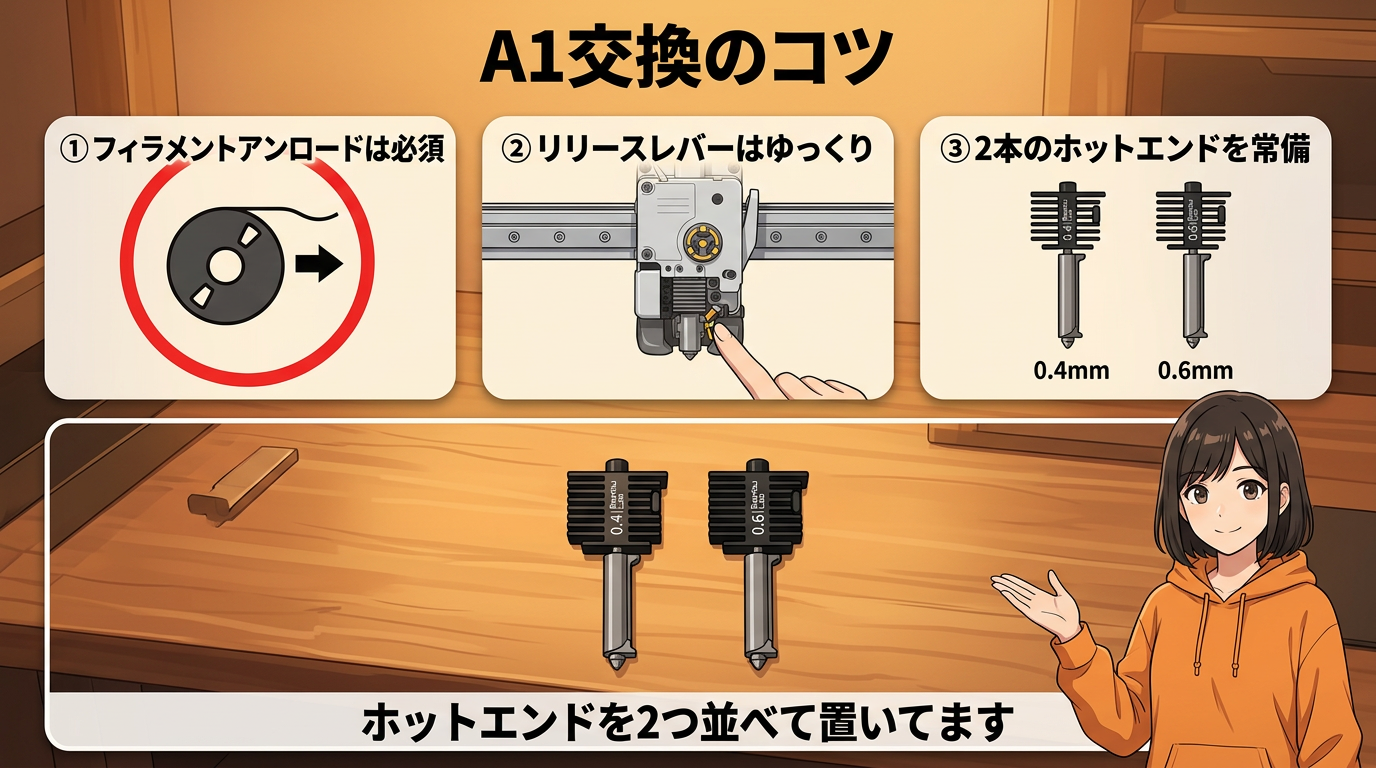
交換前のフィラメントアンロードは絶対に省略しないでください。フィラメントが残った状態で引き抜くと、冷えたフィラメントがホットエンド内で固まって、次に使うとき詰まりの原因になります。
リリースレバーを押すときは焦らずゆっくり。無理に引っ張るとコネクタ部分を痛めることがあります。
僕は作業デスクの横にホットエンドを2つ並べて置いてます。0.4mmと0.6mm。こうしておくと「今日は実用品だから0.6mm」ってサッと切り替えられるんですよね。
P2S / X2D / 旧P1S・X1Cの交換手順
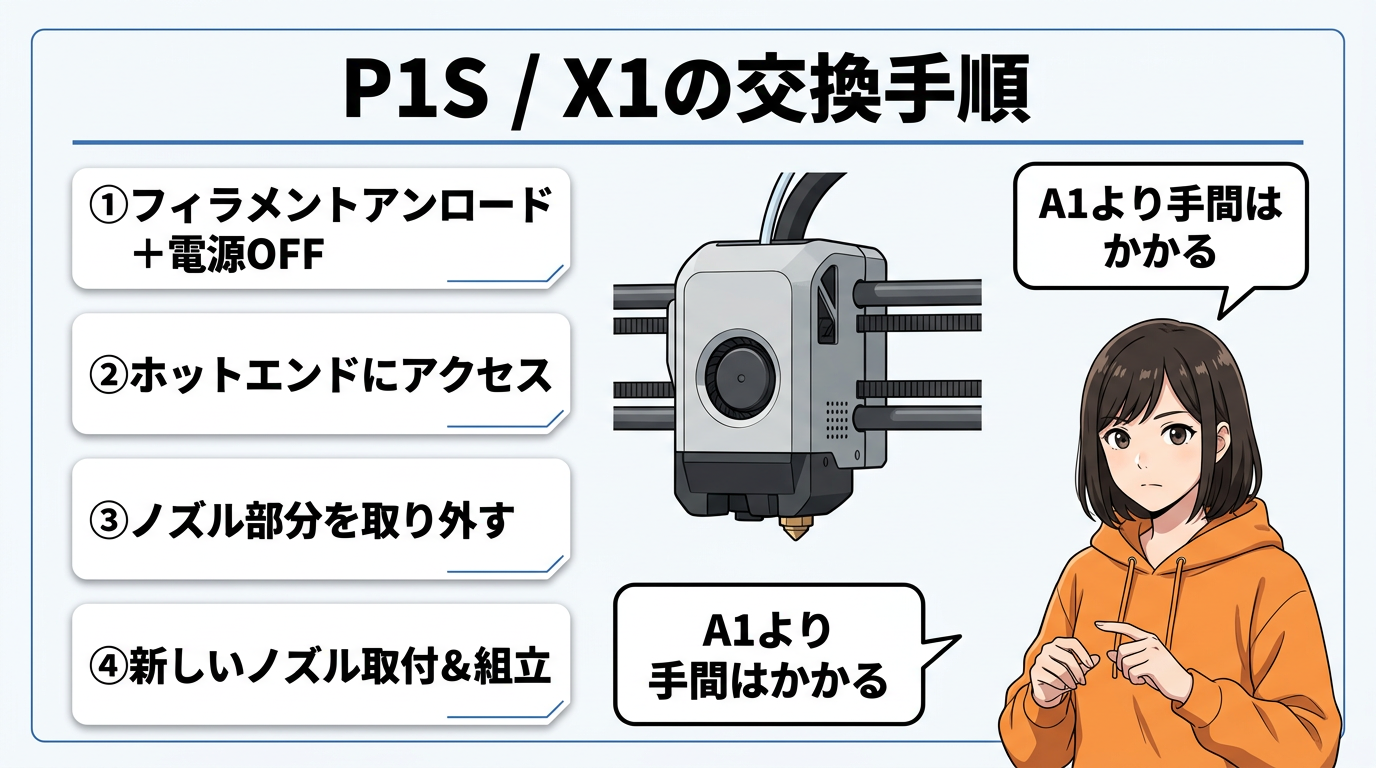
旧機種のP1SやX1Cは、A1シリーズのような工具不要のワンタッチ交換ではなく、ホットエンド側の取り外し作業を伴います。機種ごとの公式手順に沿って交換するのが安全です。
ただし、2025年以降の新機種は状況が変わっています。P1Sの後継モデル「P2S」はA1と同じクイックスワップ方式を採用していますし、X1Cの後継モデル「X2D」もツールフリーの交換方式です。
P1Sユーザーへの補足
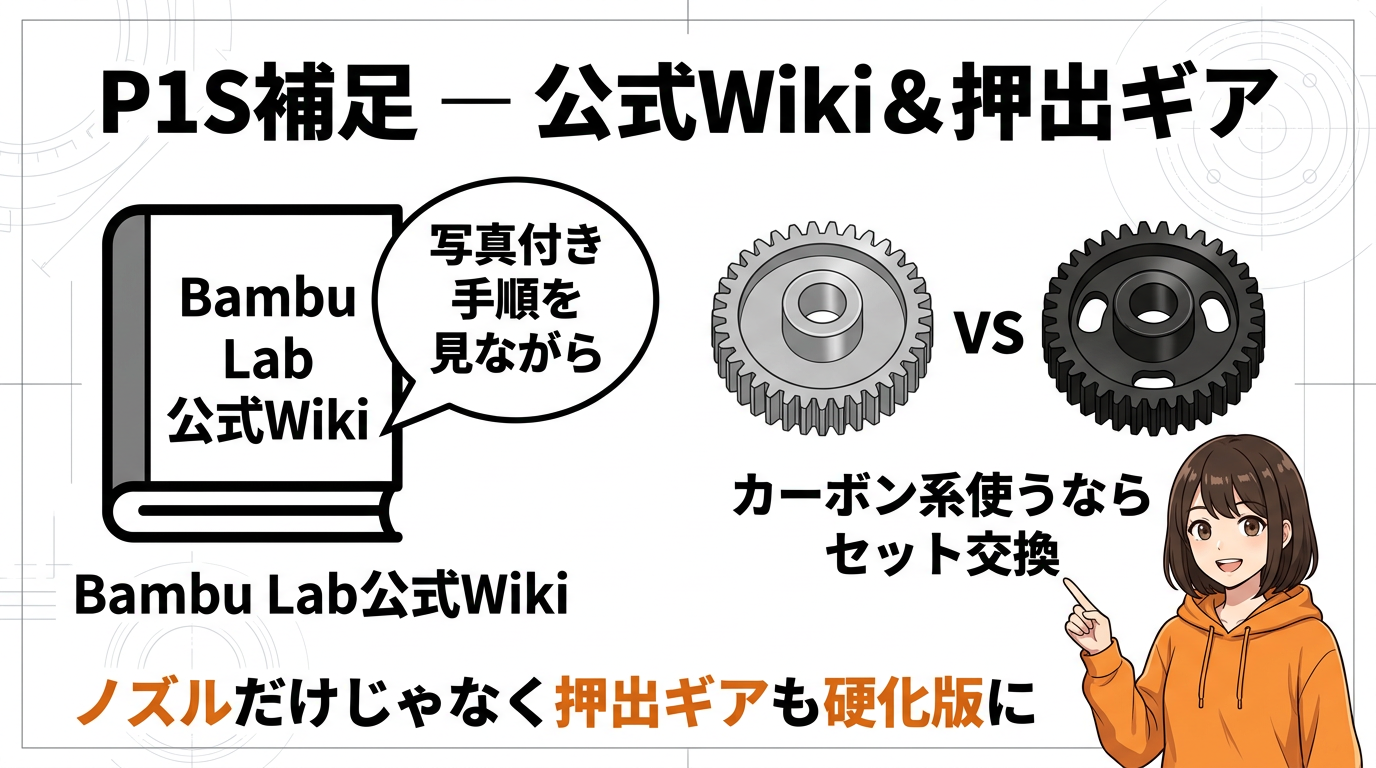
Bambu Labの公式Wikiに機種別の詳しい手順が写真付きで公開されているので、初めての方はそちらを見ながらやるのがおすすめです。
P1Sでカーボン系フィラメントを本格的に使う場合、ノズル交換だけでなく押出ギアの硬化スチール版へのアップグレードも公式が推奨しています。ノズルだけ硬化にしても、押出ギアが摩耗すると送り出しが不安定になるので、セットで交換するのがベストです。
設定① ─ プリンター本体でノズル径を変更
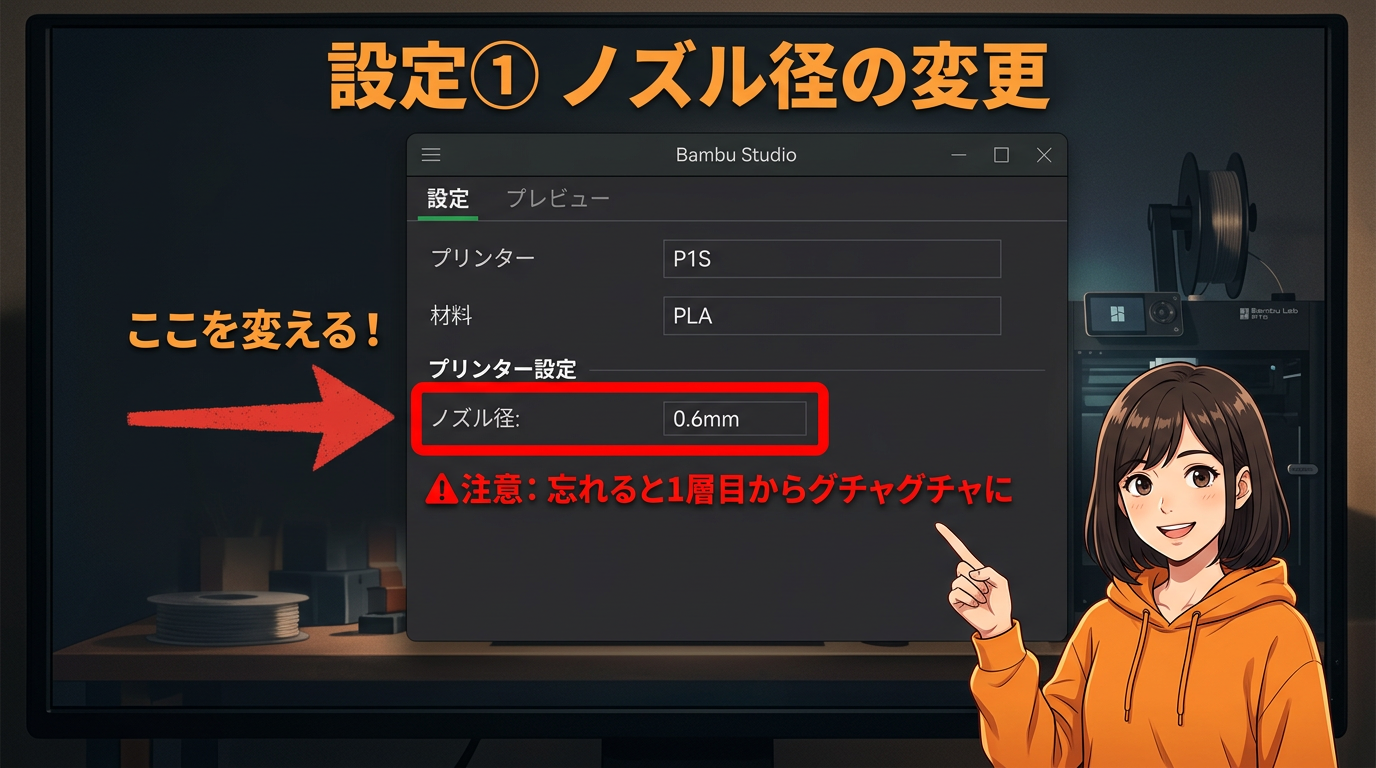
ノズルを物理的に交換したら、次は設定です。ここを忘れると印刷が失敗します。
一番大事なのが、プリンター本体とBambu Studioのノズル径を一致させること。
実は最新のBambu Studioでは、ノズル設定は「読み取り専用」になっていて、Studio側から直接変更できなくなっています。ノズルのタイプや径の変更は、プリンター本体のLCD画面から行います。設定すると、Bambu Studioに同期される仕組みです。
ここがズレたままだと、スライサーが0.4mm前提でGコードを生成しているのに実際のノズルは0.6mm、みたいなことが起きて、1層目からグチャグチャになります。Bambu公式でも、ノズル径の不一致は印刷不良の原因として挙げられています。
交換したらまずプリンター本体でノズル設定を変更、そしてBambu Studioで情報が同期されているか確認。これを習慣にしてください。
設定② ─ 積層ピッチの調整
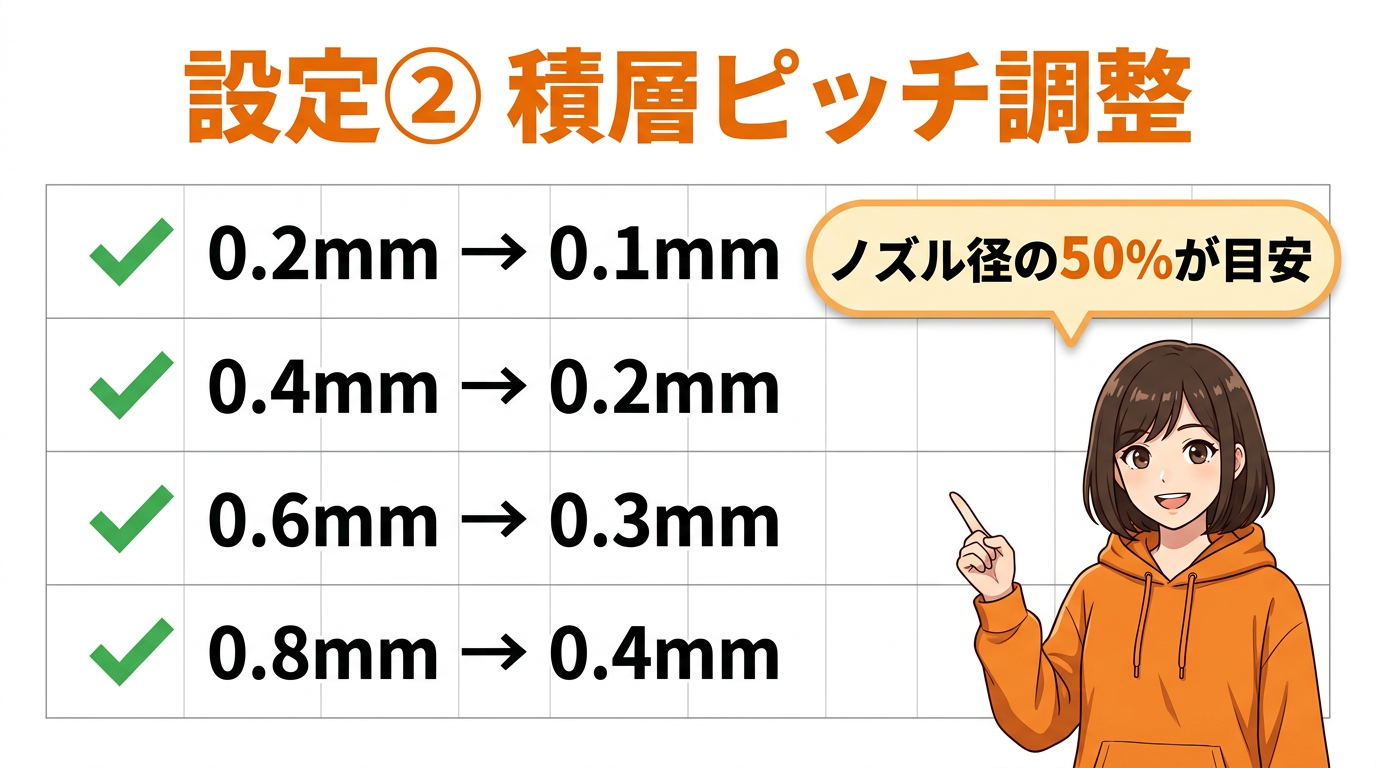
ノズル径を変えると、使える積層ピッチの範囲が変わります。0.6mmノズルに変えたのに積層0.1mmのままだと、せっかくの時短メリットがほぼ活きません。
おすすめの積層ピッチは、ノズル径の50%を目安にしてください。0.6mmなら0.3mm、0.8mmなら0.4mmです。
品質を上げたいときはもっと薄くしてもいいし、速度最優先ならもう少し厚くすることもできます。大事なのは「ノズル径に合った積層ピッチになっているか」を意識することです。
設定③ ─ ライン幅の確認
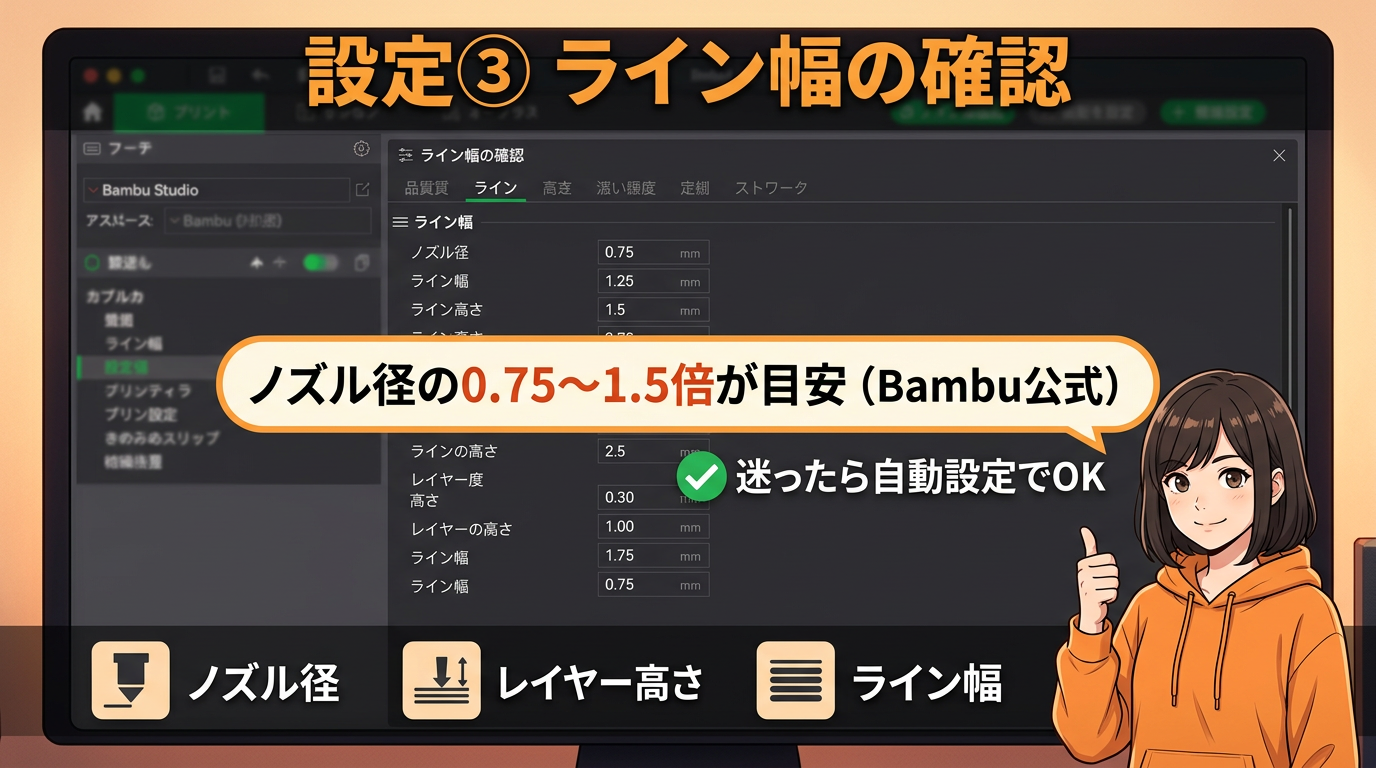
ノズル径を変更すると、Bambu Studioは自動的にライン幅を調整してくれます。ただ、たまに手動で最適化した方がいい場面があります。
ライン幅はノズル径近辺が使いやすいことが多いですが、Bambu公式ではおおむねノズル径の0.75倍から1.5倍が目安とされています。迷ったらスライサーの自動設定に任せるのが安全です。
この3つ ─ ノズル径の変更、積層ピッチの調整、ライン幅の確認 ─ を変えれば基本的にはOKです。硬化ノズルの場合は温度も少し上げた方がいいことがあるので、おまけとして覚えておいてください。
設定の落とし穴 ─ よくある失敗パターン
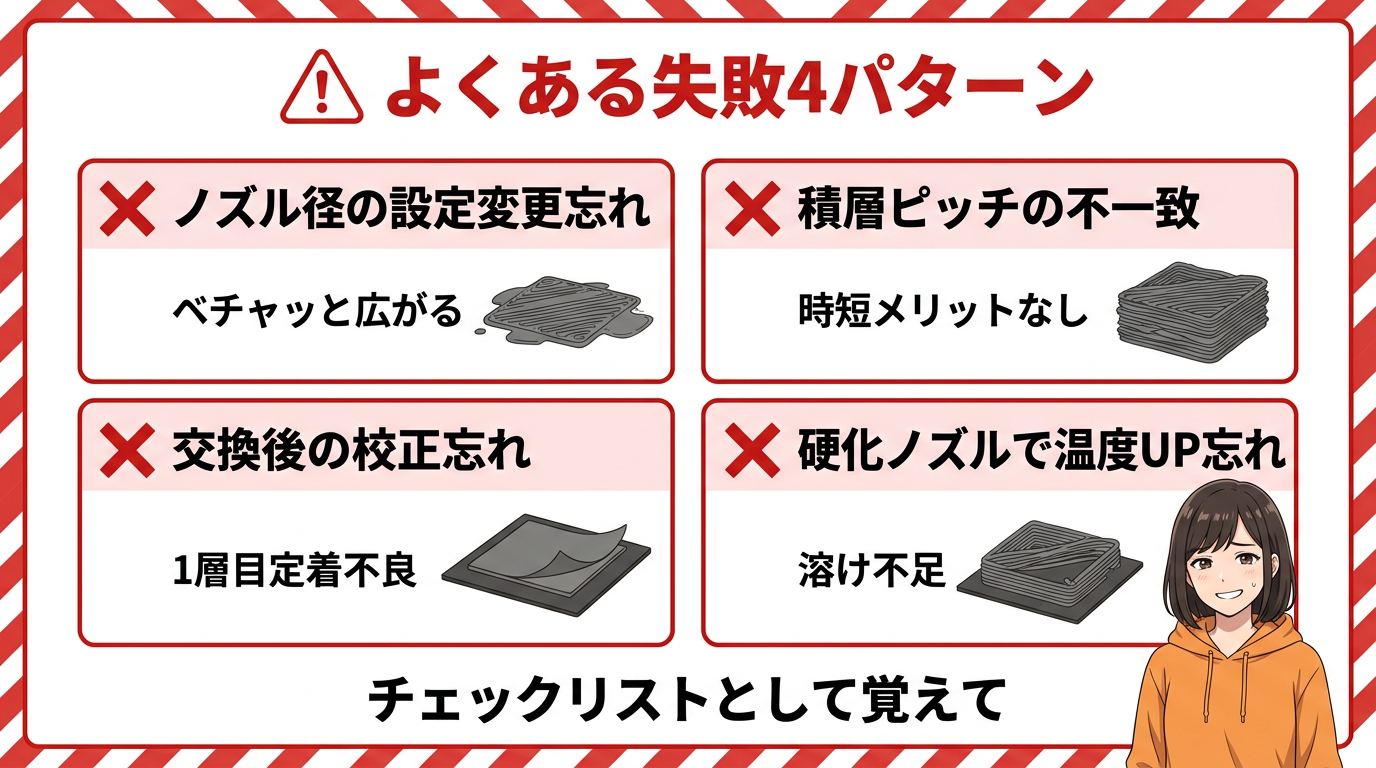
僕自身がやらかした失敗とよくあるミスパターンを共有しますね。
失敗パターン①「ノズル径の設定変更忘れ」。ダントツで多いです。0.6mmに交換したのにプリンター本体の設定は0.4mmのまま。出過ぎになってモコモコと太る。しかもこれ、プリンターが止めてくれないんですよ。ノズルにセンサーが付いているわけではないので、設定と実物が違っていてもそのまま印刷が始まります。印刷結果がおかしくなって初めて「あ、設定変えてなかった」と気づく。だから怖いんです。
失敗パターン②「交換後に1層目を確認しない」。ノズル先端の高さが微妙に変わって、1層目の定着が悪くなることがあります。交換後はまず試し刷りで1層目の状態を確認してください。不安があれば、プリンターのキャリブレーションや関連設定も見直すと安心です。
失敗パターン③「硬化ノズルなのに温度を上げてない」。硬化スチールは熱伝導率がやや低い。フィラメントの溶けが悪いと感じたら、温度を5〜10度上げて試してみてください。
この3つはチェックリストとして覚えておくと便利です。
まとめ ─ 硬化ノズル+正しい設定で安心カーボン印刷
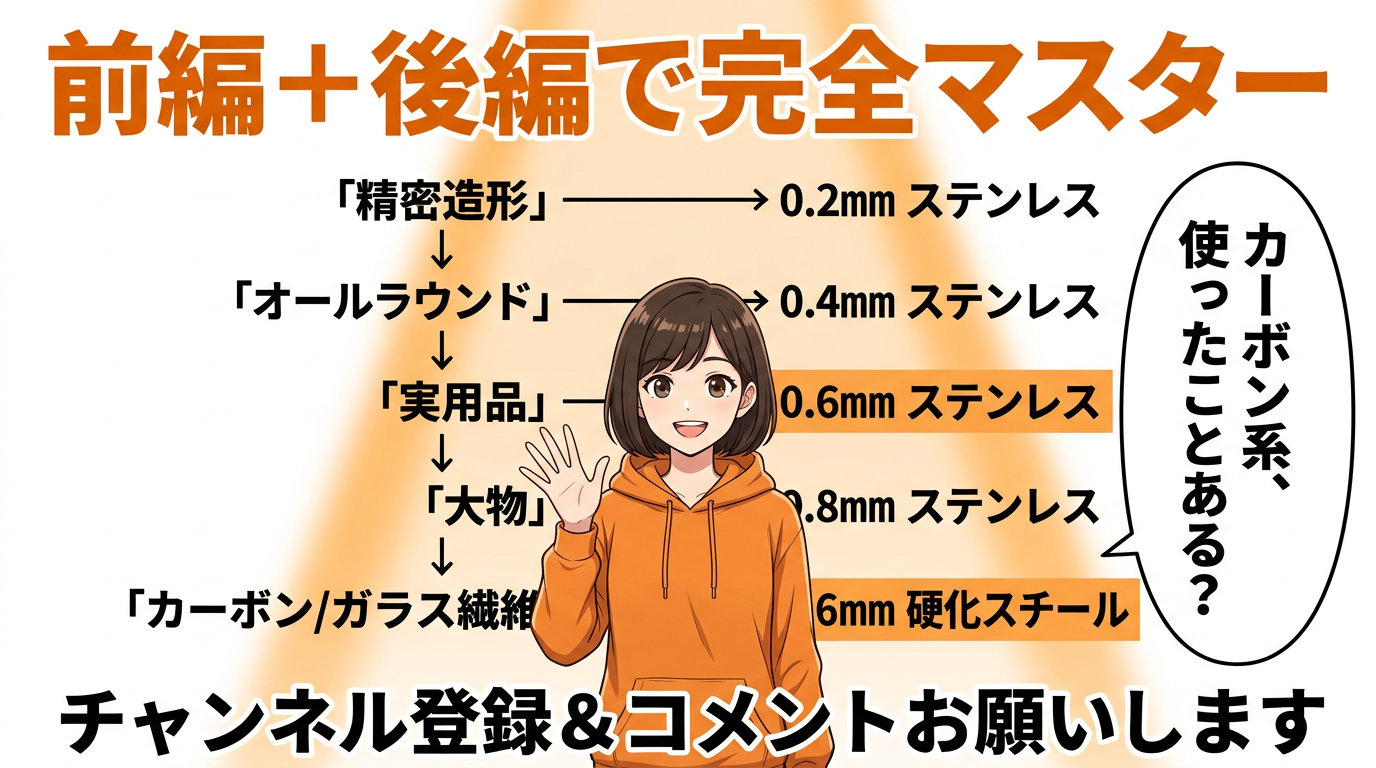
硬化ノズル。「CF」「GF」や粒子入りなど摩耗性フィラメントを使うなら強く推奨。迷ったら0.6mmの硬化ノズルを1本持っておけばOK。ちなみにX2Dは硬化スチールが標準搭載で、最新機種では硬化がデフォルトになりつつあります。
交換手順。A1 / P2S / X2Dはホットエンドごとワンタッチ。旧機種のP1SやX1Cは公式手順に沿って取り外し。
設定。プリンター本体のLCDでノズル径を変更し、Bambu Studioで同期を確認。積層ピッチの調整、ライン幅の確認。この3つは絶対忘れないで。
前回と今回の2回で、ノズルについてかなり網羅的にお話ししました。カーボン系フィラメント、使ったことありますか?「PA-CFで治具作ってる」「興味あるけどまだ手を出してない」「硬化ノズル買ってみる」、何でもコメントで教えてください。
では、また次回。
👇 音声でも解説しています
👇 ブログ記事(テキスト版)

👇 Note(テキストでじっくり読みたい方)

今回紹介した製品
※ この記事にはAmazonアソシエイトリンクを含みます。購入いただくと、活動の支援になります。
関連記事
- ノズル太さで世界が変わる ─ 0.2/0.4/0.6/0.8mm徹底比較【保存版】(前編:4サイズの使い分けガイド)
- 湿気で年間1万円損してる?フィラメント吸湿の正体とDIY救済法(0.2mmノズルにはフィラメント乾燥が必須)
🔥 みんなが読んでる人気記事