👇 音声でも解説しています

👇 YouTube動画版はこちら

- 3Dプリンター、「で、何作ればいいの?」問題
- 3回シリーズの全体像
- なぜ今「実用モデル」にこだわるのか
- ThingiverseがMyMiniFactoryに買収された
- 買収後に何が変わるのか
- Thingiverseの今の使い勝手
- MakerWorldの強み ─ レシピ付き食材宅配
- MakerWorldの注意点 ─ ライセンス
- MakerWorldの注意点 ─ セキュリティ
- プラットフォームの使い分け
- モデルページの読み方 ─ Print Profileが最重要
- モデルページの読み方 ─ 材質・サイズの確認
- 難易度の見分け方 ─ 3段階評価
- 難易度が急に上がるサイン
- 材質の選び分け ─ PLA
- 材質の選び分け ─ PETG・TPU
- ライセンスの基礎知識
- 食品安全の注意事項
- まとめ ─ 4つのポイント
3Dプリンター、「で、何作ればいいの?」問題
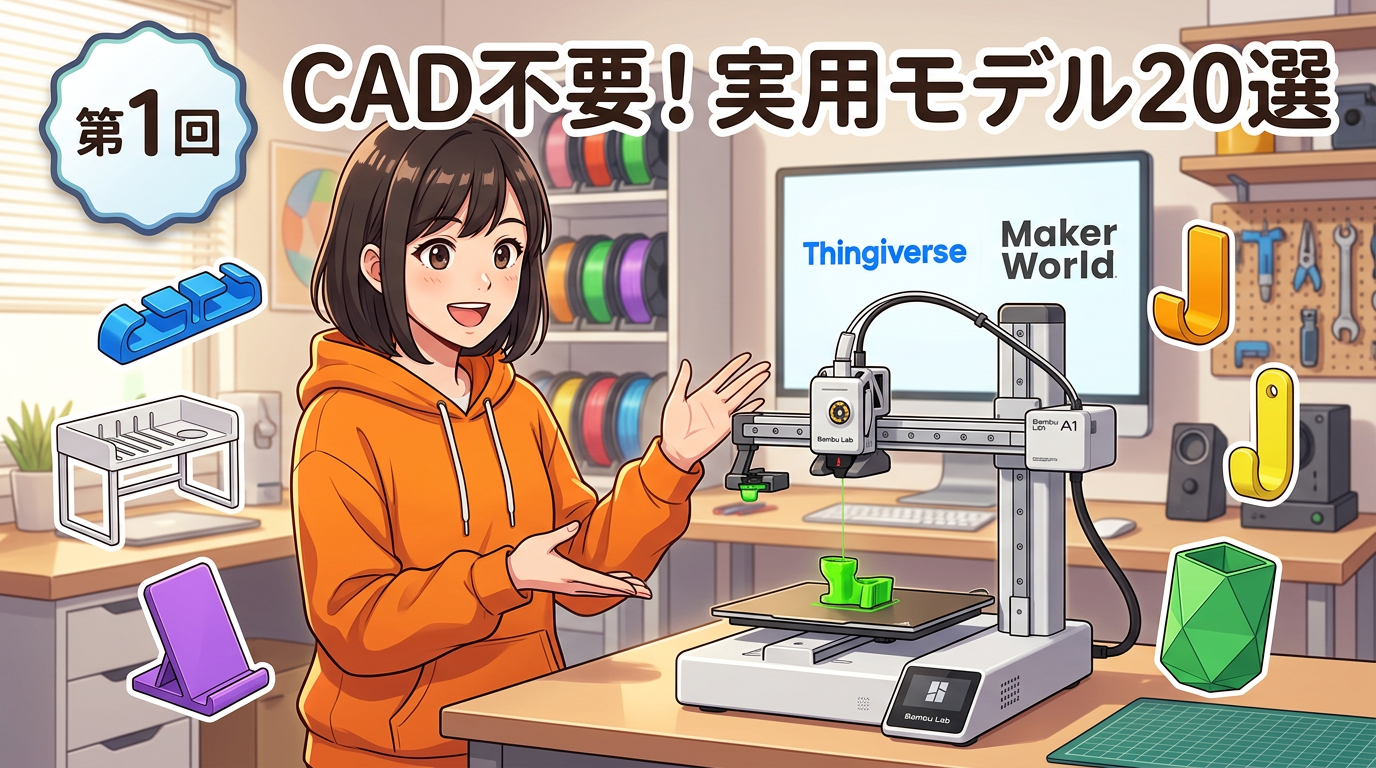
こんにちは、まーです!
3Dプリンター、買ったはいいけど「で、何作ればいいの?」ってなってませんか?
僕も最初そうだったんですよね。ネットで検索するとフィギュアとかアート作品ばっかり出てきて、「いやいや、僕がほしいのはそういうのじゃなくて…」ってなる。しかもCADなんて使えないし。
でも実は、CADなんか一切使わなくても、ダウンロードして印刷するだけで「今日から生活がちょっと良くなる」実用モデルが山ほどあるんです。
このシリーズでは、僕が厳選した実用モデル20個を3回に分けて紹介していきます。
3回シリーズの全体像
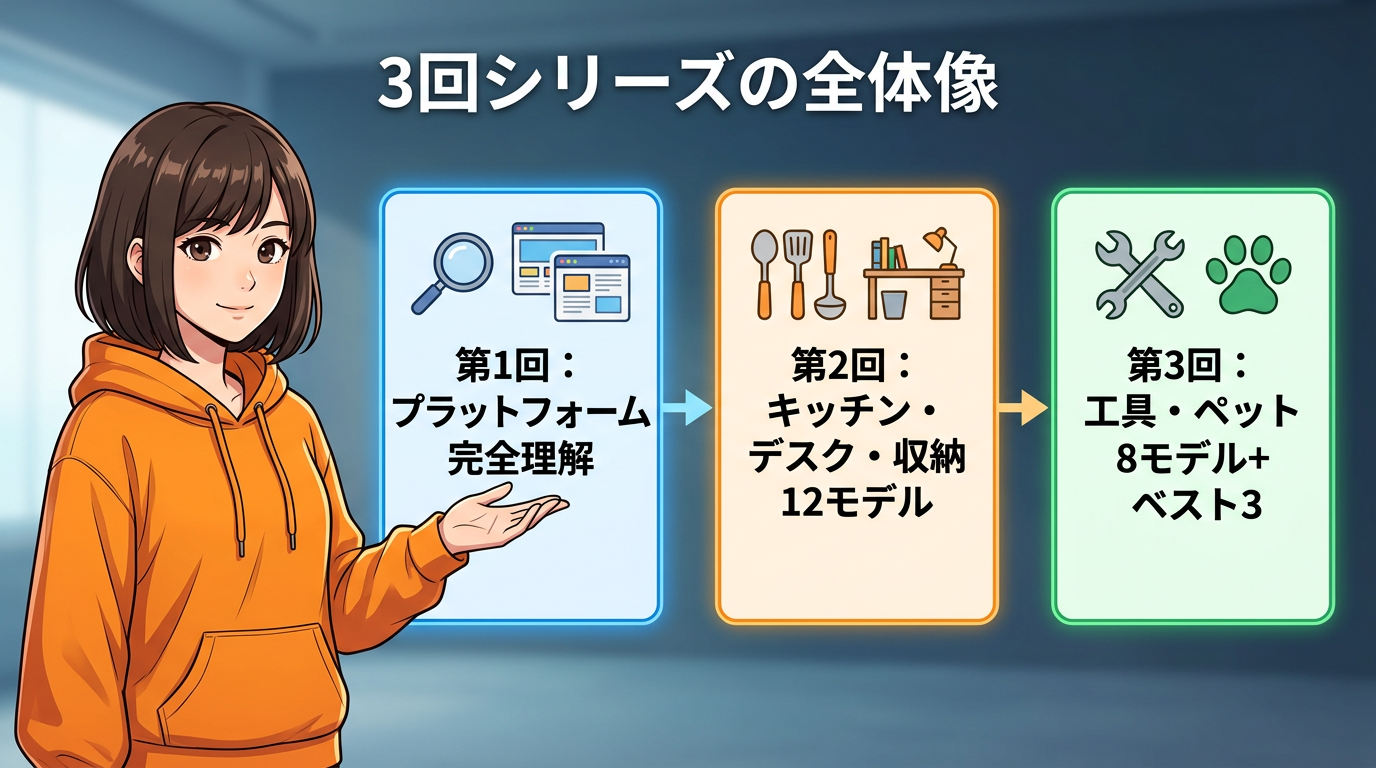
第1回の今日は「プラットフォーム完全理解編」。モデルを探すサイトの使い方と、失敗しないモデルの選び方を解説します。ここを押さえておくと、次回以降のモデル紹介がグッと活きてきます。
第2回は「キッチン・デスク・収納の12モデル紹介編」。生活に直結する3カテゴリ、各4つずつ。
第3回は「工具・ペットの8モデル+総まとめ編」。残り2カテゴリを紹介して、20モデルの中から僕のベスト3も発表します。
まずは今日の「選び方」を聞いてから、次回以降のモデル紹介に進むと、失敗がぐっと減りますよ。
なぜ今「実用モデル」にこだわるのか
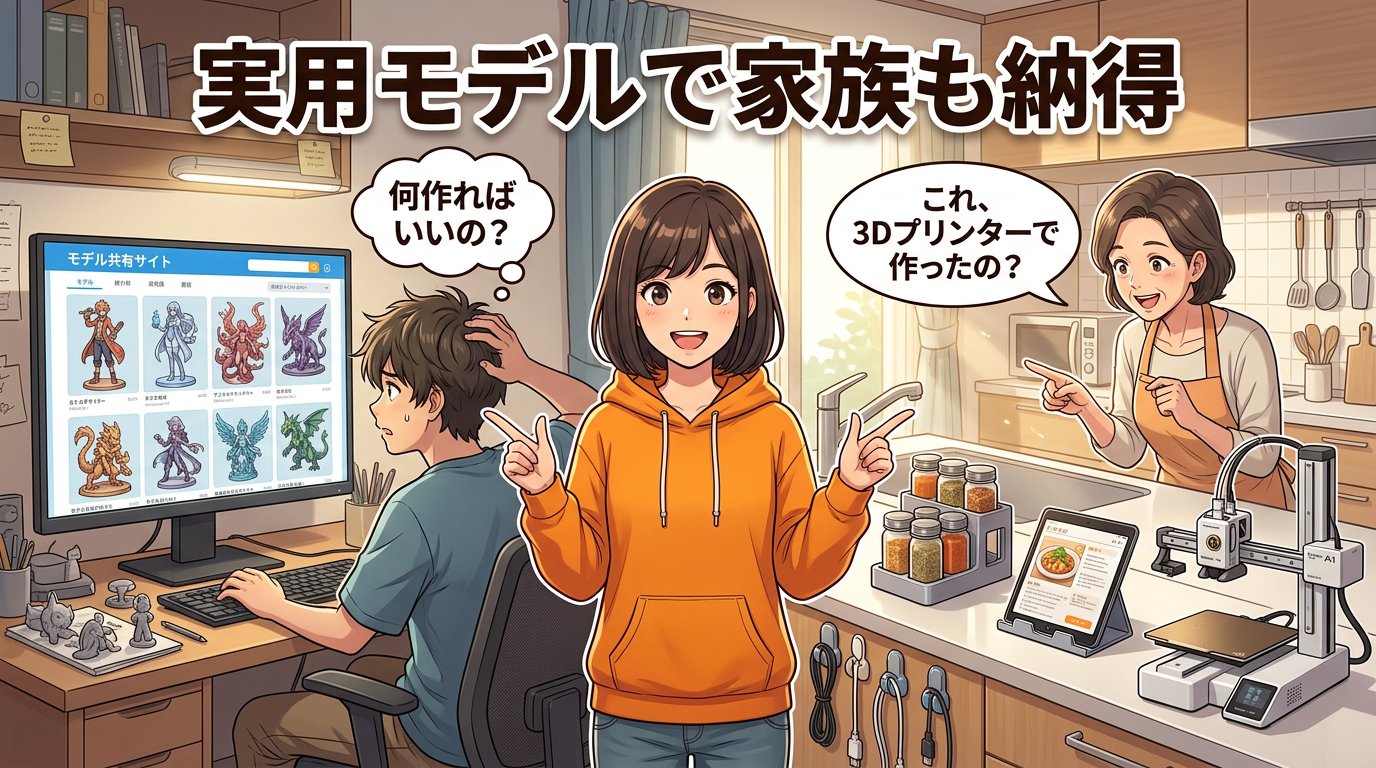
初心者が本当に求めてるのって、「台所の引き出しが片付くやつ」とか「デスクのケーブルがスッキリするやつ」なんですよね。
実用品って、家族に「あの機械、結局何に使ってるの?」って聞かれたときの最強の答えなんです。「これ、3Dプリンターで作ったんだよ」って見せられる。しかも毎日使ってるものだから、説得力が半端ない。
今日はそういう実用モデルを、どこで探して、どう選べば失敗しないかを徹底的にお話しします。
ThingiverseがMyMiniFactoryに買収された
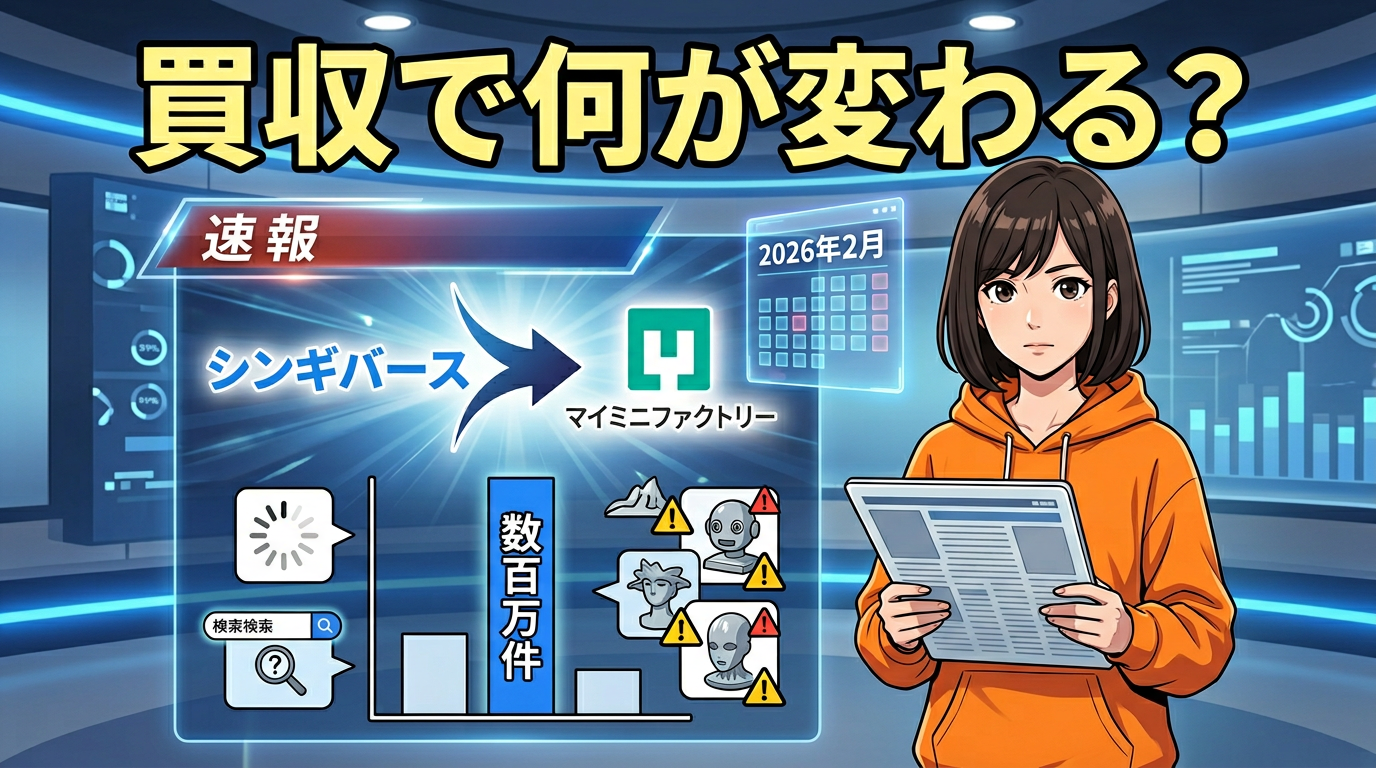
まず大きなニュースから。2026年2月、ThingiverseがMyMiniFactoryに買収されました。
Thingiverseって、3Dプリンターの世界では最大級のモデル共有サイトです。数百万件のモデルがある。
ただ、以前からユーザーの不満があったんですよね。サイトの動作が重い、検索が使いにくい、AIで自動生成された低品質なモデルが増えてきた…。
公式発表では、クリエイター重視の運営や、AI生成コンテンツ時代における人間の創作保護が強く打ち出されています。
買収後に何が変わるのか
じゃあ買収で何が変わるのか。
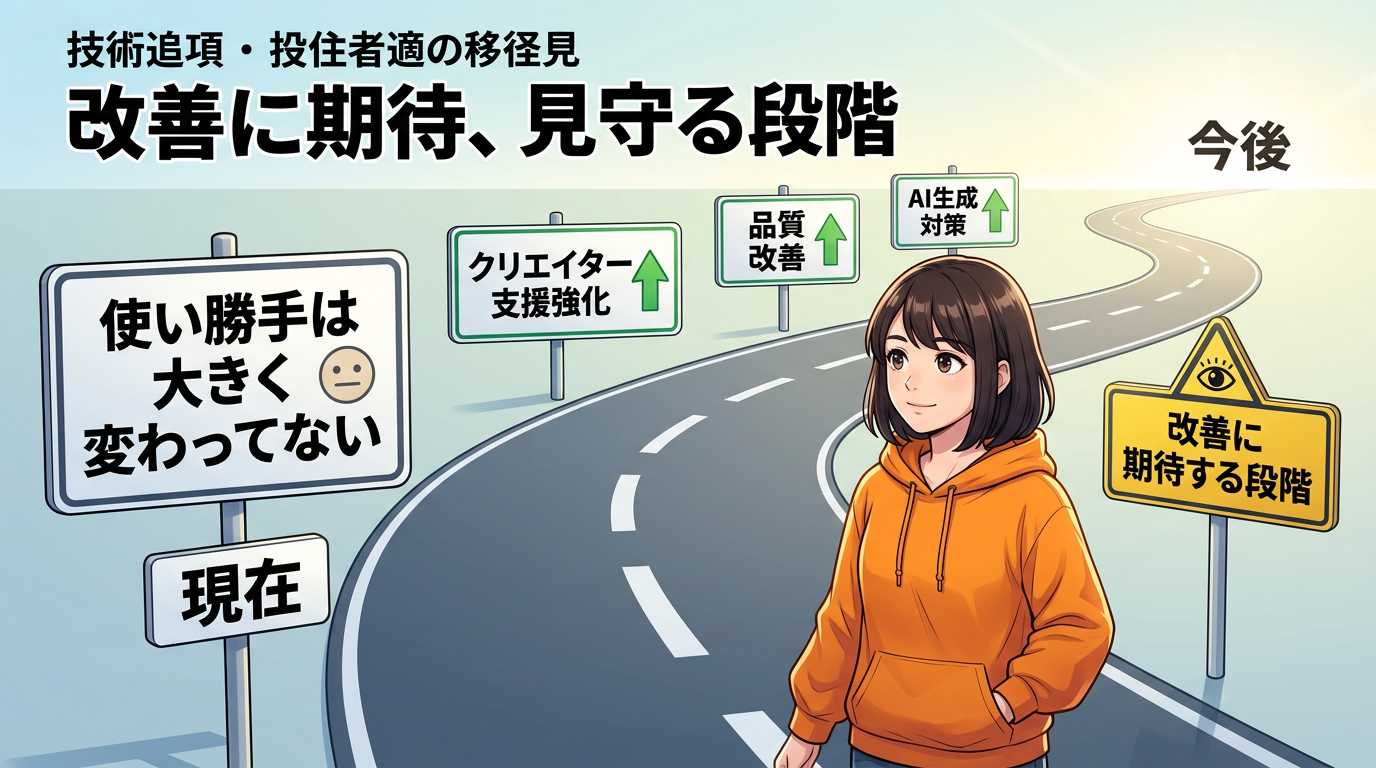
MyMiniFactory側は、Thingiverseの公開共有の文化は残しつつ、クリエイター支援や品質面の改善を進める方針を示しています。
ただ、ここは正直に言いますけど、「買収イコール即改善」ではないです。現時点で「すぐ劇的に使いやすくなる」とまでは言えないので、今後のアップデートを見守る段階です。
「今のところ使い勝手は大きく変わってないけど、改善に期待できる状況」くらいが誠実な評価だと思います。
Thingiverseの今の使い勝手
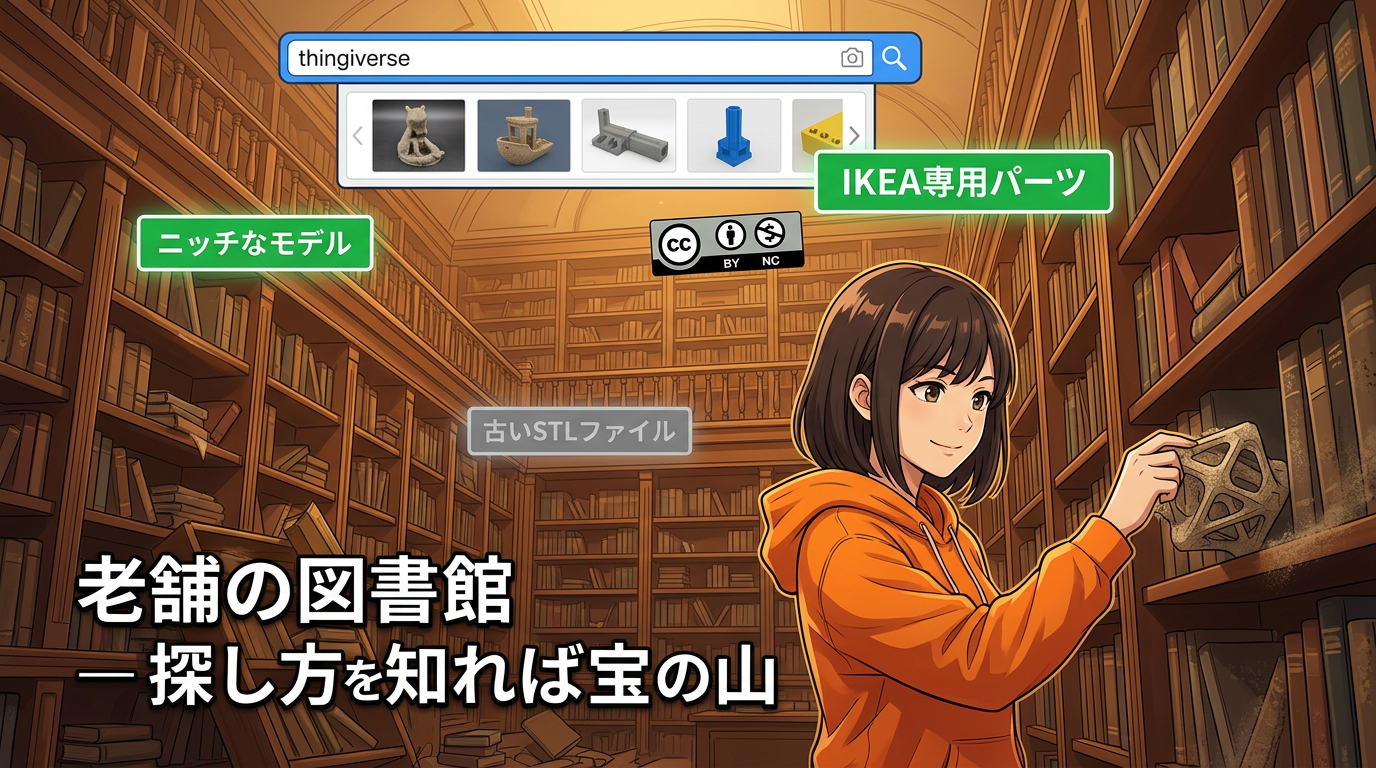
現状のThingiverseを正直にお話しすると、検索すると古いモデルや、3MFファイルがないSTLだけのモデルも多いです。
とはいえ歴史があるぶん、ニッチな用途のモデルが見つかりやすい。例えばIKEAの特定の家具に合うアダプタとか、そういうのはThingiverseのほうが充実してたりします。
ライセンスもCreative Commons系が主流で、比較的わかりやすい。
イメージで言うと「老舗の図書館」ですね。品揃えは膨大だけど、棚がちょっと散らかってる。でも探し方を知ってれば宝の山です。
MakerWorldの強み ─ レシピ付き食材宅配
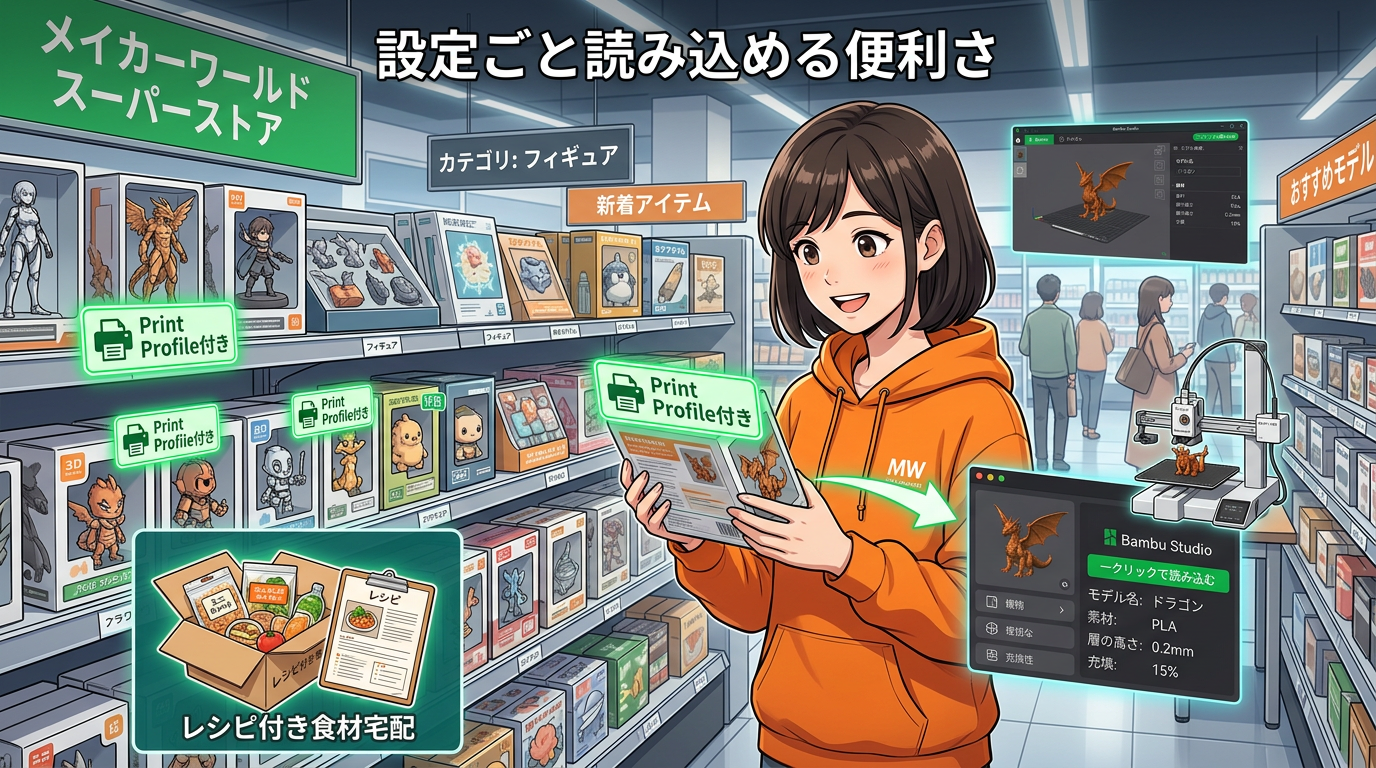
一方のMakerWorld。これはBambu Labが運営するモデル共有サイトです。
最大の強みは、Bambu StudioやBambu Handyとの連携が強いこと。とくにPrint Profileが用意されているモデルは、3Dデータだけじゃなく印刷設定ごと読み込めるので、初心者でも失敗を減らしやすいんです。
これ、例えるなら「レシピ付きの食材宅配」みたいなもの。買い物リストも調理手順も全部ついてくる。初心者にとっては、設定で悩む時間がゼロになるのが本当に大きい。
MakerWorldの注意点 ─ ライセンス
ただしMakerWorldにも注意点があります。
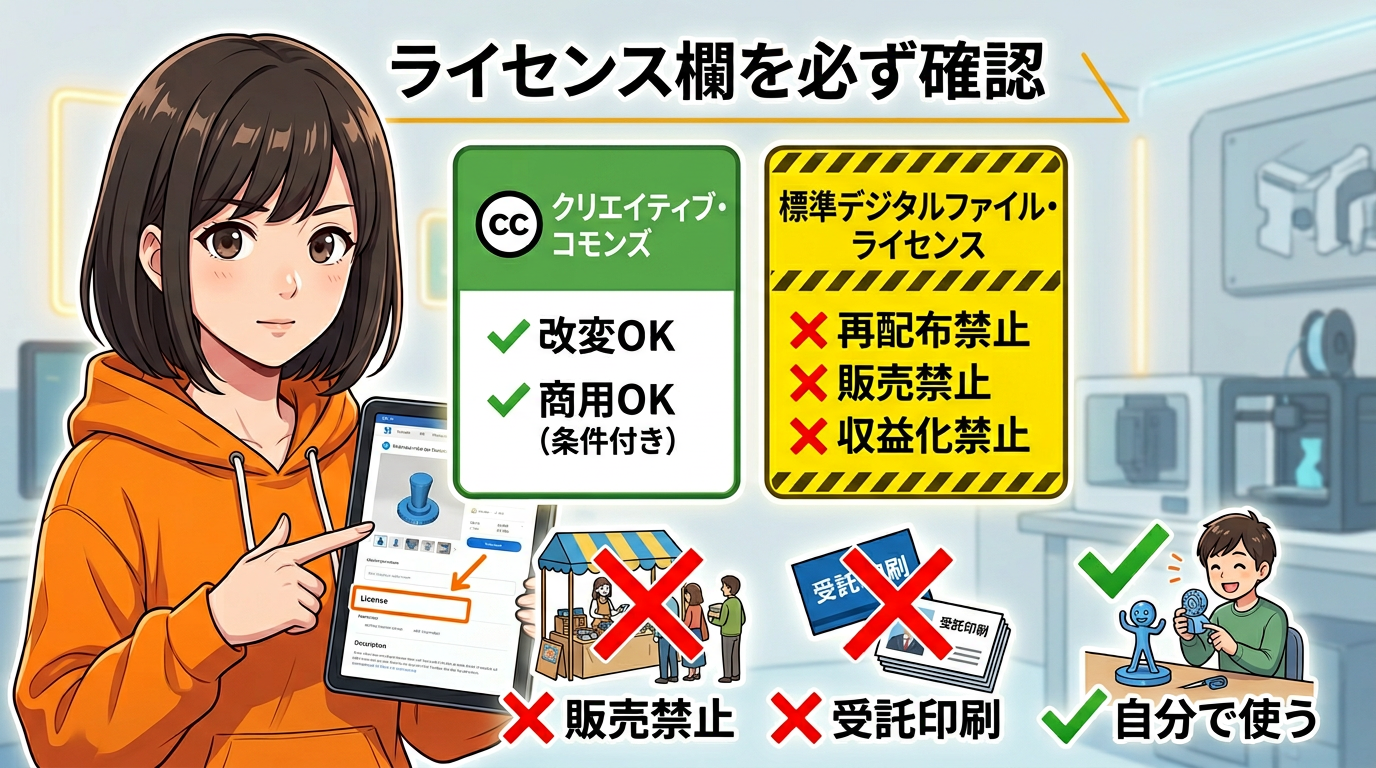
まずライセンス。Creative Commonsのモデルと、MakerWorld独自の「Standard Digital File License」というライセンスのモデルが混在してるんですよね。
このStandard Digital File Licenseは、データや造形物の再配布・販売・収益化がかなり強く制限されます。
自分で使う分には問題ないんですけど、例えばメルカリで売ったり、受託で印刷して納品したりするのはNGです。
モデルページのライセンス欄を確認する習慣、これ大事です。ただし最終的には各モデルのライセンス欄が基準なので、同じMakerWorld内でもライセンスは統一ではないことは覚えておいてください。
MakerWorldの注意点 ─ セキュリティ
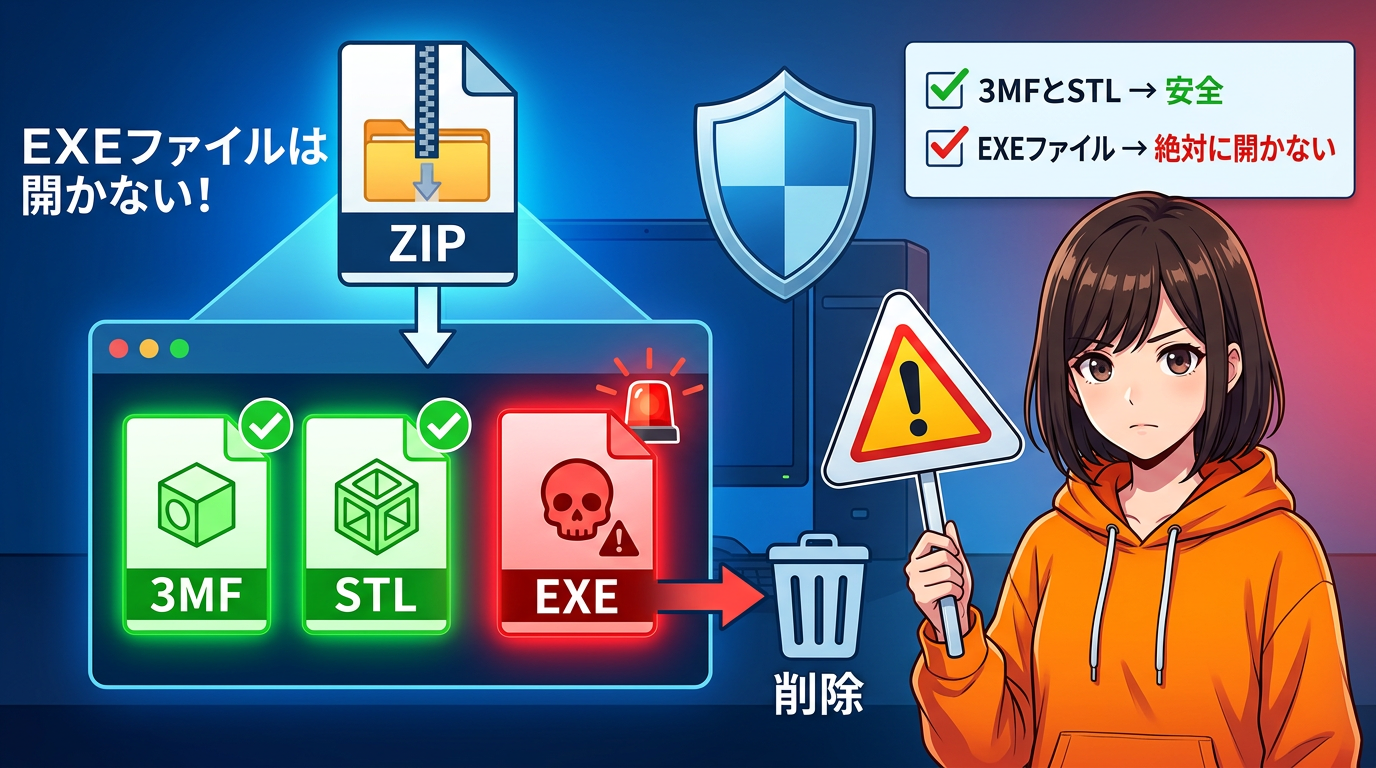
もうひとつ、2026年3月上旬に、MakerWorld経由の配布物に不審な実行ファイルが紛れ込んでいたという報告がコミュニティで拡散されました。
普通の3MFファイルやSTLファイルは「形のデータ」なので、ウイルスにはなりません。3MFやSTL自体ではなく、ZIP内の.exeなどを開かないことが大事です。
危ないのは、ダウンロードしたZIPの中にEXEファイルが入ってるケース。これは絶対に開かないでください。
対策はシンプルです。ダウンロードしたファイルが3MFかSTL以外の、見慣れない実行ファイルを含んでいたら、開かずに削除する。これだけです。
プラットフォームの使い分け
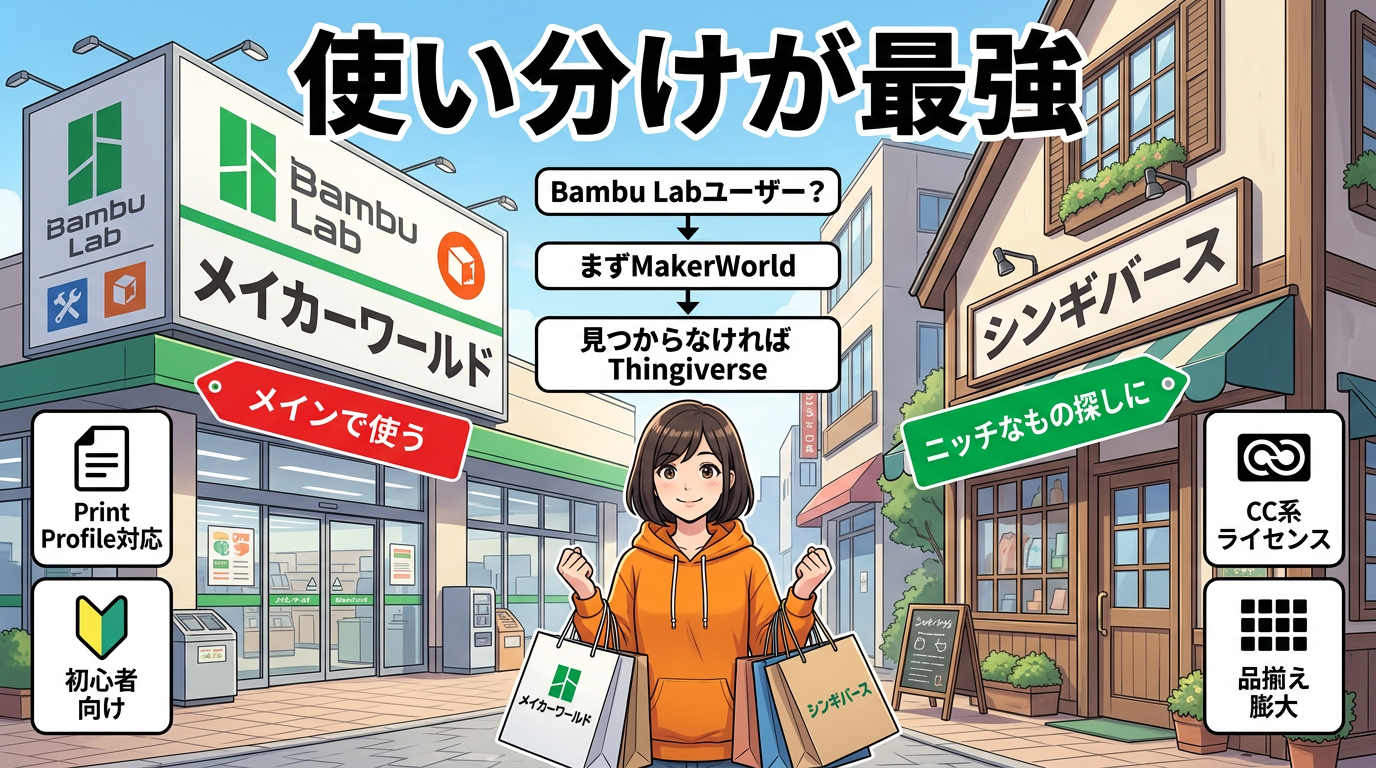
じゃあ結局、ThingiverseとMakerWorld、どっちを使えばいいのか。
A1 miniみたいなBambu Labユーザーなら、まずMakerWorldから探すのが効率的です。プロファイルがそのまま使えるから。
Thingiverseは「MakerWorldにないニッチなもの」や「CC系ライセンスで改変自由なもの」を探すときに使う。
どちらも無料なので、アカウントを両方作っておくと選択肢が広がります。
「メインのスーパーと、品揃えの違う個人商店を使い分ける感覚」ですね。
モデルページの読み方 ─ Print Profileが最重要
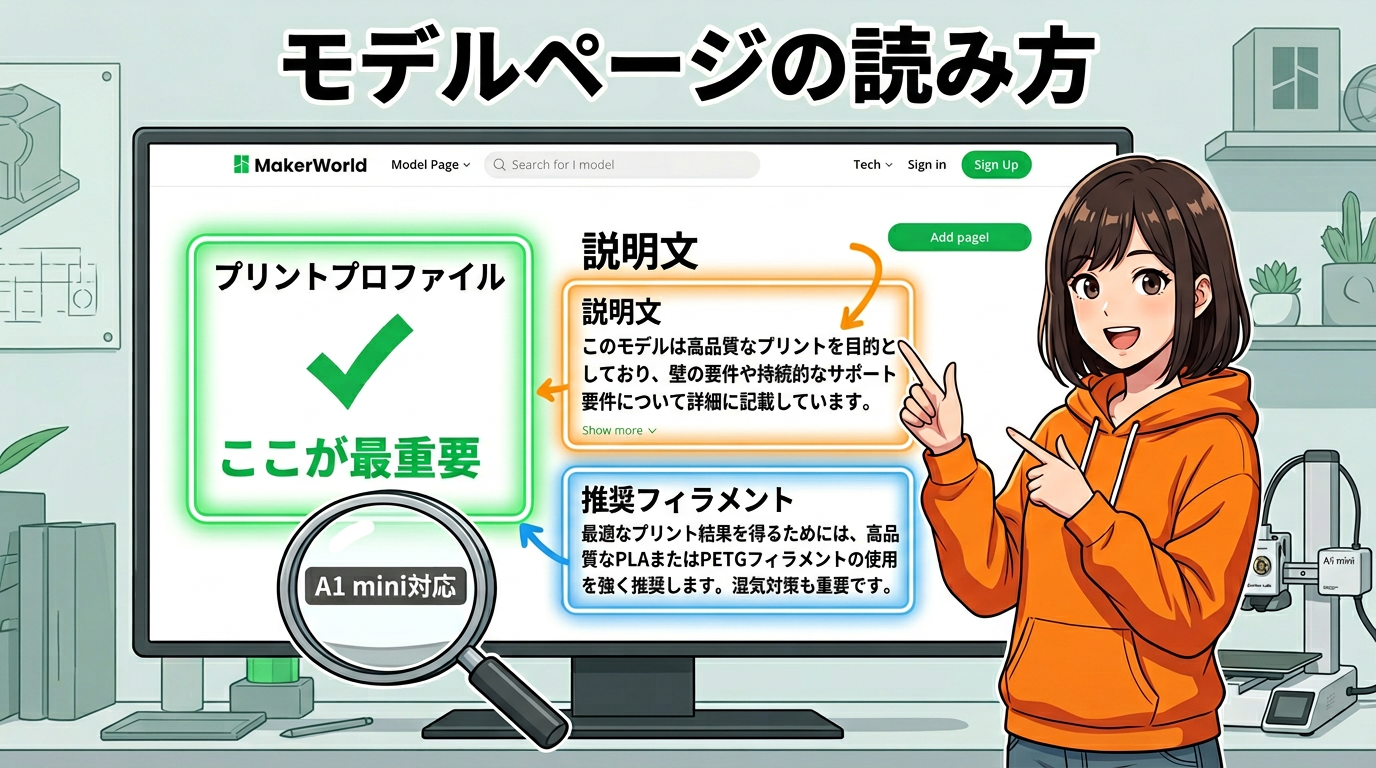
ここからが今日の本題。モデルページの「どこを見れば安全か」という逆引きです。
MakerWorldで最初に見るべきは、まずPrint Profileがあるかどうか。A1 miniで使えるプロファイルがあるか、説明がしっかりしているか、サポートの要否や推奨フィラメントが分かるかを確認すると、失敗がかなり減ります。
自動サポートに丸投げすると、サポート痕がひどくなることがある。作者が推奨を明記してるモデルのほうが安心です。
モデルページの読み方 ─ 材質・サイズの確認
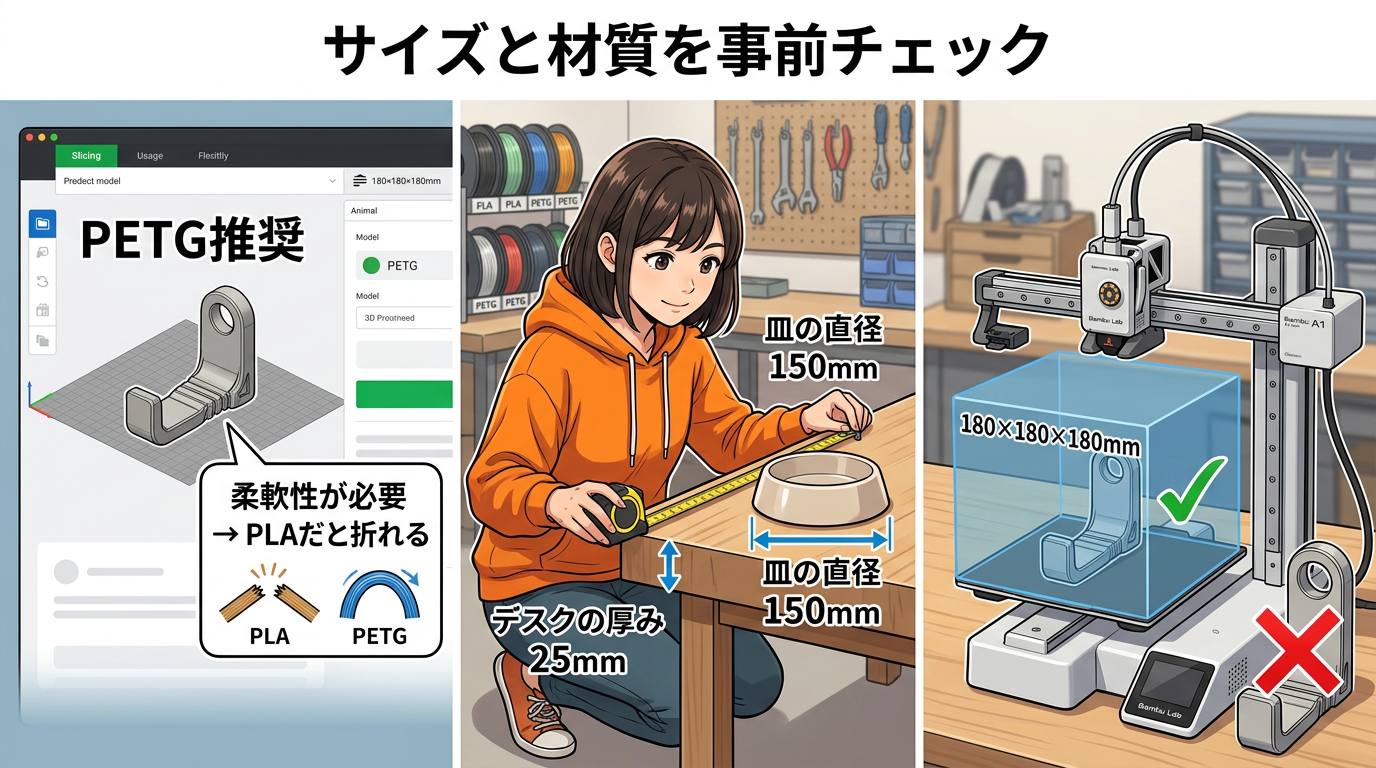
続いて、推奨フィラメントや材質の情報を確認します。
例えばケーブルクリップで「PETG推奨」と書いてあって、理由が「柔軟性」。これは「PLAだとパチンと折れちゃうから」ってことなんですよね。こういう理由が書いてあるモデルは信頼できます。
あとサイズ条件も重要。机の厚さ、ボウルの直径、ペットボトルのネジ規格…こういう互換条件がちゃんと書いてあるかどうか。
ちなみにA1 miniのビルドボリュームは180×180×180mm。これを超えるモデルは分割印刷するか、潔く諦めるかの二択です。
難易度の見分け方 ─ 3段階評価
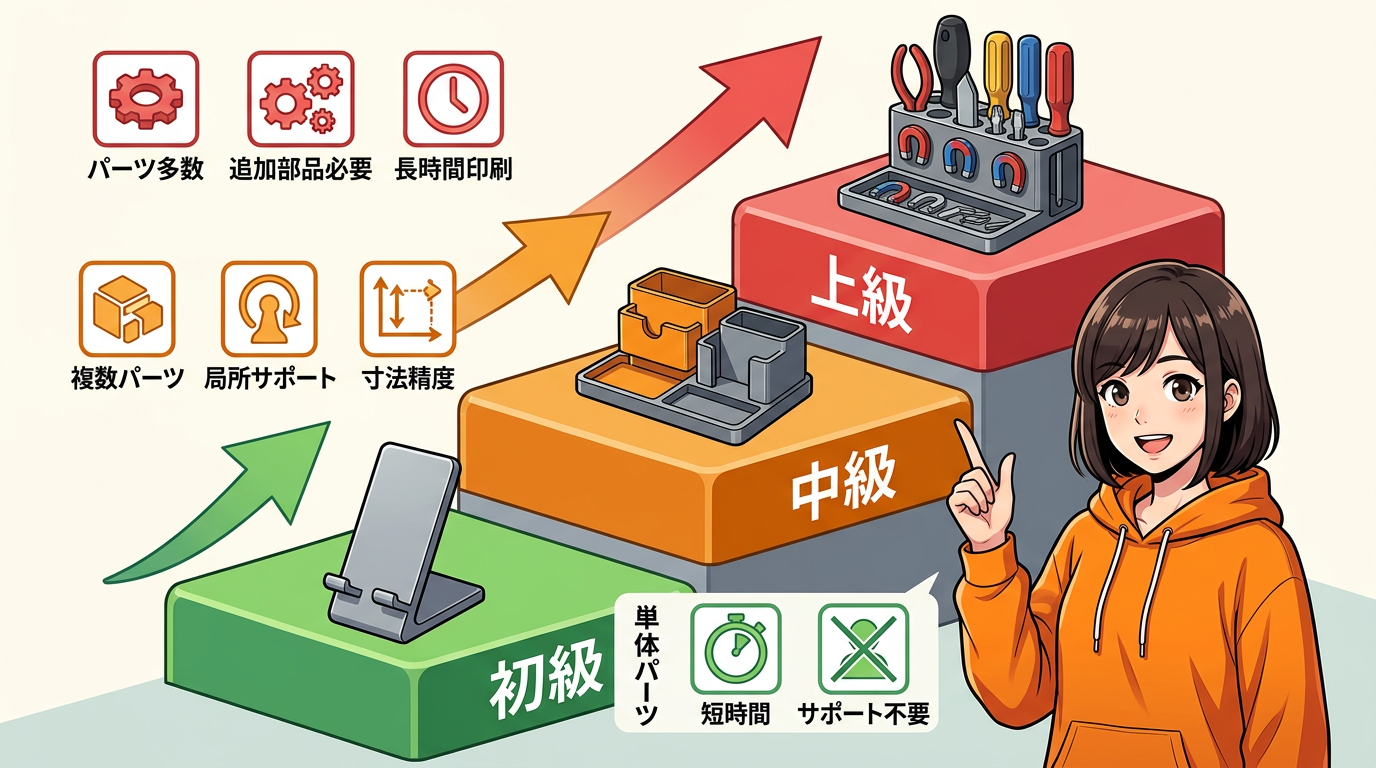
このシリーズでは、各モデルに3段階の難易度をつけています。
「初級」は、単体パーツで短時間、サポート不要、後加工もほぼいらない。初めての実用品はここから。
「中級」は、複数パーツの組立があったり、局所的にサポートが必要だったり、ネジや嵌合の寸法精度が要求されるもの。
「上級」は、印刷時間が長い、パーツが多い、磁石やインサートナットみたいな追加部品が必要、あるいは大物で分割前提のもの。
まず初級で成功体験を積んで、自信がついたら中級に進む。この順番が大事です。
難易度が急に上がるサイン
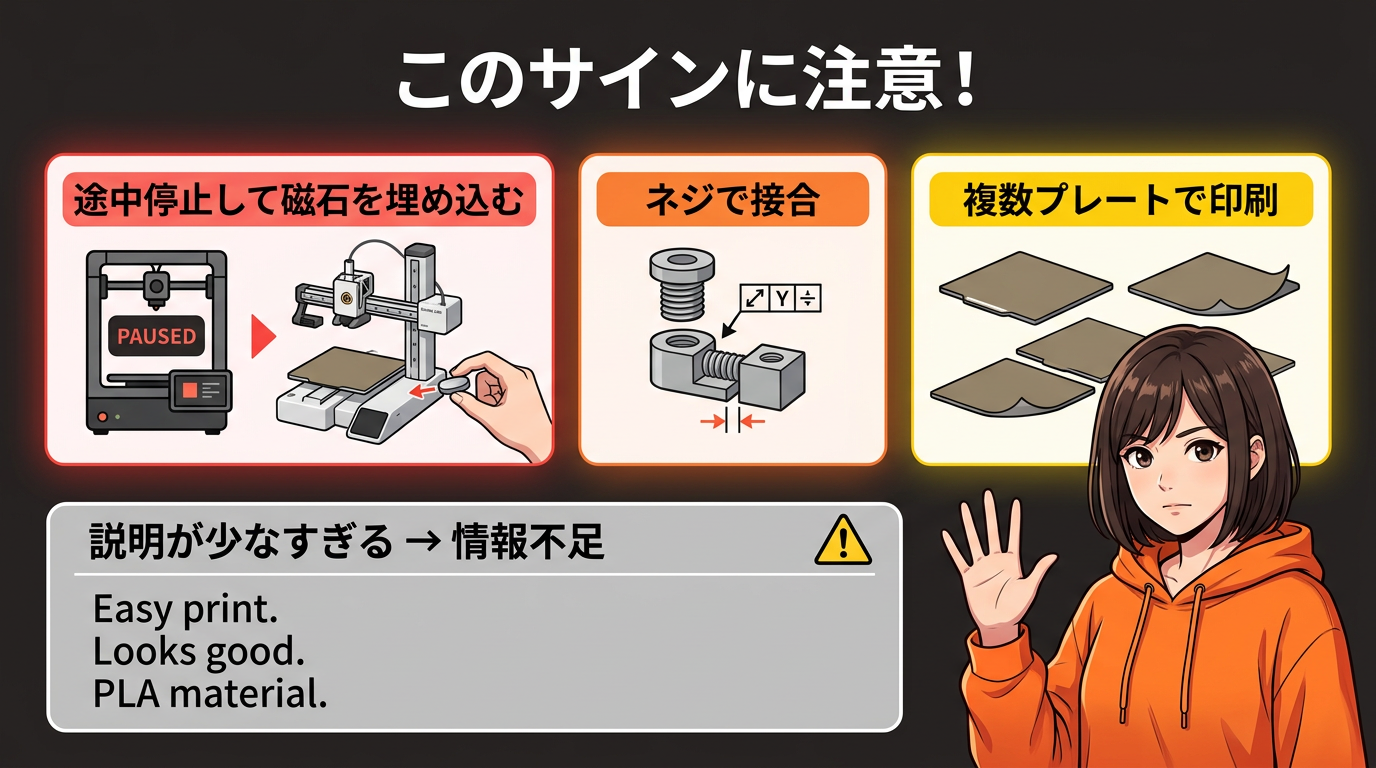
モデルの説明を読んでいて、「あ、これ難易度高いな」と気づくサインがあります。
① 「途中停止して磁石を埋め込む」。印刷を途中で止めて部品を入れる工程が入ると、手順が一気に増えます。
② 「ネジで接合」「ボトルのネジに合わせる」。これはXY方向の寸法誤差の影響をモロに受けるので、試し刷りが必要になる。
③ 「複数プレートで印刷」。反り対策やブリム設定の判断が必要になります。
あと、説明が英語3行だけのモデルは情報不足。初心者は設定が充実してるモデルから始めましょう。
材質の選び分け ─ PLA
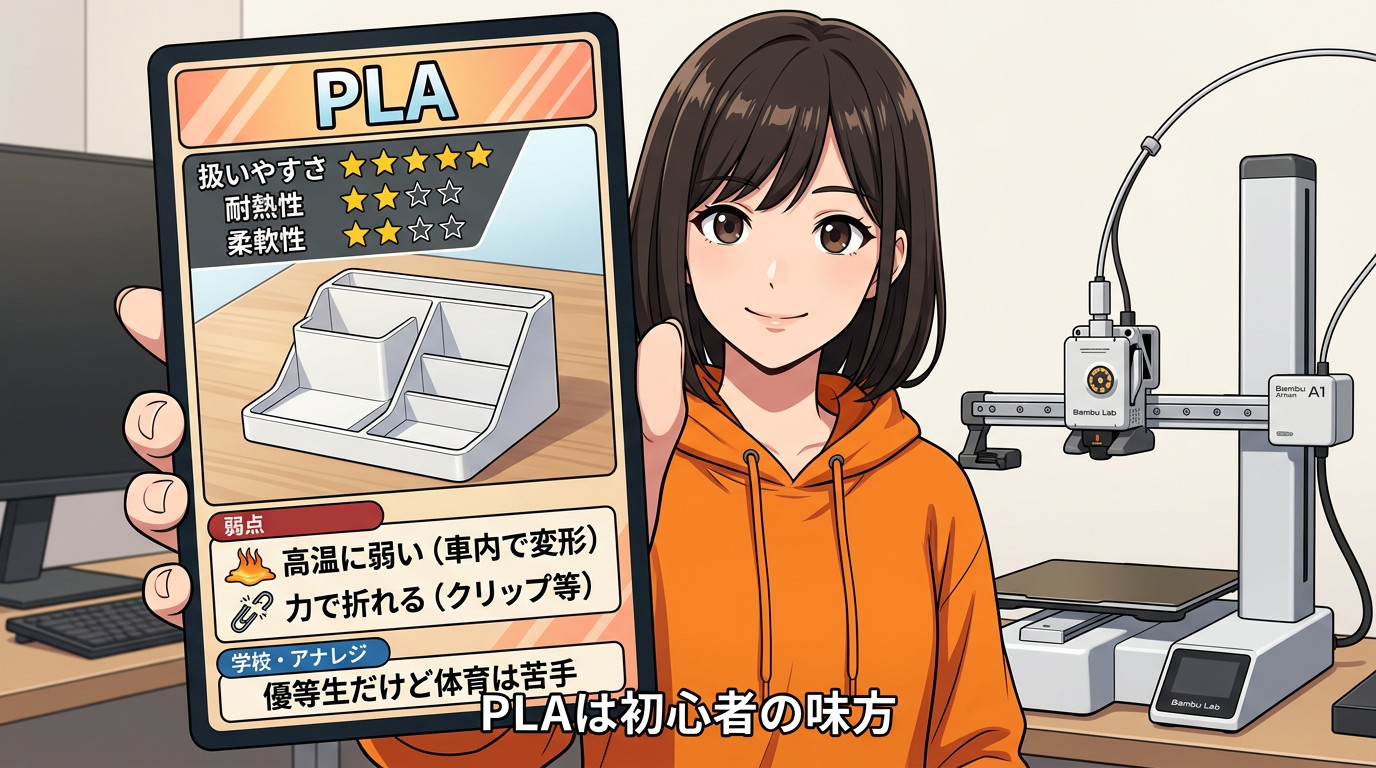
材質の話もしておきます。
PLAは初心者の味方です。扱いやすくて、ほとんどのモデルで最初の選択肢になります。
ただ弱点もある。高温に弱いので、夏場の車内に置くと変形します。あと、力がかかる用途、例えばクリップとかホルダーで何度も着脱するようなものだと、パキッと折れることがある。
PLAは優等生なんですよ。でも体育の時間はちょっと苦手、みたいな感じ。日常的に使う分には全然問題ないけど、過酷な環境はちょっと厳しい。
材質の選び分け ─ PETG・TPU
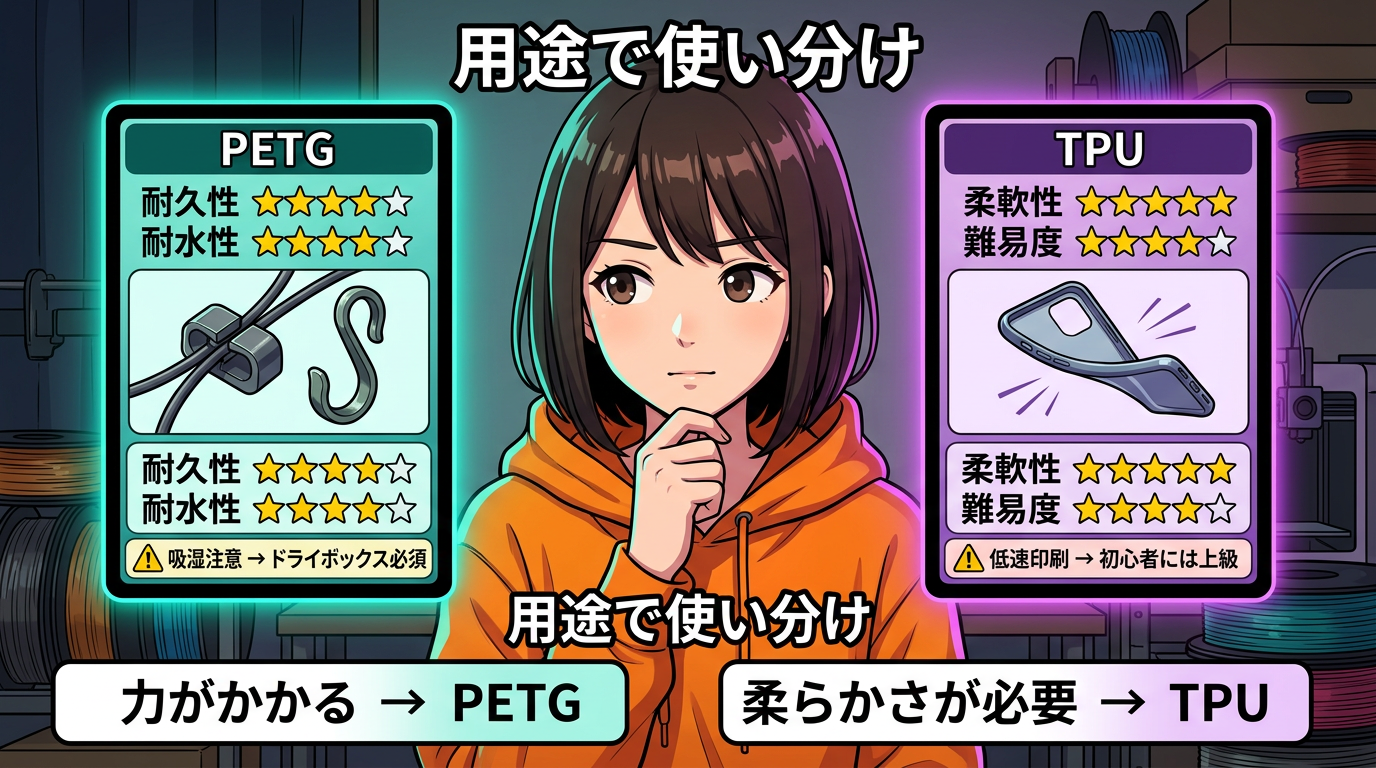
じゃあPLAが苦手な場面はどうするか。
PETGの出番です。PLAより丈夫で、水や紫外線にも強い。ケーブルクリップや屋外で使うものに向いてます。Bambu Labの高速PETG、「PETG HF」もあります。
ただしPETGは吸湿しやすいので、ドライボックスでの管理が大事。湿気を吸ったフィラメントで印刷すると、表面がザラザラになったり糸を引いたりします。
TPUは柔らかい素材。スマホケースとかバンパーに使えます。ただ吸湿に弱く、速度をかなり落として使う素材なので、初心者にはちょっとハードルが高いです。
ライセンスの基礎知識
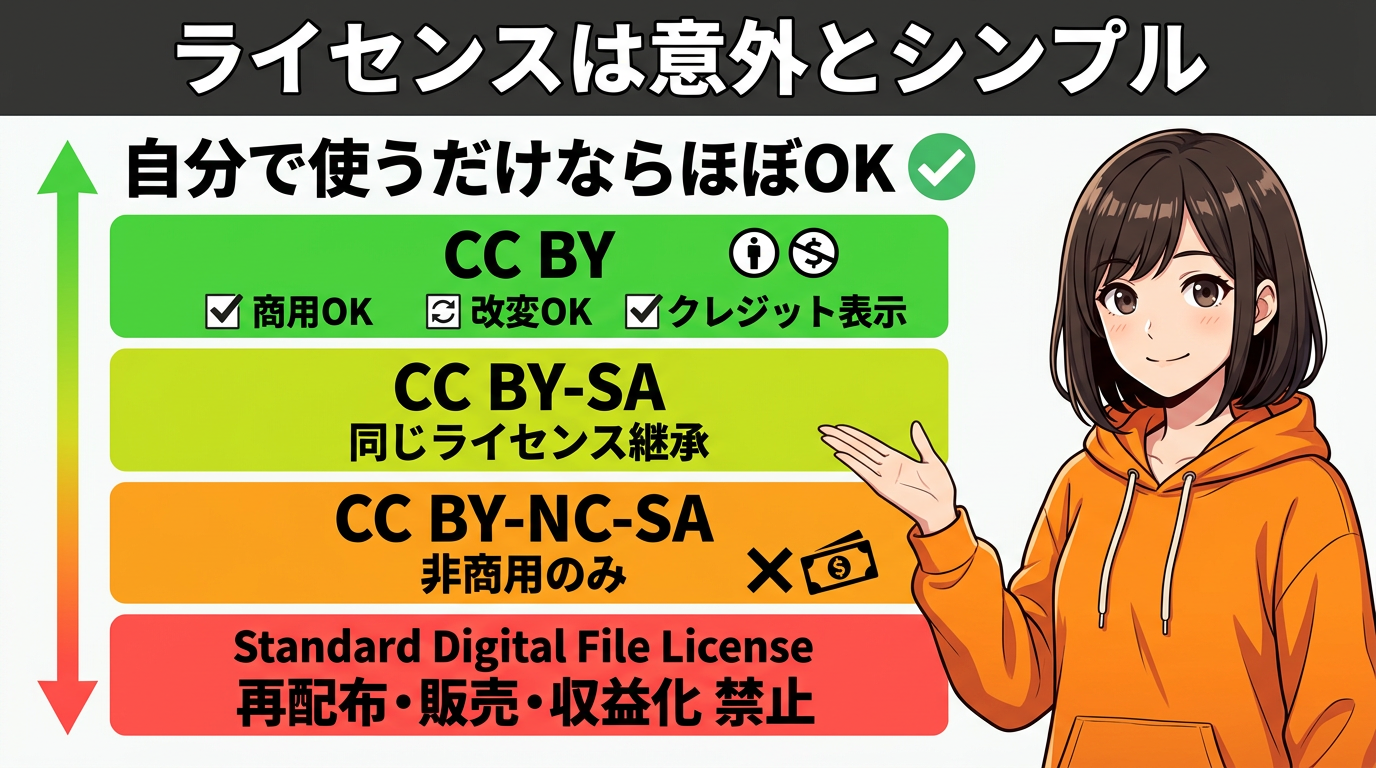
ライセンスの話、難しそうに聞こえるかもしれないけど、実はシンプルです。
ライセンスは「このデータをどう使っていいか」のルール。
「CC BY」はクレジット表示すれば商用利用も改変もOK。一番自由。
「CC BY-SA」は同じライセンスを継承する条件付き。
「CC BY-NC-SA」は非商用のみ。売ったり受託で作ったりはダメ。
MakerWorld独自の「Standard Digital File License」は再配布・販売・収益化が広く禁止。
自分で使うだけなら、ほぼどのライセンスでも問題ないです。売りたい人だけ要注意、と覚えておいてください。
食品安全の注意事項
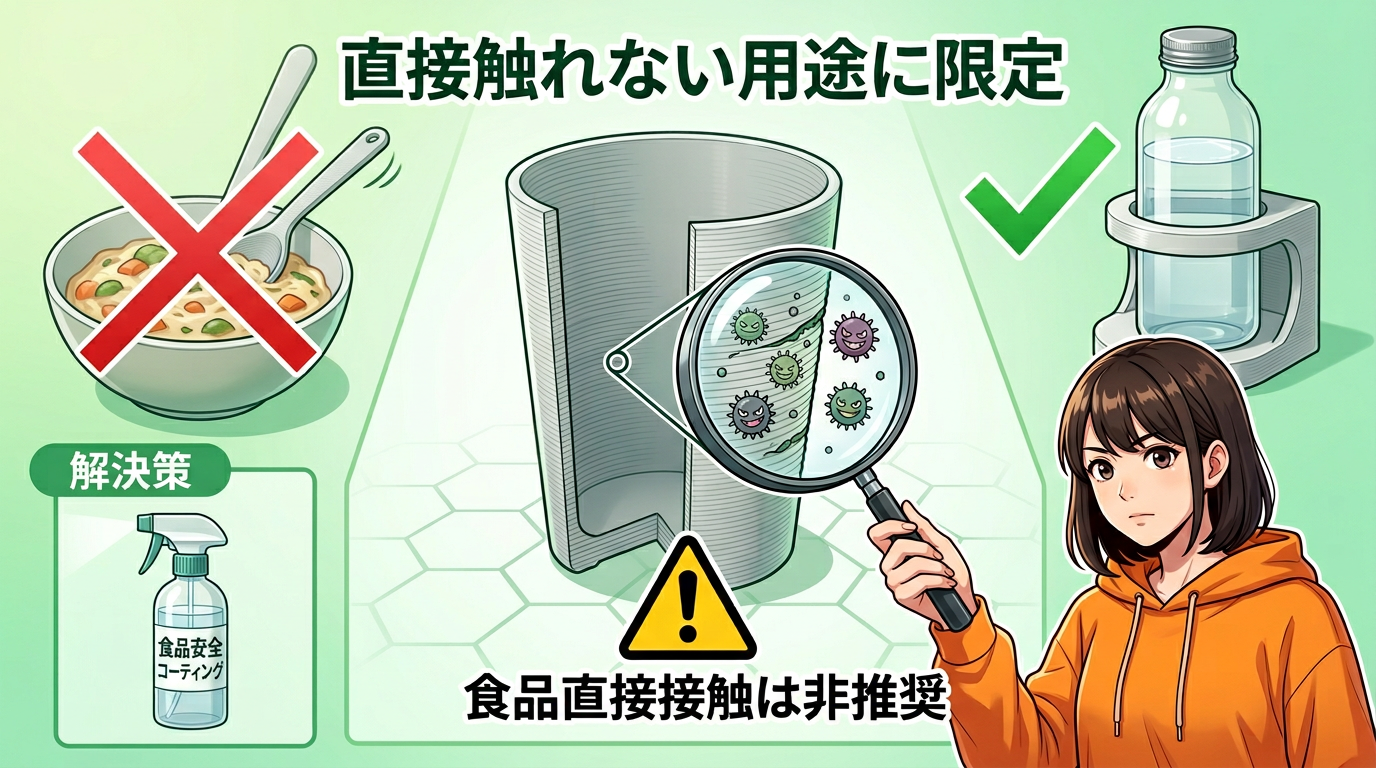
最後に、キッチン用品やペット用品で大事な話をひとつ。
食品や水に直接触れるものを3Dプリントで作る場合、かなり慎重に考えたほうがいいです。
Bambu Lab自身も、自社フィラメントを食品直接接触用途には推奨していません。FDMの積層表面には顕微鏡レベルの溝が残って、この溝に汚れや菌が入り込むと、洗っても完全には取れない可能性があると指摘されています。
対策は、食品安全コーティングを塗るか、「直接触れない用途」、例えばスタンドやホルダーに限定すること。次回以降のモデル紹介でも、この点は都度触れていきますね。
まとめ ─ 4つのポイント
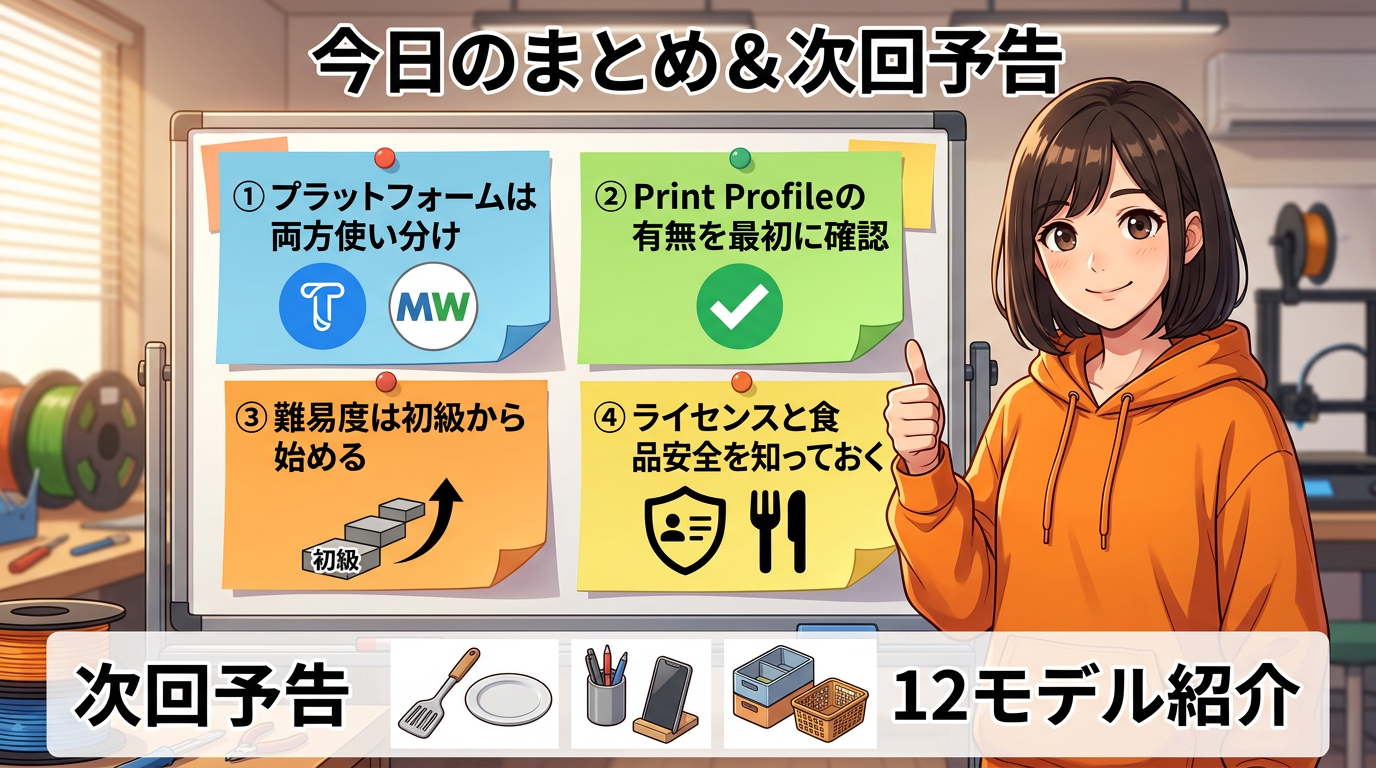
今日のまとめです。
① ThingiverseはMyMiniFactoryに買収されて改善に期待。MakerWorldはBambu StudioやBambu Handyとの連携が強みで、Print Profileがそのまま使える。
② モデルページでは、まずPrint Profileがあるかを確認。サポートの要否や推奨フィラメント、サイズ条件を見る。
③ 難易度は初級から始めて、成功体験を積んでから中級に上がるのがおすすめ。
④ ライセンスと食品安全は「知っておくだけ」でトラブルを防げる。
次回はいよいよ具体的なモデル紹介に入ります。キッチン4つ、デスク4つ、収納4つの計12モデルを一気に紹介しますので、お楽しみに。
👇 音声でも解説しています
👇 YouTube動画版はこちら
👇 ブログ記事はこちら

👇 Noteでも読めます

🔗 関連記事:CAD不要!実用モデル20選【第2回】キッチン・デスク・収納編 / CAD不要!実用モデル20選【第3回】工具・ペット・ベスト3編
🔥 みんなが読んでる人気記事