この記事の内容は、YouTubeとPodcastでも詳しく解説しています!
YouTube: https://www.youtube.com/@3dbox203
Podcast: https://open.spotify.com/show/7FvjC906Pe3lP1qWgKlpKO?si=ABnNL5IJTO2XQlZFIE_hxg
また折れた…スパゲッティ地獄の原因、知ってますか?
印刷完了の通知が来て、ワクワクしながらプリンターを覗いたら…サポートがポッキリ折れて、フィラメントがグチャグチャに絡まってた。そんな経験、ありませんか?
特にフィギュアとか、背の高いモデルを印刷するときに起きやすいですよね。朝起きたらプリンターの中がラーメンみたいになってた、なんて話もよく聞きます。
「運が悪かったのかな」って思いがちなんですけど、実はこれ、運じゃないんです。原因の多くは「デフォルト設定」と「A1 mini特有の揺れ」にあります。
A1 miniでツリーサポートが折れる時の設定早見表
検索で「a1mini サポート 設定」「A1 mini ツリーサポート 折れる」と調べて来た方は、まずこの順番で見てください。Bambu Studioの表示名はバージョンで少し変わることがありますが、触る場所はだいたい「サポート」「強度」「速度」「ビルドプレート周り」です。
| 症状 | まず見る設定 | 最初に試す目安 |
|---|---|---|
| 細いツリーが途中で折れる | Support Type / Style | Tree + Tree Strong から試す |
| 根元から倒れる | Tree Support Brim Width / 初期層速度 | ブリム5mm以上、A1 miniなら広め。初期層は20〜30mm/s目安 |
| 背の高いサポートが揺れる | Wall Loops / Base Pattern Spacing | Tree Support Wall Loops 2、Base Pattern Spacing 2.5mm前後 |
| 剥がしにくい | Top Z Distance / Top Interface Layers | 同素材ならTop Z Distance 0.2mm前後、Interface 3層から確認 |
| サポート面が荒れる | Top Z Distance / 冷却 / Overhang速度 | Z距離を詰めすぎず、PLAは冷却を強め、オーバーハングを遅くする |
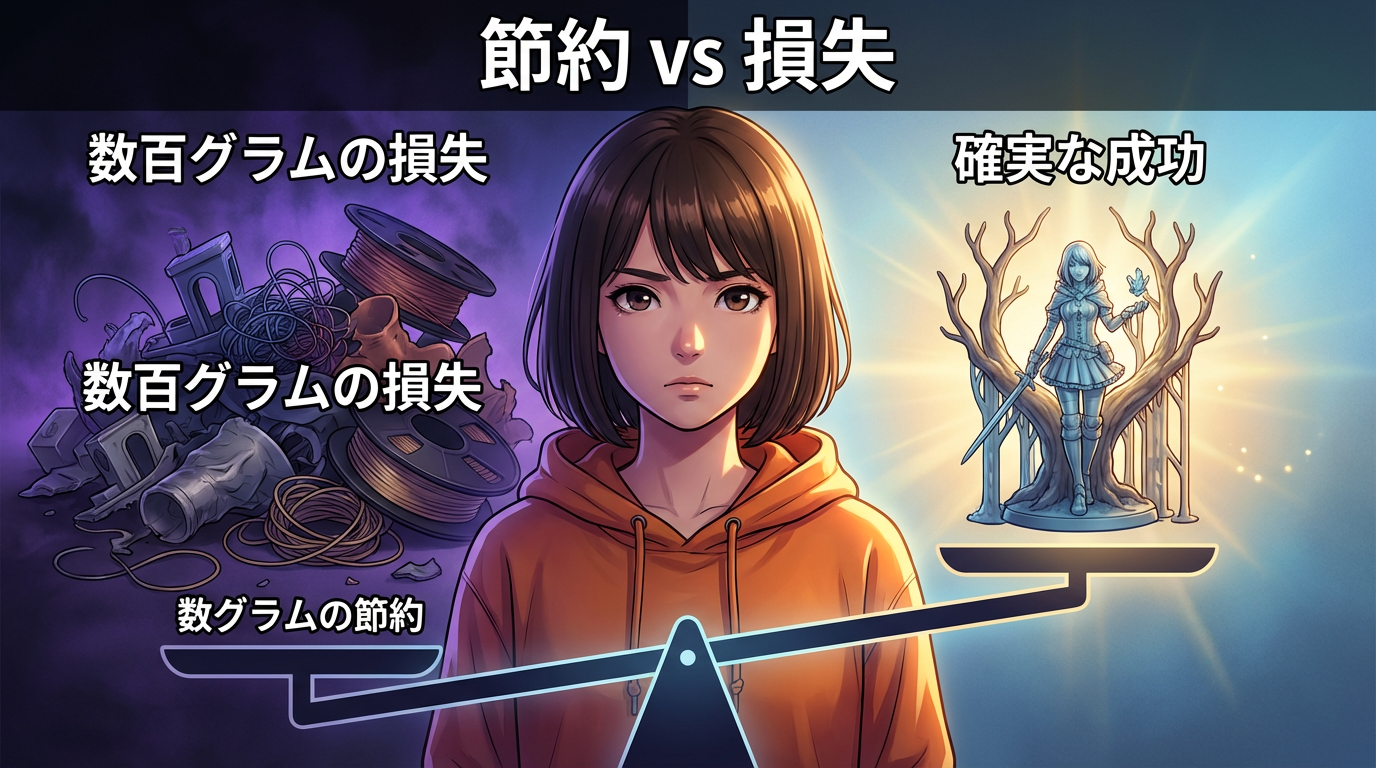
私の出発点は「Tree Strong、Wall Loops 2、ブリム5〜10mm、Top Z Distance 0.2mm」です。これで重くなるぶん、折れて失敗するリスクを下げます。数グラム節約して数時間の造形を失うより、まず成功率を取りに行く考え方です。
罠その1:A1 miniではSlim Treeが細すぎることがある
Bambu Studioでツリーサポートを使うと、デフォルトで「Slim Tree(スリムツリー)」が選ばれていることがあります。
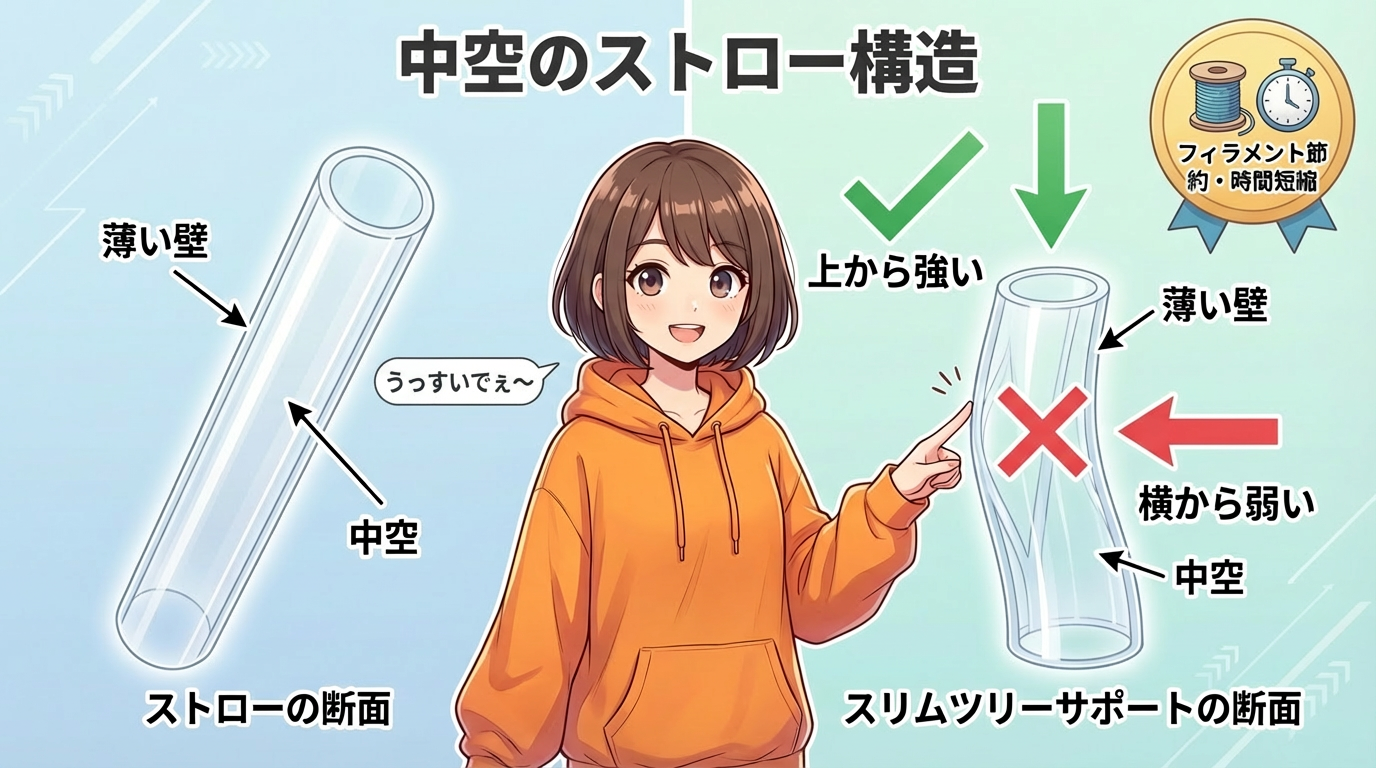
名前の通り「細い木」です。できるだけ枝を一本化して、フィラメントを節約しようという設計ですね。構造的には、デフォルトだと中空寄りになりやすく、ストローみたいなイメージです。
上から押す分には強いけど、横から押したらペコッと潰れる。
ここで問題になるのが、Bambu Labのプリンターの速度です。最大500mm/s、加速度は最大10,000mm/s²クラス。この速度で動くと、振動や風圧がすごいことになります。
細い棒の上にコップを置いて、テーブルをガタガタ揺らすイメージ。Slimツリーは、まさにこの細い棒なんです。
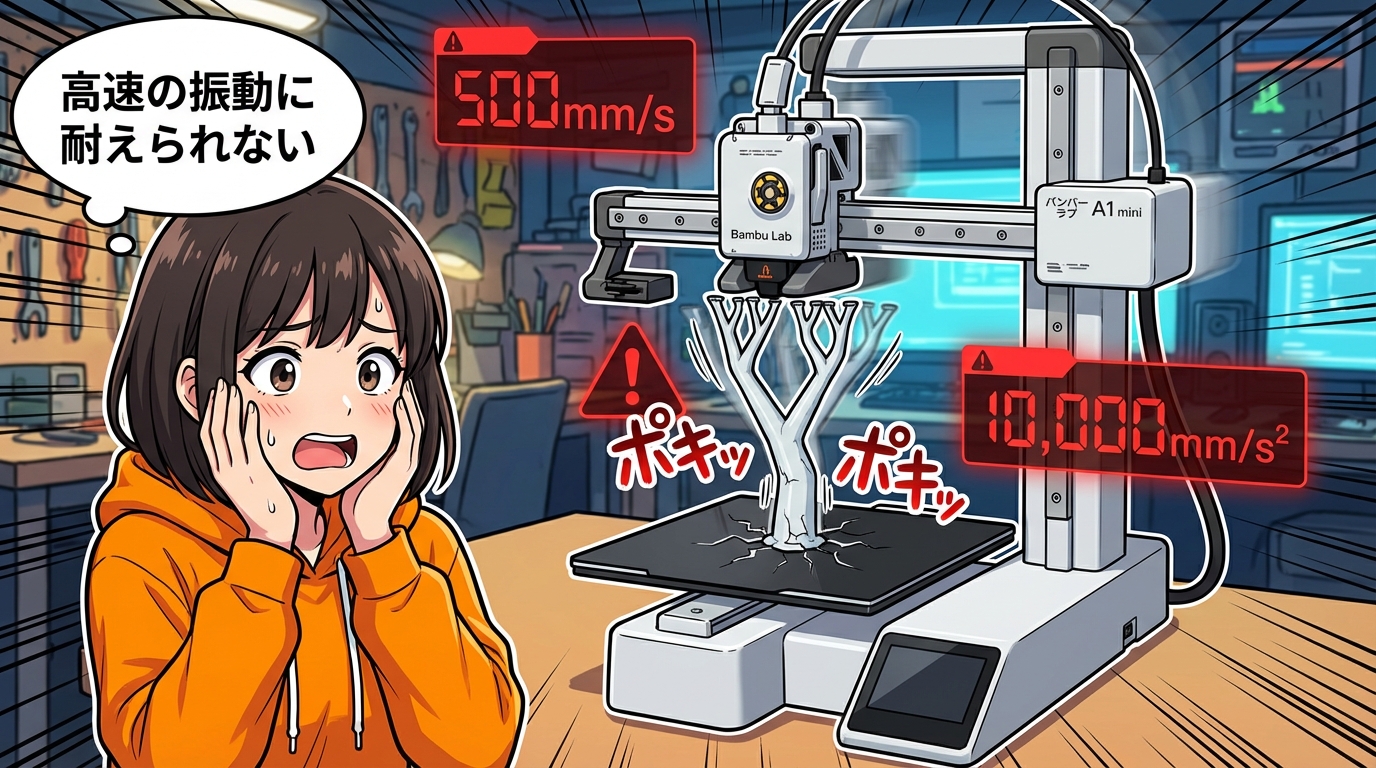
特にA1 miniユーザーは要注意。A1 miniはベッドスリンガー方式で、ベッド自体が前後に激しく動きます。サポートが逆さ振り子のように揺さぶられるため、Slimだと倒壊のリスクが高まります。
対策その1:Bambu Studioのサポート設定をTree Strongに変える
答えはシンプルで、「Strong Tree(ストロングツリー)」に変えることです。Bambu公式の最近のマニュアルでも、Tree Strongは太い幹と枝で、強い支持が必要な大きめ・重めのオーバーハング向けとして説明されています。
Strongは枝を太く保って、ドッシリとした幹を作ります。接地面積も広いので、お相撲さんが四股を踏んだような安定感があります。
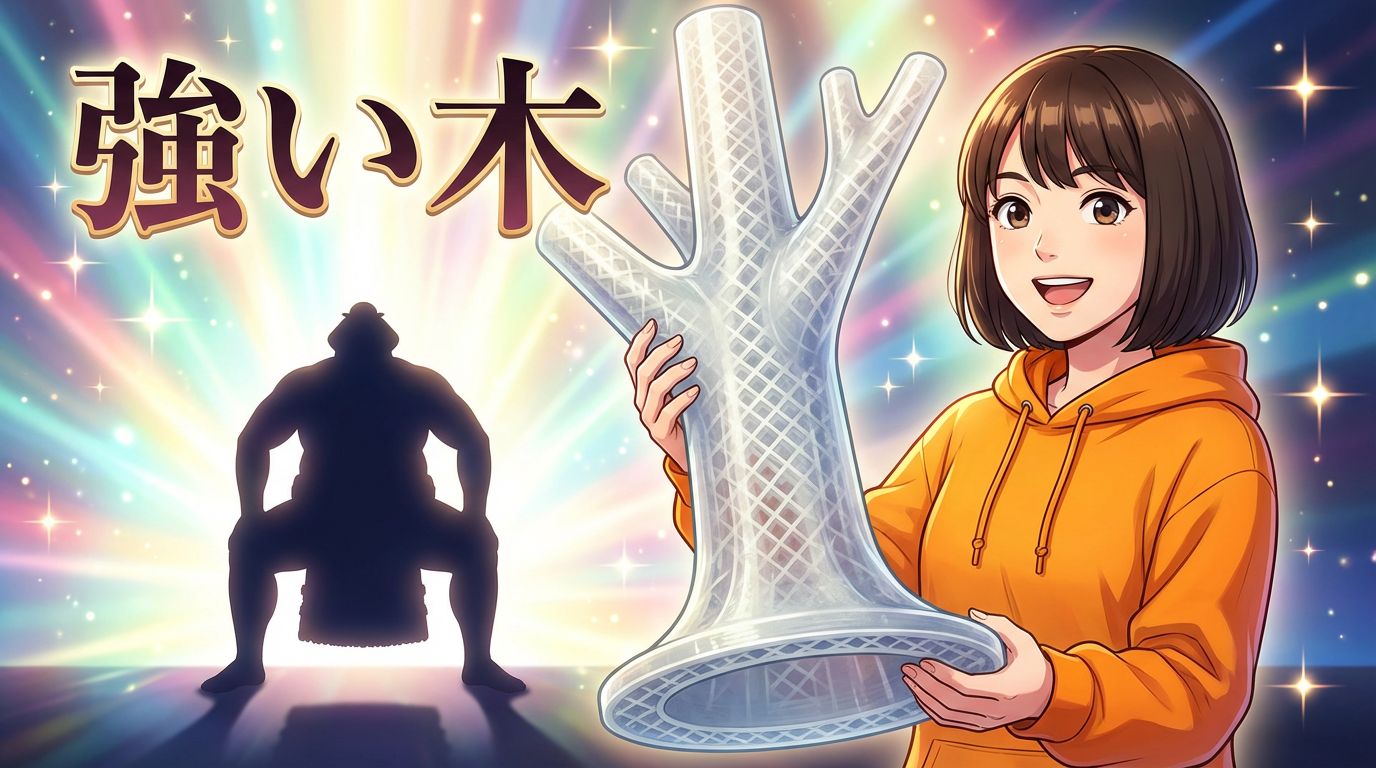
ちなみに、柱の太さと強度の関係は単純な比例じゃないんですよね。直径を2倍にすると、曲げに対する強さは16倍になります(断面二次モーメントの法則)。だからSlimとStrongでは、剛性が桁違いなんです。
「Strongだと剥がしにくくない?」への答え
よくある心配ですよね。でも、これは誤解です。
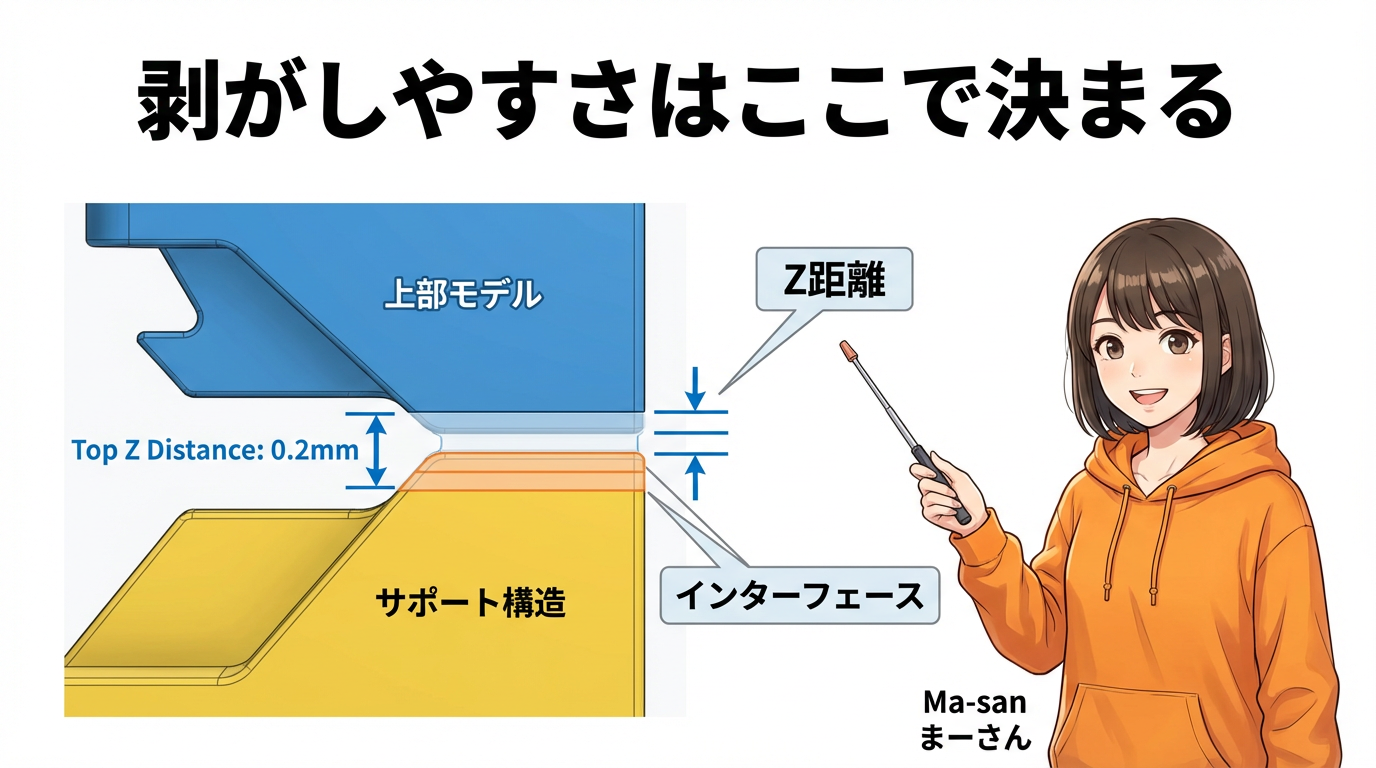
サポートの剥がしやすさは、幹の太さじゃなくて「インターフェース」の設定で決まります。具体的には「Z距離」っていう、サポートとモデルの間の隙間のこと。
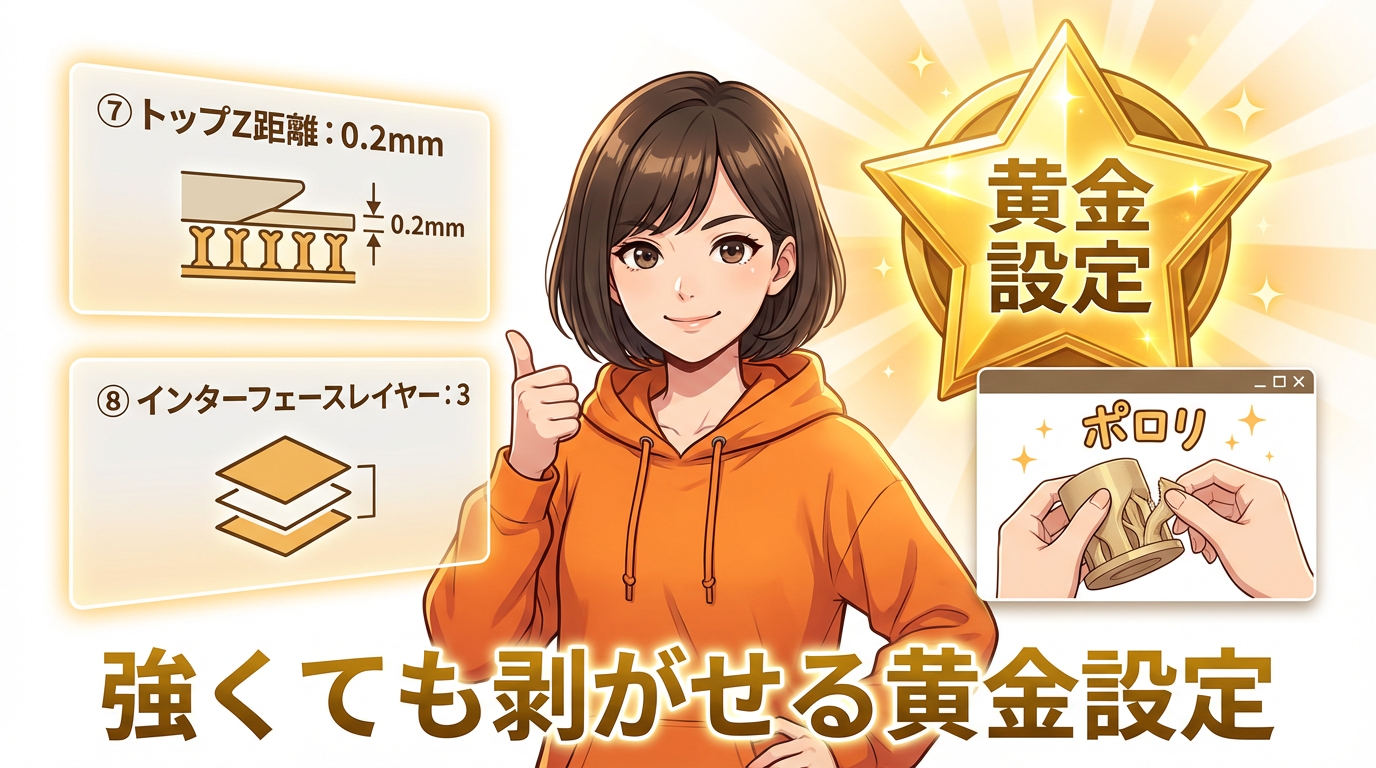
Top Z Distanceを0.2mmに設定すれば、幹がどれだけ太くても、モデルからは「パキッ」と綺麗に外れます。Strongにして損することは、フィラメントがちょっと増えるくらいです。
対策その2:中身を詰める「インフィル補強術」
Strongにするだけでもかなり強くなるんですけど、さらに成功率を上げる方法があります。
デフォルトだと、ツリーサポートの中身は空っぽ(Hollow)です。一箇所でも印刷ミスがあると、そこから上が全部ダメになる。
そこで「インフィル補強」です。モデル本体と同じように、サポートの中にも骨組みを入れてあげます。
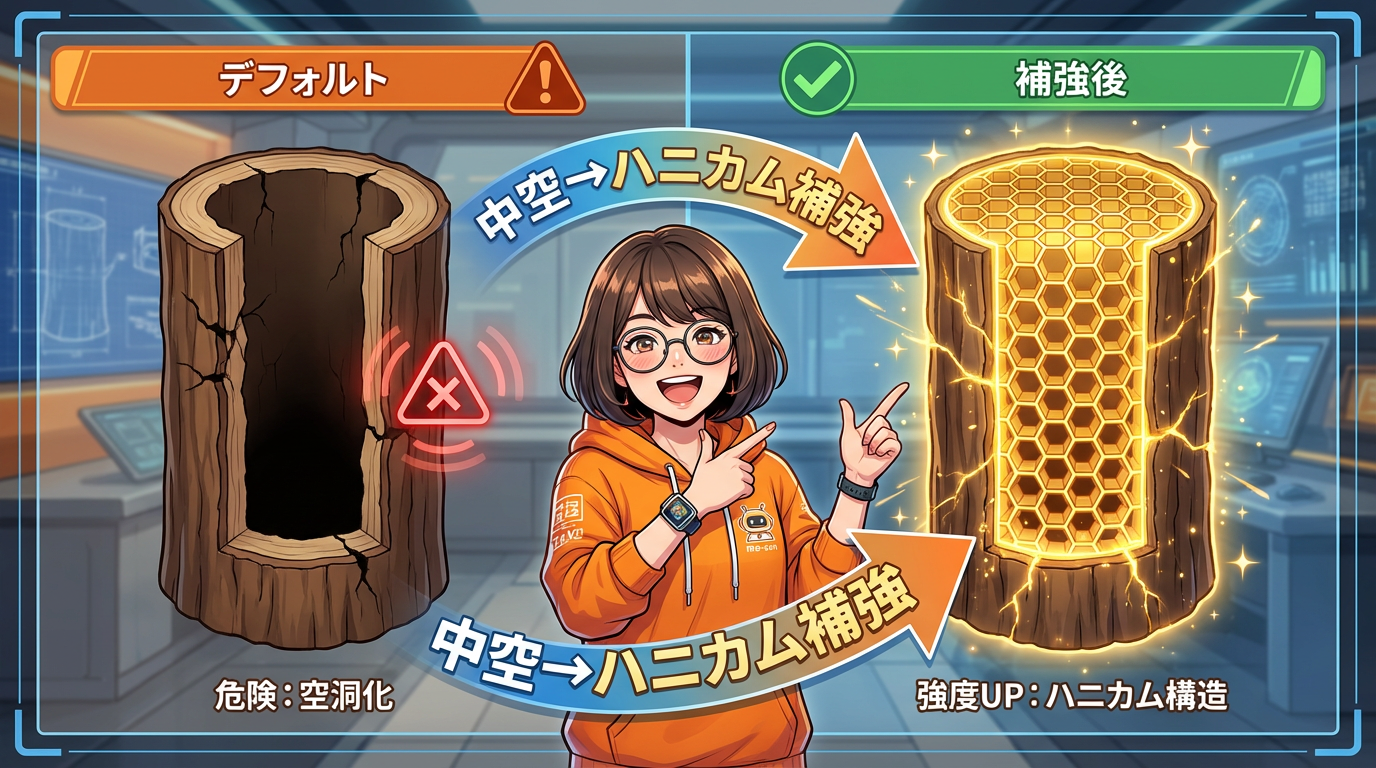
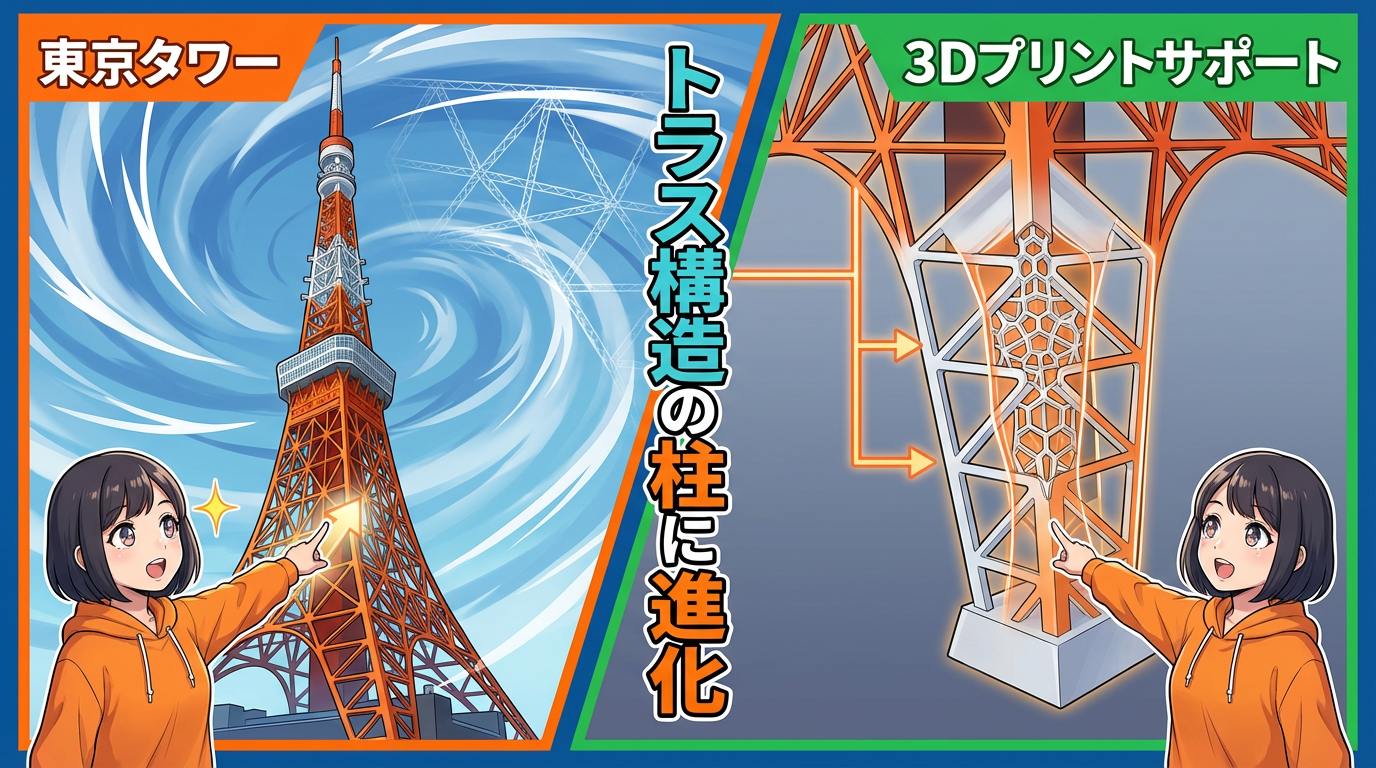
具体的には「Base Pattern Spacing」を2.5mmに設定。これで大体15%くらいの密度のハニカム構造が中に生成されます。中空のパイプが、東京タワーみたいなトラス構造の柱に進化するイメージですね。
罠その2:Organicスタイルはインフィルが効かないことがある
ここで超重要な注意点があります。
「Organic(オーガニック)」スタイルを選んでいると、特定の条件やバージョンで、いくらインフィル設定をしてもBase patternが反映されないことがあります。
見た目は綺麗な曲線で太く見えるんですけど、中身が空洞の「張りぼて」状態になっちゃうことがあるんです。
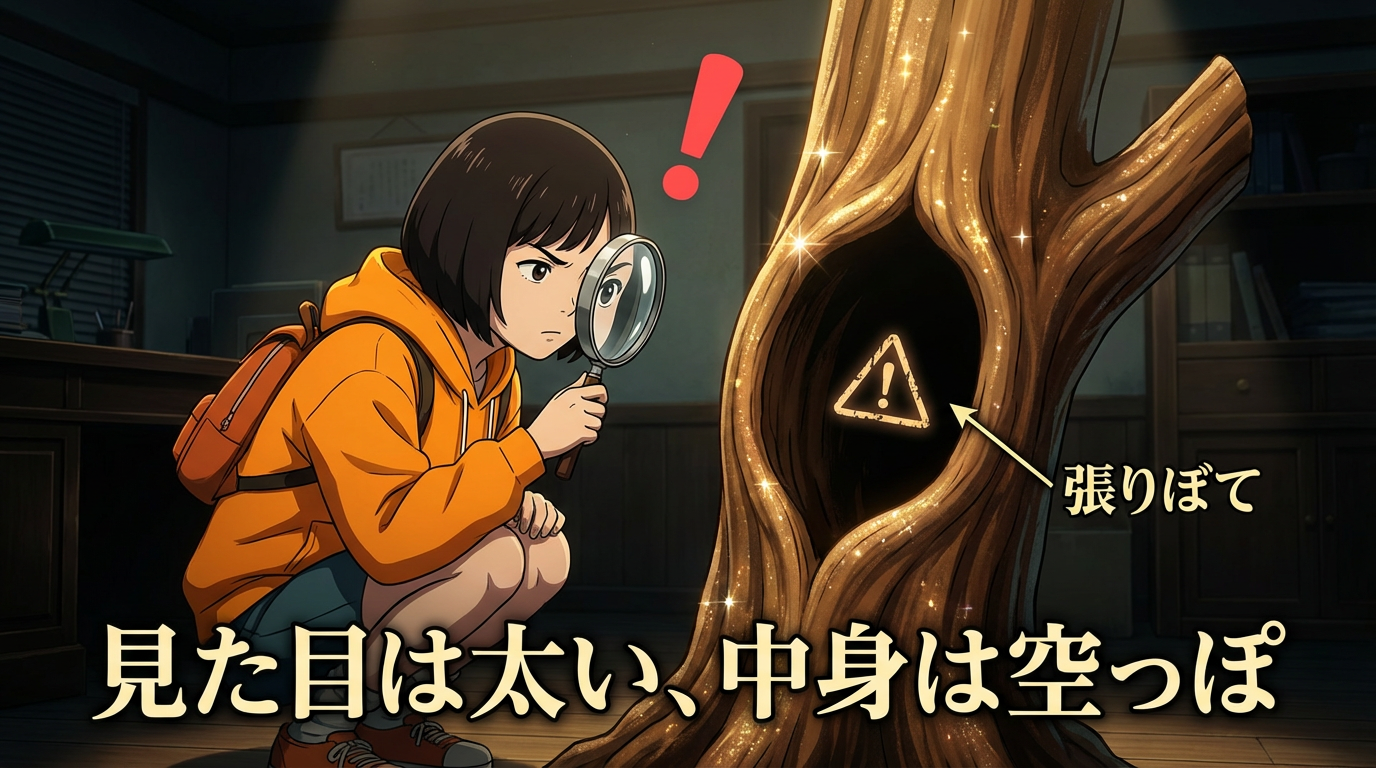
インフィル補強を確実に効かせるには、スタイルを「Strong」か「Hybrid」にしてください。プレビューで黄色の充填が入っているか、必ず確認する習慣をつけましょう。
A1 miniのサポート設定まとめ:折れにくくする見る順番
Bambu Studioで「Advanced(上級)」スイッチをONにして、以下を設定してみてください。A1 miniではベッドが前後に動くので、P1SやX1系よりも細いツリーを保守的に見るくらいでちょうどいいです。
① Type(種類): Tree
② Style(スタイル): Tree Strong
③ Tree Support Wall Loops: 2(外壁を二重にして剛性アップ)
④ Base Pattern: Honeycomb(ハニカム。Gridは交差点が多く、条件次第で接触や振動が増えやすいので避ける)
⑤ Base Pattern Spacing: 2.5mm(15%密度の正体)
⑥ Tree Support Brim Width: 5mm以上(A1 miniで背が高いサポートなら10mmも候補)
⑦ Top Z Distance: 0.2mm(剥がしやすさの確保)
⑧ Top Interface Layers: 3(「ポロリ」と取れる快適さを維持)
まとめ:数グラムの節約 vs 数百グラムの損失
デフォルトのSlim設定を過信しないでください。数グラムのフィラメント節約のために、数百グラムのモデルを失うリスクは割に合いません。
上の設定を「ユーザープリセット」として保存してしまえば、以降は意識することなく、強固なサポートが自動生成されるようになります。
モデル形状・材料・スピード・室温で最適値は変わるので、最後はプレビュー確認+小さく試してから本番がおすすめです。特にBambu Studioはバージョン更新でツリーサポートの生成結果が変わることがあるため、以前成功した3MFでも、再スライスしたらプレビューを見直してください。
急がば回れ、「太くしろ」です。
👇 動画でも詳しく解説しています

👇 Podcastでも配信中

👇 noteでも記事を公開中

A1 miniのツリーサポート設定でよくある質問
A1 miniでツリーサポートが折れる時、最初に変える設定は?
最初はSupport TypeをTree、StyleをTree Strongにします。Slim TreeやOrganicで折れる場合、まず支柱そのものを太くして安定させる方が早いです。次にブリム、初期層速度、Wall Loopsを見ます。
Tree Strongにするとサポートは剥がしにくくなりますか?
幹が太くなるぶん材料は増えますが、剥がしやすさを決める主役は接触面です。同素材サポートならTop Z Distanceを0.2mm前後、Top Interface Layersを3層前後から確認します。サポートが取れない場合は、幹の太さよりZ距離とインターフェースを見直してください。
根元から倒れる時は何を見ればいいですか?
Tree Support Brim Width、ビルドプレートの汚れ、初期層速度を見ます。A1 miniはベッドが前後に動くので、細い支柱の根元が弱いと揺れで倒れやすいです。まずプレートを洗剤で洗い、ブリムを5mm以上、背が高いサポートなら10mmも候補にします。
Tree HybridやOrganicは使わない方がいいですか?
使って大丈夫です。ただし「折れて失敗している」段階では、まずTree Strongで成功率を取りに行くのがおすすめです。Tree Hybridは通常サポートとツリーの良いところを使い分けたい時、Organicは接触跡を減らしたい時に候補になります。最後はスライス後のプレビューで、空中に浮いた枝や細すぎる根元がないか確認してください。
サポート面が汚い時もTree Strongで解決しますか?
Tree Strongだけでは解決しないことがあります。サポート面の汚さはTop Z Distance、インターフェース層、冷却、オーバーハング速度の影響が大きいです。表面品質の話は、サポート全体のトラブルをまとめた記事も合わせて確認してください。
次に読むとサポート設定がつながる記事
- サポート材攻略シリーズ① 通常 vs ツリー「結局どっちを使えばいいの?」
通常サポートとツリーサポートの使い分けを先に整理したい方向け。 - 3Dプリンターのサポートが取れない・跡が汚い原因|Bambu/A1 miniで見直した設定
サポートが取れない、跡が汚い、途中で倒れるなど全体の切り分けはこちら。 - A1 mini × 異素材サポートのリアル ─ 科学と知恵で反りを攻略する
AMS Liteで異素材インターフェースを試したい方向け。 - 3Dプリンターのビルドプレート掃除は何でする?A1 miniで食器用洗剤・IPAを使い分けた話
根元から剥がれる場合は、設定だけでなくプレート清掃も確認してください。 - A1 miniの1層目が剥がれる・定着不良の対策
サポートの根元から倒れる、ブリムや1層目が安定しない時はこちらで定着を見直してください。
🔥 みんなが読んでる人気記事