> スマホで撮った写真をアップするだけで3Dモデルが完成して、マルチカラーの色分けもかなり手軽に。Bambu LabのMakerWorldに追加されたAI生成機能を、使い分け・料金・商用利用まで全部まとめました。
👇 音声でも解説しています

👇 YouTube動画版はこちら

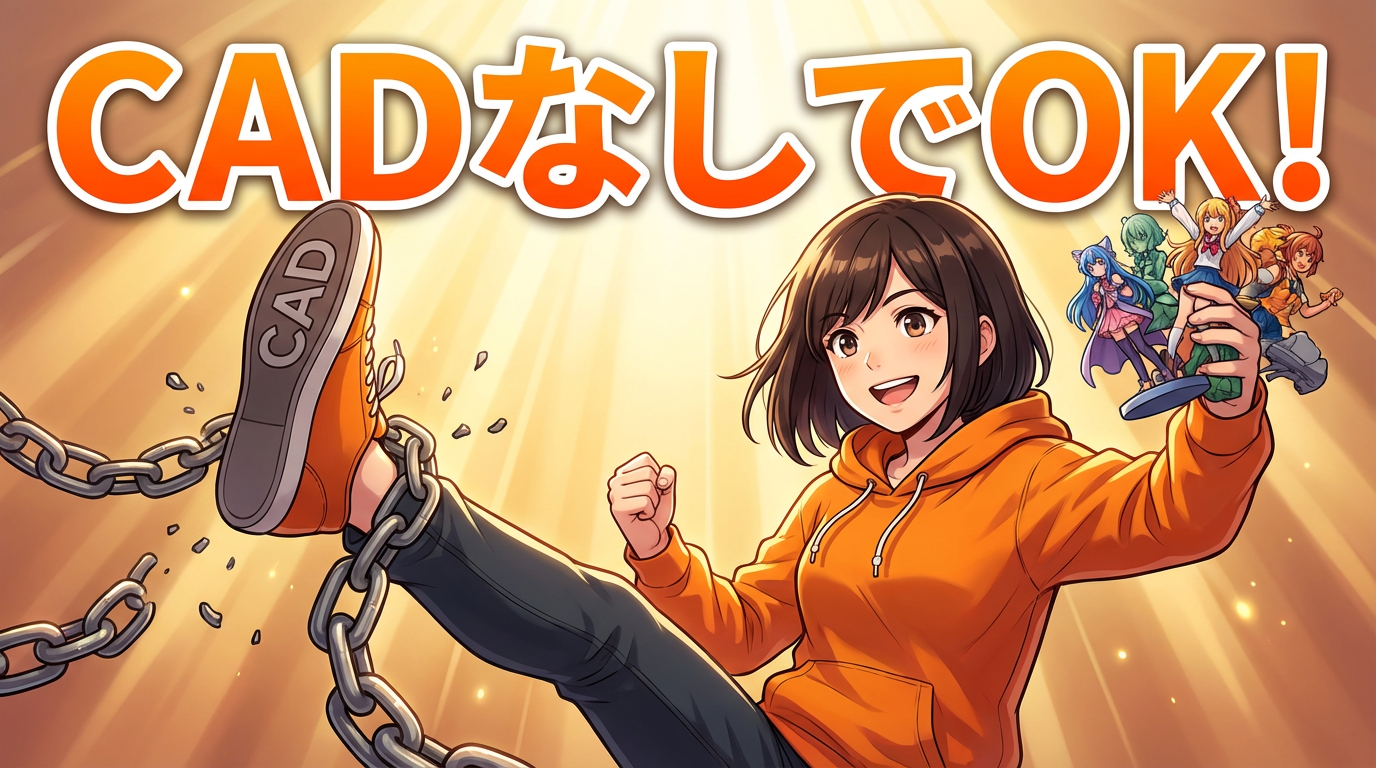
3Dプリンターに興味はあるけど、CADが難しそうで手を出せない。もしくは買ったはいいけど、結局ダウンロードモデルしか印刷できていない。そんな方、本当に多いと思うんですよね。
こんにちは、まーです!
今日のテーマは「CAD不要で3Dプリントできる時代は本当に来たのか?」です。結論から言うと、かなりのレベルで来ました。Bambu LabのMakerWorldに「MakerLab」という新セクションが追加されて、AI生成エンジンが複数利用できるようになったんです。MakerLab上ではMeshy、Tripo AI、Hunyuanといったエンジンが選べます。利用にはMakerLab Creditsが必要で、新規登録時に50クレジットが付与されます。
さらに僕が一番びっくりしたのがMeshy 6のマルチカラー対応。色付きの3Dデータや3MFを書き出せるワークフローがあって、Bambu Studio側でのカラー引き継ぎや調整がかなり楽になるんです。これまで手動で塗り分けていた手間を大幅に減らせる。正直、初めて触ったとき「え、ここまで来たの」って声が出ました。
今日はこのMakerLabの仕組みと使い方、AIが得意なもの・苦手なもの、料金、そして商用利用の注意点まで、一気通貫でお話しします。
- 3Dプリンター最大の壁「CADの壁」の正体
- それでもオリジナルが欲しい問題
- AI 3Dモデル生成って何をやってるの?
- MakerLabで複数のAIエンジンが利用できるように
- Meshy 6 ─ 3Dプリントに特化したオールラウンダー
- Tripo AI 3.0 ─ 速さと無料枠が魅力
- Hunyuan 3.1 + PrintMon Maker + 使い分けガイド
- 操作フロー ─ たった4ステップで印刷まで
- 衝撃のマルチカラー自動マッピング
- AIが得意なもの ─ 4つのカテゴリ
- AIが苦手なもの ─ CADが必要な場面
- 料金 ─ 無料でどこまでできるか
- 商用利用の注意点 ─ ライセンスは必ず確認
- まとめ ─ 二刀流が2026年の新しいスタイル
- 今回紹介した製品
- 関連記事
3Dプリンター最大の壁「CADの壁」の正体
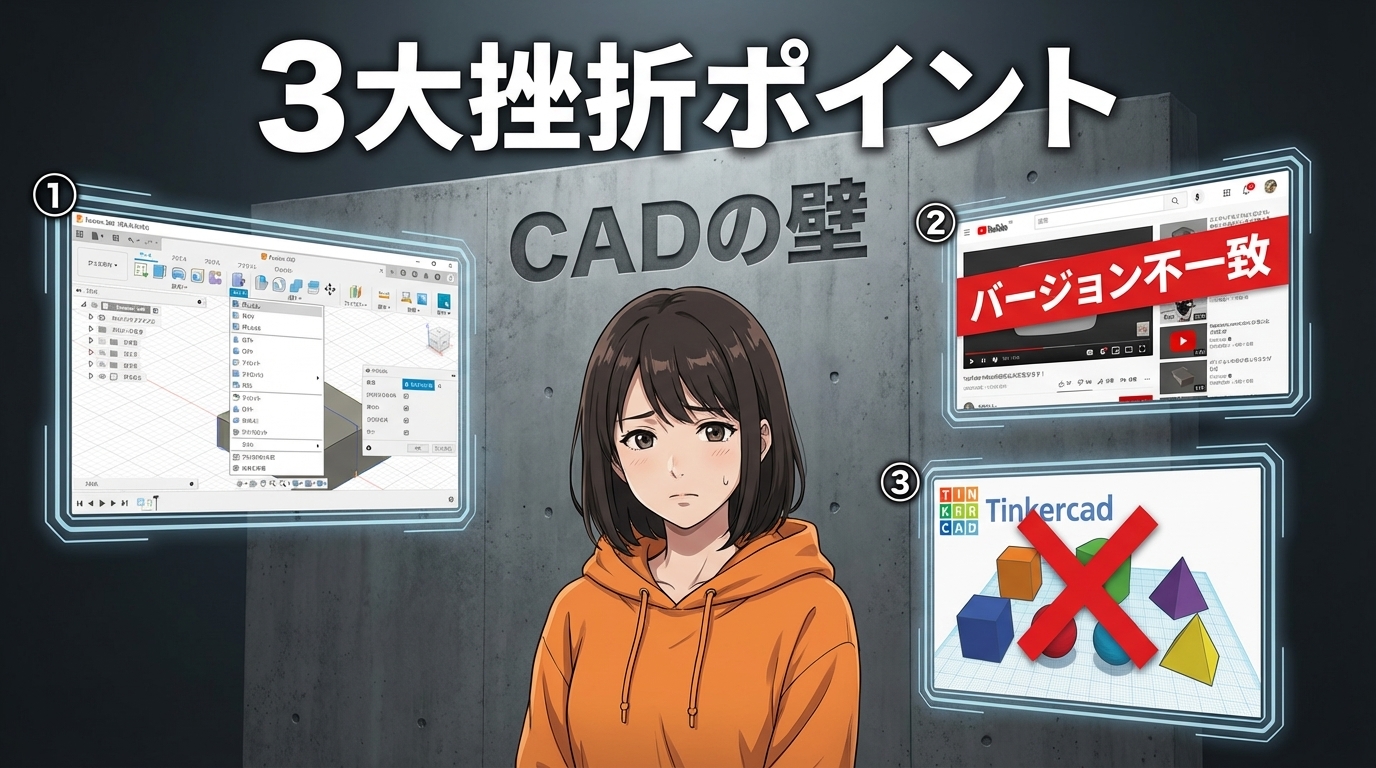
僕はFusion 360を10年以上使っているので忘れがちなんですけど、3Dプリンターに入るときの一番大きな壁って、実は「CADソフトが使えない」ことなんですよね。挫折ポイントは主に3つあると思っています。
①Fusion 360を入れてみたけど「押し出し」「フィレット」「ロフト」って言われて「それ何?」ってなる。
②YouTubeのチュートリアルを見ても、動画とバージョンが違って同じボタンがどこにあるか分からない。
③Tinkercadは簡単と聞いて試したけど、四角と丸の組み合わせじゃ作りたい有機的な形にならない。
僕も最初は全く同じでした。CADってソフトの操作を覚える以前に「設計の考え方」を理解しないといけないんですよ。スケッチを描いて、拘束をかけて、3Dに起こして、ブーリアンで合体させる。この思考プロセスは「慣れ」と「練習」の世界で、ちょっと触ってすぐ作れるものじゃない。これがCADの壁の正体だと思っています。
それでもオリジナルが欲しい問題
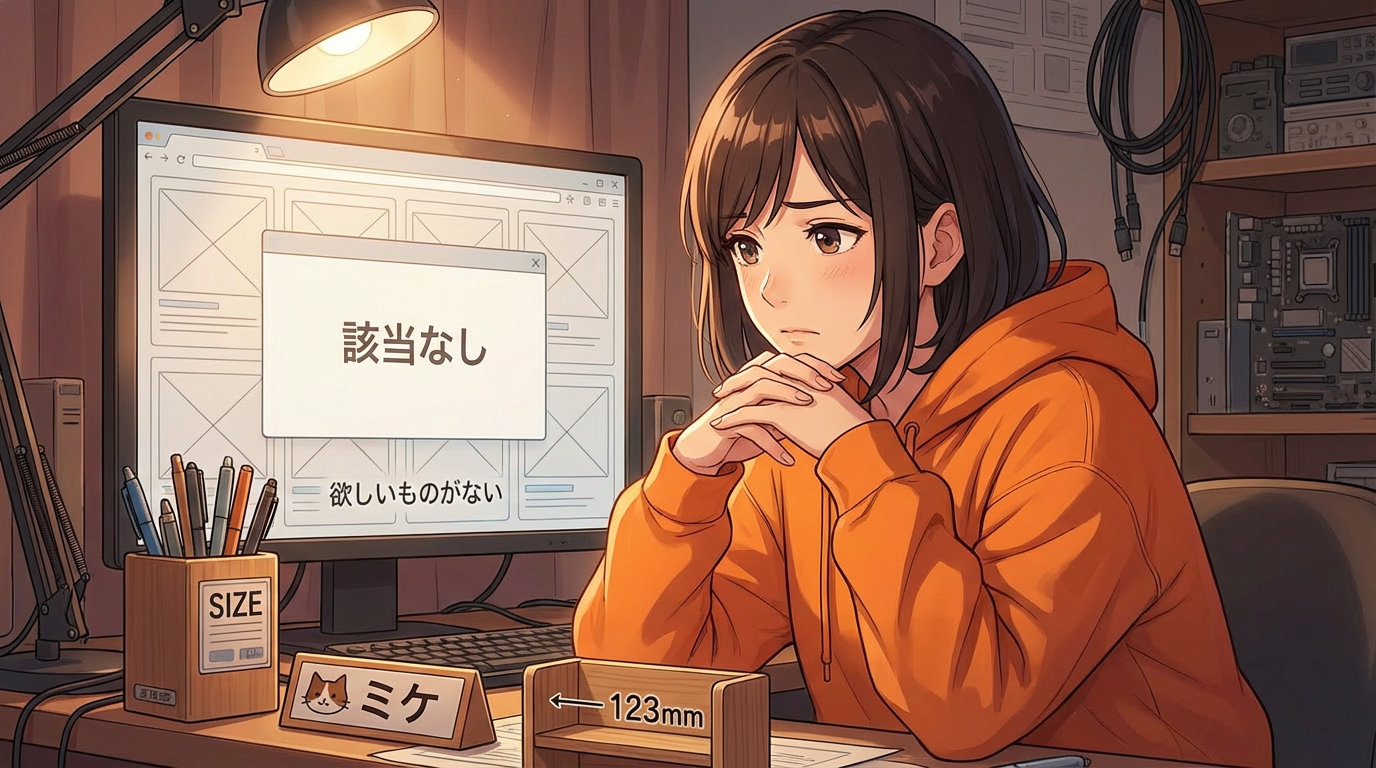
CADができなくても、ThingiverseやMakerWorldから他の人のモデルをダウンロードして印刷する楽しみ方はあります。僕も毎週やっています。でもここにも壁があるんですよね。「自分が欲しいものがない」問題です。まず何を印刷すればいいか迷う方は、A1 miniで最初に作るもの・実用プリント8選から試してみるのがおすすめです。
デスクの端にピッタリはまるペン立てが欲しいけど幅が合うものがない。うちの猫の「ミケ」って名前のネームプレートを作りたいけど当然ない。洗面所の棚の幅123mmにジャストフィットする小物入れなんて誰も作っていない。
結局、「自分だけのオリジナル」を作ろうとするとCADの壁に戻ってくる。このジレンマにAIが切り込んできた、というのが今日の本題です。
AI 3Dモデル生成って何をやってるの?
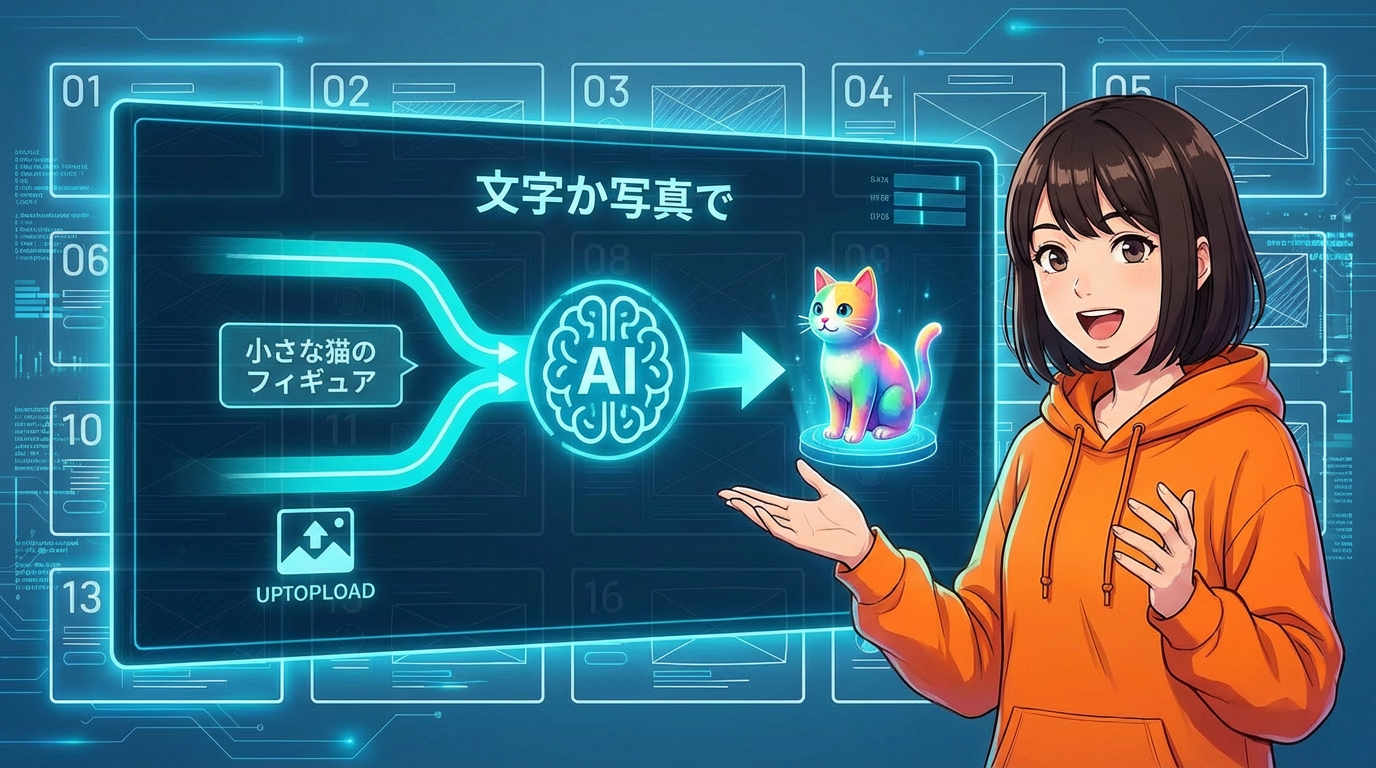
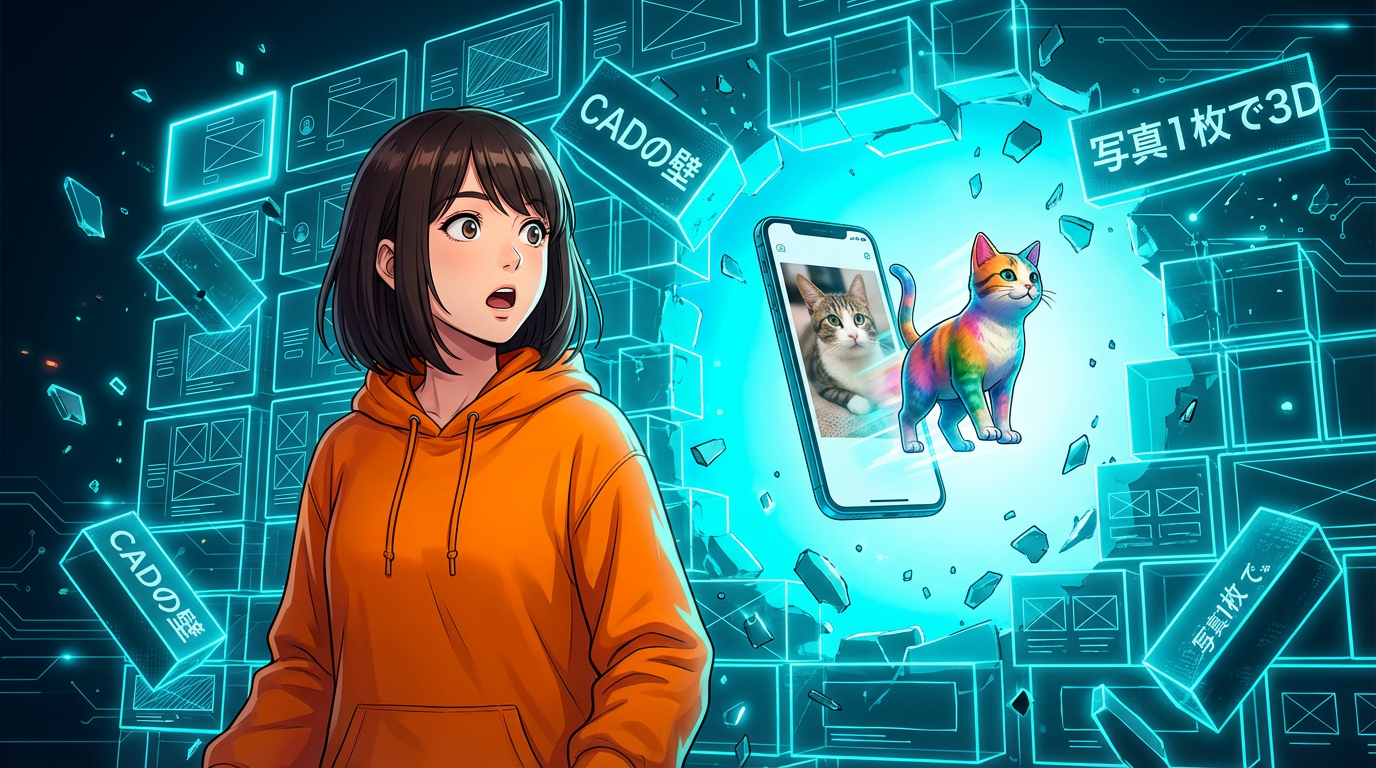
「AI 3Dモデル生成」、やっていること自体はシンプルです。テキストを入力するか、写真をアップロードする。それだけでAIが3Dモデルを作ってくれるんですよね。
テキスト生成なら「小さな猫のフィギュア」と入力すると、数秒から十数秒で色付きの猫が出てくる。画像生成なら写真をアップすると、AIが横や後ろの形状も推測して立体に変換してくれる。CADの知識はゼロでOKです。「こんなものが作りたい」を言葉か写真で伝えるだけ。
この技術自体は2024年頃から存在していたんですけど、当時は正直言って「ぼやっとした粘土の塊」レベルでした。それが2025年後半から品質が急激に上がって、2026年の今、ついに「印刷して棚に飾れる」レベルに到達した、というのが僕の実感です。
MakerLabで複数のAIエンジンが利用できるように
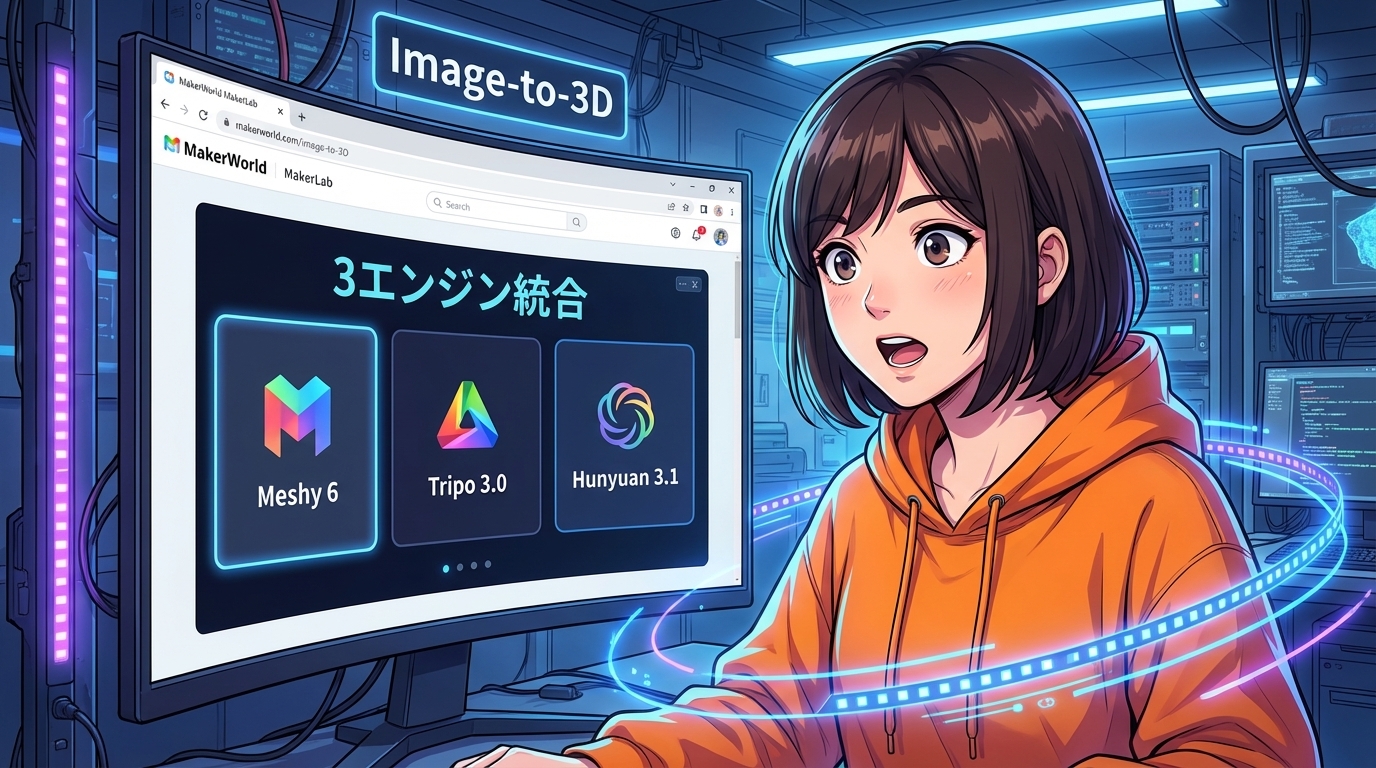
ここからが本題です。2026年3月、MakerWorldに「MakerLab」という新セクションが追加されて、「Image-to-3D」機能で複数のAIエンジンが利用できるようになりました。少なくともMeshy、Tripo AI、Hunyuanが確認できます。
①Meshy 6
②Tripo AI 3.0
③Hunyuan 3.1
好きなエンジンを選んで使えます。使い方は信じられないくらい簡単で、MakerWorldを開いて、MakerLabに移動して、画像をアップして、エンジンを選んで「生成」を押すだけです。
生成されたモデルはそのままBambu Labのプリンターに送信できます。A1 miniユーザーなら普段MakerWorldからモデルをダウンロードしていますよね。その「いつもの場所」にAI生成機能がある。別サービスに登録して、ダウンロードして、変換して…という面倒なステップが一切ないんです。
この「いつもの動線の中にある」というのが、僕は本当に大きいと思っていて。別タブを開くだけで心理的ハードルって上がるじゃないですか。MakerWorldを毎日開いている人なら、その流れの中で自然にAI生成を試せる。これは普及の仕方が違ってくるだろうな、と感じています。
Meshy 6 ─ 3Dプリントに特化したオールラウンダー
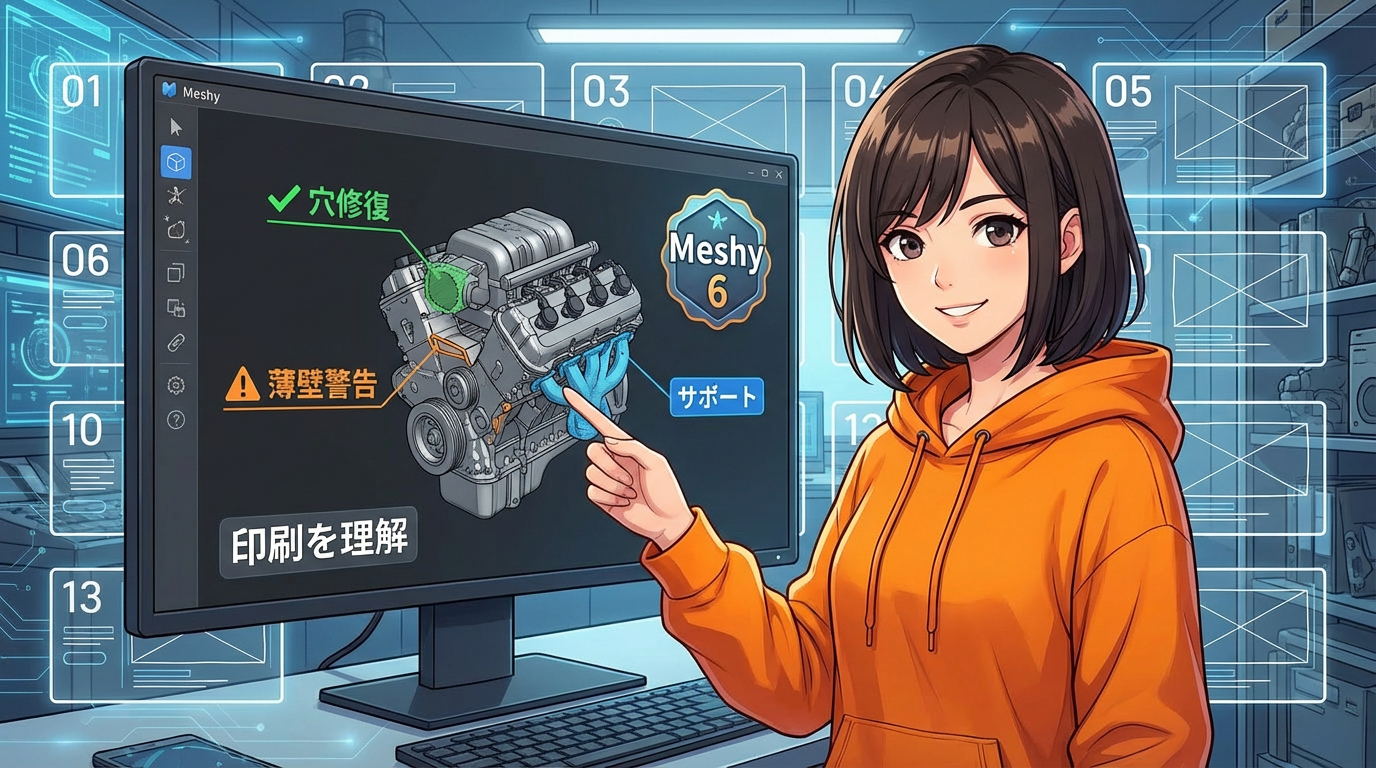
では3つのエンジンを1つずつ紹介していきますね。1つ目はMeshy 6です。
最大の特徴は「3DプリントのことをわかっているAI」だということ。他のAI生成ツールは見た目の美しさに集中しているんですけど、Meshyは「実際に印刷したとき形になるか」まで考えてくれるんですよ。
具体的には、メッシュに穴が開いていたら自動修復する。壁が薄すぎる部分があったら警告する。サポート材が必要な箇所を教えてくれる。つまり「生成→印刷」の間のつまずきポイントを先回りしてケアしてくれるんです。
そして後で詳しく話しますが、Meshyにはマルチカラー印刷のワークフローを大幅に簡略化してくれる機能があります。商用利用の条件はプランによって異なります。印刷品質重視で選ぶなら、僕はMeshyを一番推したいですね。
Tripo AI 3.0 ─ 速さと無料枠が魅力

2つ目はTripo AI 3.0です。魅力は「速さ」と「無料枠」の2つ。
テキスト生成が特に得意で、「中世の城とタレット」みたいなプロンプトを入れると約10秒で3Dモデルが完成します。「ちょっと違うな、もう1回」っていう試行錯誤がしやすいのがいいんですよね。
3.0アップデートで品質もかなり上がって、エッジが鮮明になって、表面もきれいになった。PBRテクスチャの忠実度も向上しています。世界で300万人以上が使っていて、かなり力の入ったツールです。
出力形式は、STL、OBJ、FBX、GLB、3MF。3Dプリンターで使う形式は全部揃っています。そして個人的に一番おすすめなのが無料枠の存在。月300クレジットの無料枠があるので、軽く試すには十分な量です。
「AI生成をまず試してみたい」「いろいろ実験したい」という方には、迷わずTripoをおすすめしますね。
Hunyuan 3.1 + PrintMon Maker + 使い分けガイド
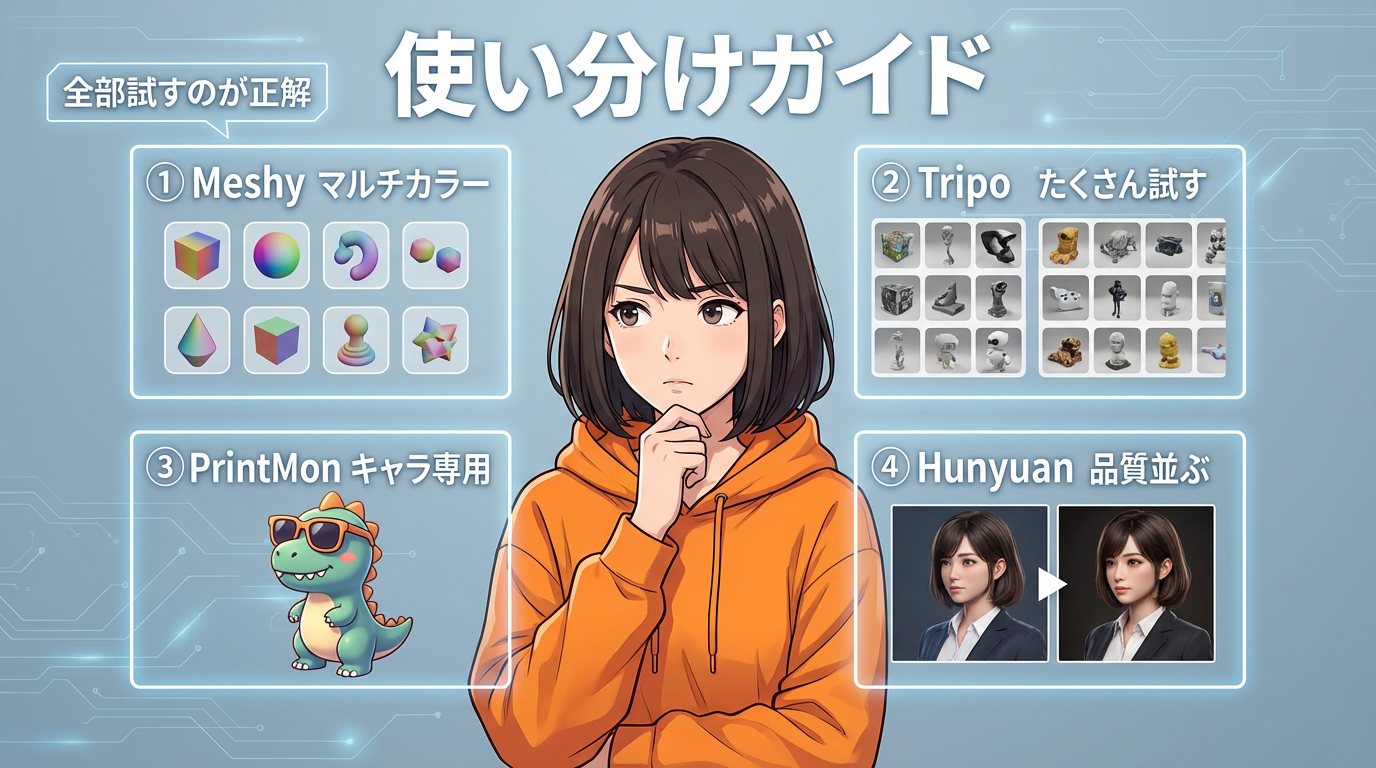
3つ目はテンセントが開発しているHunyuan 3.1。テキストからも画像からも生成できて、品質はMeshyやTripoと並ぶ水準です。
MakerLabの面白いところは3つ全部を自由に選べることなので、同じ画像を3つ全部に投げて比較する、というのがおすすめの使い方です。エンジンによってディテールやシルエットが結構違うんですよ。同じ「猫のフィギュア」でも、どれが好みかは画像によって変わります。
もう1つ紹介しておきたいのが、Bambu Lab自身が出している「PrintMon Maker」です。これもMakerWorld上で使えて、テキストや画像からキャラクターフィギュアを生成できます。「サングラスをかけた恐竜」って入力するとポンと出てくる。MeshyやTripoが汎用ツールなのに対して、PrintMon Makerはフィギュア専用という位置付けですね。
ざっくりまとめると、こんな使い分けになります。
①マルチカラーまで考えるならMeshy
②テキストでたくさん試したいならTripo
③キャラフィギュアならPrintMon Maker
迷ったら全部試すのが正解です。MakerLab上ならどれも同じ操作感で切り替えられますから。
操作フロー ─ たった4ステップで印刷まで
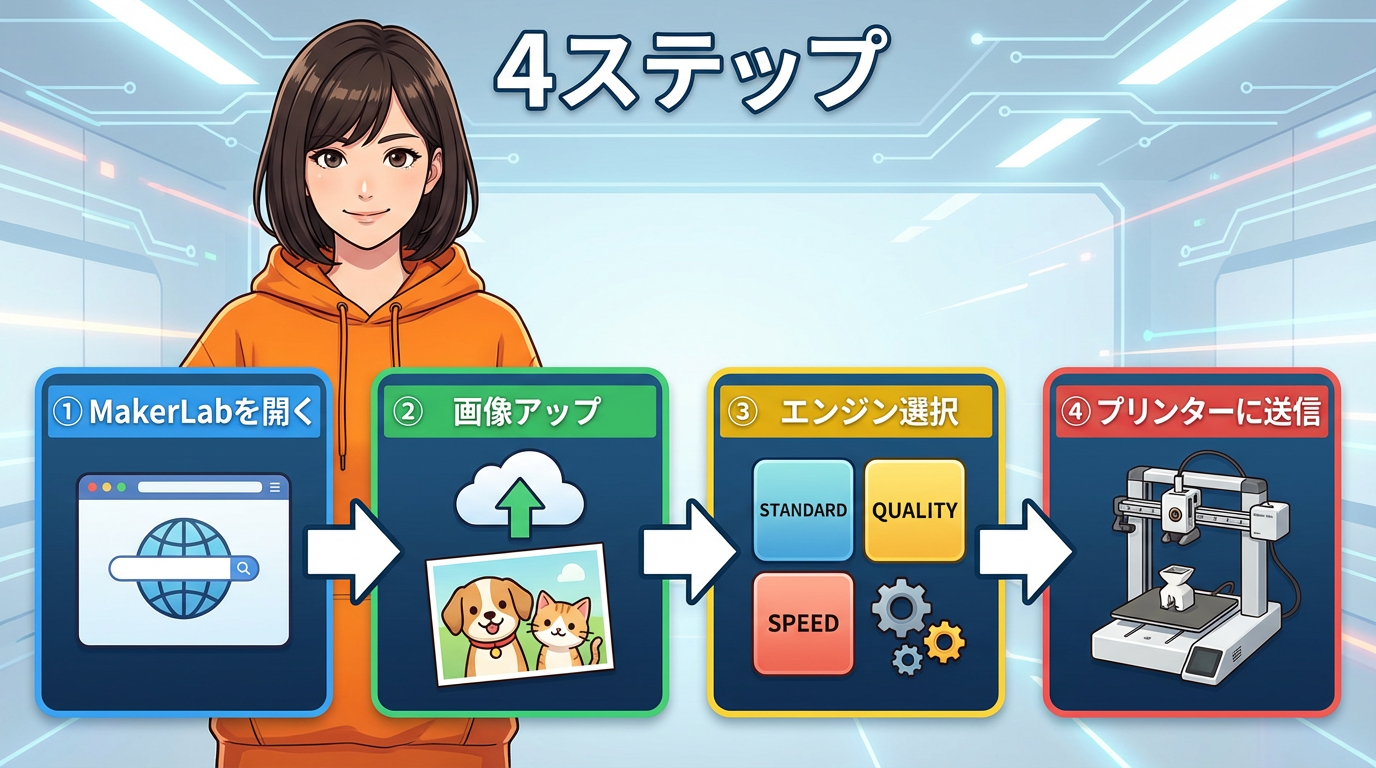
実際の操作はたった4ステップです。流れだけ先に把握してもらえれば、あとはブラウザで実際に触ったほうが早いと思います。
①makerworld.comにアクセスしてMakerLabを開く。Bambu Labのアカウントでログインするだけです。
②「Image-to-3D」を選んで画像をアップロード。ペットの写真でも、落書きでもOK。テキストで「猫のフィギュア」と指定することもできます。
③3つのAIエンジンから選んで「生成」をポチッ。数秒から数十秒待つだけ。
④モデルが完成したら「プリンターに送信」を押す。Bambu Studioを経由してA1 miniにデータが飛んでいきます。
CADのインストールも、STLのダウンロードと再アップロードも不要。全部ブラウザの中で完結します。この「完結感」がMakerLabの一番の強みだと僕は思っています。
衝撃のマルチカラー自動マッピング
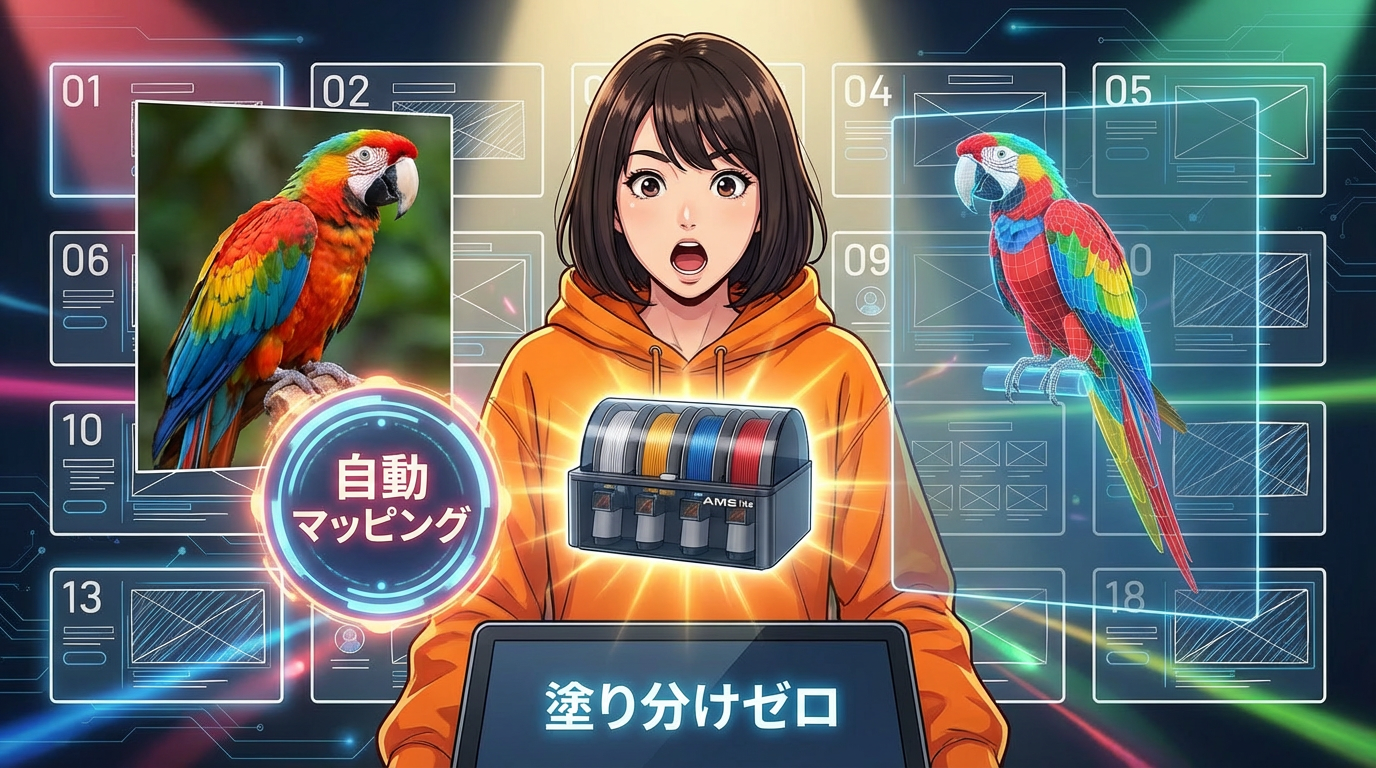
ここが今日一番お伝えしたいパートです。Meshy 6の「Multi-Color Printing」機能の話。
これまでマルチカラー印刷って、モデルをBambu Studioで開いて、表面を「ここは赤」「ここは青」って1つずつ手動で塗り分けないといけなかったんですよね。複雑なモデルだと30分から1時間かかることもある。この作業がめんどくさくてマルチカラーを諦めた方、結構多いと思います。
Meshyが何をしてくれるかというと、色付きの3Dデータや3MFファイルを書き出せるワークフローがあって、Bambu Studio側でのカラー引き継ぎや調整がかなり楽になるんです。3MFファイルをBambu Studioに読み込んで、フィラメントの割り当てを確認して印刷ボタンを押す。
そのファイルをBambu Studioに読み込んで、フィラメントをセットして印刷ボタンを押すだけ。手動で1面ずつ塗り分けていた手間を大幅に減らせる。
流れとしては、写真を撮って、アップして、待って、軽く確認して印刷。この手軽さは正直驚きでした。ただし完全に「作業ゼロ」というよりは、最終確認や微調整が必要になるケースもあります。それでも従来の手動塗り分けと比べたら別次元のラクさです。AMS liteを買ったけど塗り分けが面倒で結局単色で使っている、という方、ぜひこれを試してほしいと思います。
AIが得意なもの ─ 4つのカテゴリ
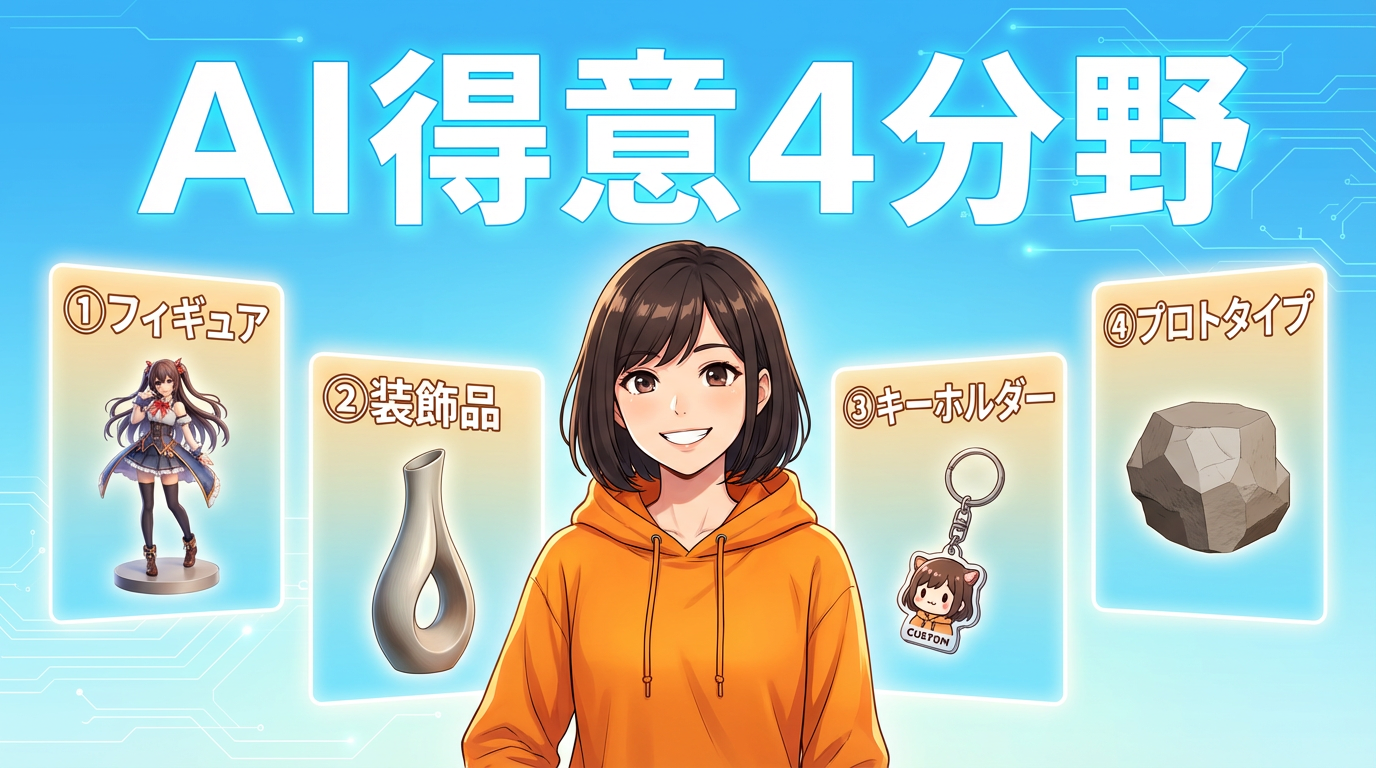
ここまで「AIすごい」という話ばかりしてきましたが、得意・不得意があるので正直にお伝えしますね。まずAIが得意なジャンルを4つにまとめます。
①フィギュアやキャラクター。テクスチャ付きで生成されるので、印刷してそのまま飾れるクオリティです。
②装飾品やオブジェ。花瓶とか抽象的なアート。有機的な曲面は、むしろCADより速くて自然な仕上がりになることがあります。
③キーホルダーや小物。Z世代の間で、AI製オリジナルキーホルダーをSNSで見せ合う文化が生まれているくらい、相性がいいジャンルです。
④プロトタイプや形状確認用。CADで本気で設計する前に、AIで素早く立体化して手に持って確認する、という使い方ですね。
この4つに共通するのは「見た目が重要で、寸法精度は厳密でなくていい」ということ。ここがAIの得意フィールドです。
AIが苦手なもの ─ CADが必要な場面
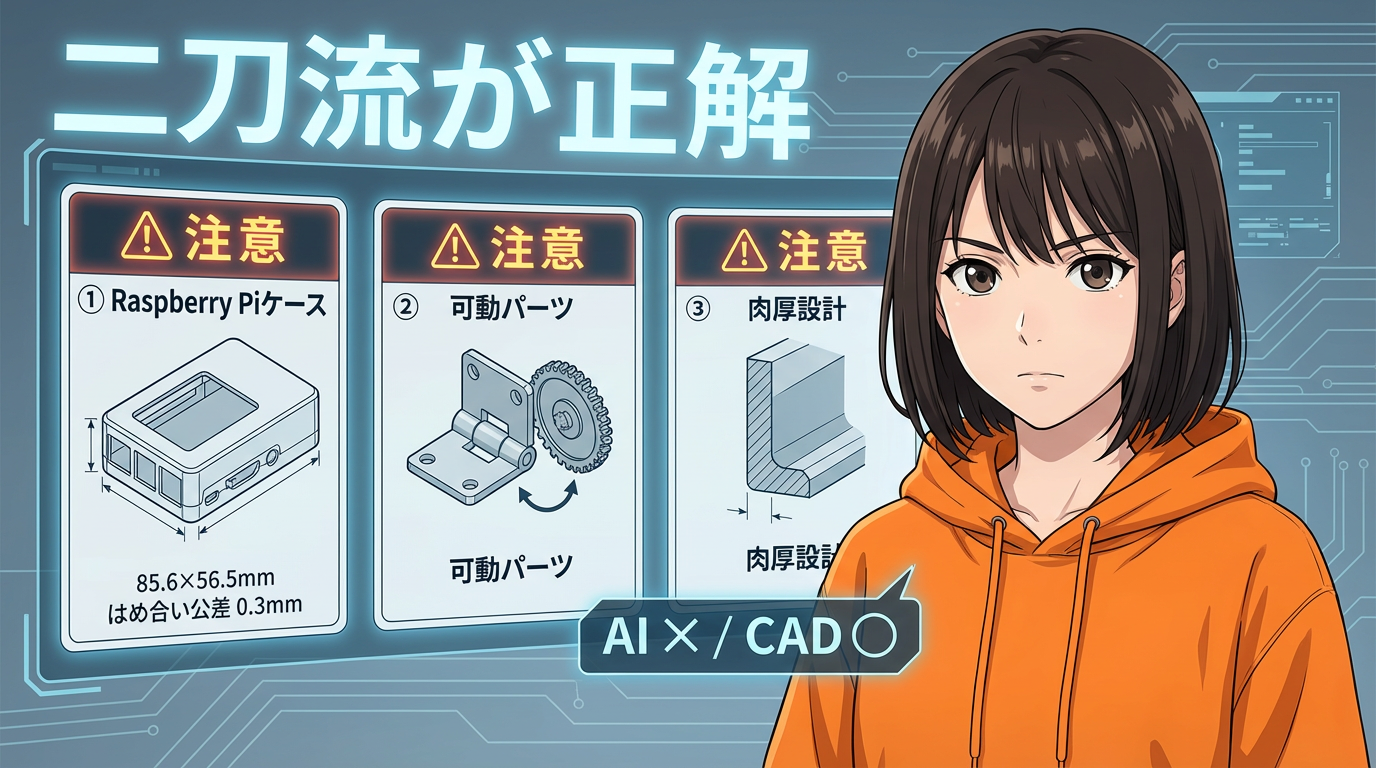
逆にAIが苦手なこともお伝えします。これを知らずに使うと「AIなのに作れないのか」という誤解につながるので。
①寸法精度が必要なもの。例えばRaspberry Piのケース。基板85.6mm×56.5mmで、USBやHDMIの位置も決まっていて、0.3mmの余裕でスナップフィット。こういう「他のパーツとピッタリ嵌合させる」設計はAIには無理です。
②複雑な機構。ヒンジ、スライド、ギアの噛み合わせ。こういうのはCADの領域ですね。
③内部構造の細かいコントロール。特定の場所だけ壁を厚くしたい、こういう指示もCADが前提になります。
でも、皆さんが作りたいものの全部が、寸法精度命のブラケットじゃないですよね。「フィギュアが作りたい」「部屋の飾りが作りたい」。そういう見た目重視のものはAIに、寸法重視のものはCADに。この「二刀流」が2026年の新しいスタイルだと僕は思っています。
ちなみに僕自身も先日、もう一段エンジニア寄りのアプローチで、Claude Codeみたいなコーディングエージェントに直接CADコードを書かせて娘のおもちゃを作ってみたんですよ。僕はFusionとAutoCADしか触ったことがないので、画像だけ渡して「3Dプリント用のCADデータにして」と丸投げしただけ。そうしたらAIが勝手にOpenSCADっていう僕が初耳のツールを選んで、ソフトのインストールからSTEP出力まで全部自動でやってくれたという。その体験談は別の記事にまとめているので、興味ある方はそちらも覗いてみてください。AI vs AI、というか「画像からAI生成」と「コードからAI生成」の違いが見えて面白いと思います。
料金 ─ 無料でどこまでできるか
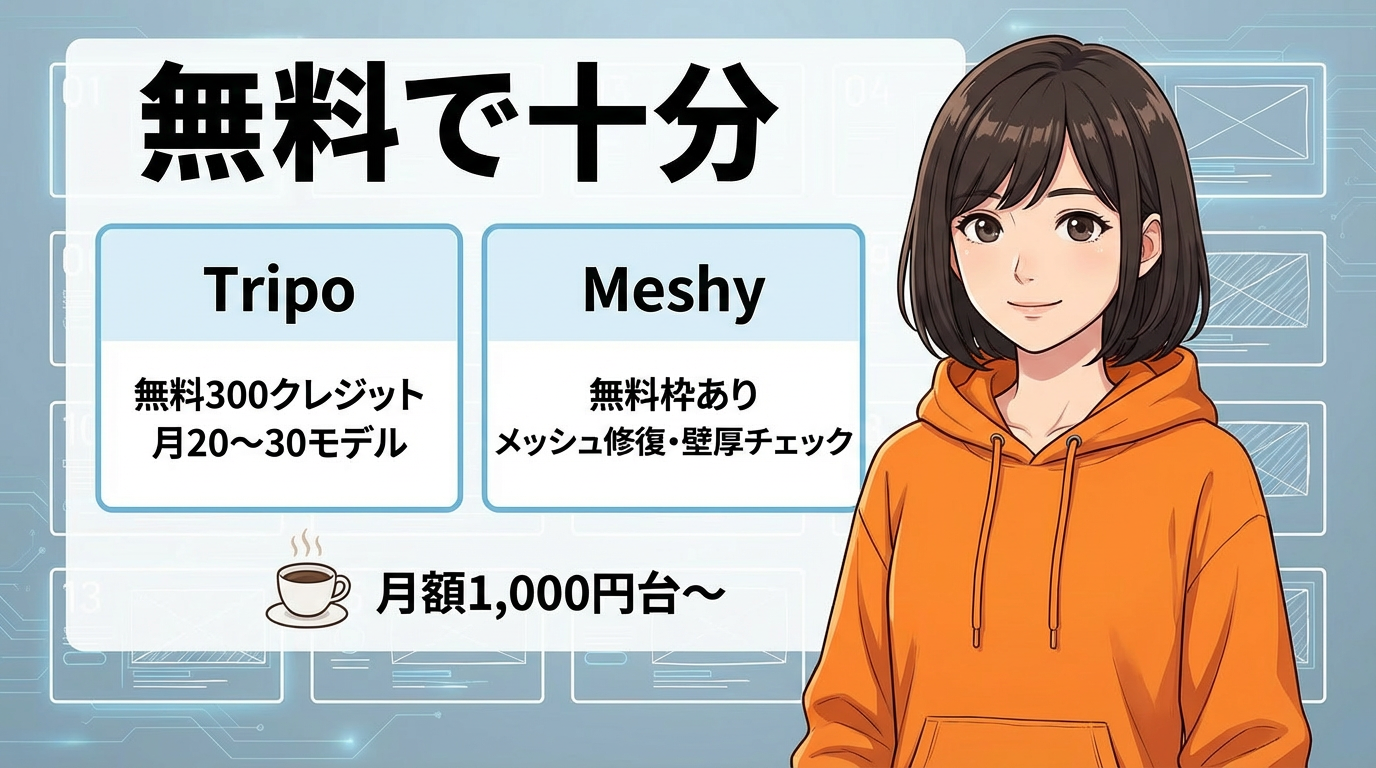
料金の話もしておきますね。
Tripo AIは月300クレジットの無料枠があって、軽く試すには十分な量です。
Meshyにも無料枠はあります。クレジット数ではTripoの方が多い印象ですが、Meshyは3Dプリントに特化した後処理機能が充実しているんですよね。メッシュ修復とか壁厚チェックとか。印刷品質重視なら、Meshyの方が「失敗が少ない=フィラメントの無駄が少ない」というコスパの良さがあります。
MakerWorld上のMakerLabは、MakerLab Creditsを使う仕組みで、新規登録時に50クレジットが付与されます。追加クレジットはポイント交換などで取得可能です。「完全に使い放題で無料」ではないので、その点は注意してください。
有料プランに入ると生成数が増えて、解像度も上がる。各社だいたい月額1,000円台から。コンビニでコーヒー3〜4杯分、と考えるとAI生成ツールの対価としてはかなり現実的な価格だと思います。
商用利用の注意点 ─ ライセンスは必ず確認

商用利用は少し真面目にお伝えさせてください。「AIで作ったフィギュアをメルカリで売りたい」という方、結構いると思うんですよ。
まずTripo。無料プランの生成物はCC BY 4.0クレジット表記付きなんですが、商用利用は有料プランで可能とされています。販売目的なら有料プランへのアップグレードが必要です。
Meshyは、無料プランだとCC BY 4.0ベースでの利用になります。有料プランだとより扱いやすい権利条件になって、クレジット表記なしで販売もできます。販売目的なら、最新の利用条件を公式サイトで確認した上で有料プランを選ぶのが無難です。
Hunyuanはライセンス情報が流動的なところがあるので、商用目的なら必ず公式サイトで最新の利用規約を確認してください。
PrintMon Makerで作ったモデルについても、モデルごとにライセンス条件が異なる場合があります。販売を考えている方は、個々のモデルページでライセンスを必ず確認してください。
大事なのは「AIで作ったから著作権フリーではない」ということ。各ツールのライセンスを確認して、ルールの範囲内で使う。ここだけは気をつけてくださいね。メルカリで販売停止とかトラブルにつながるので。
まとめ ─ 二刀流が2026年の新しいスタイル
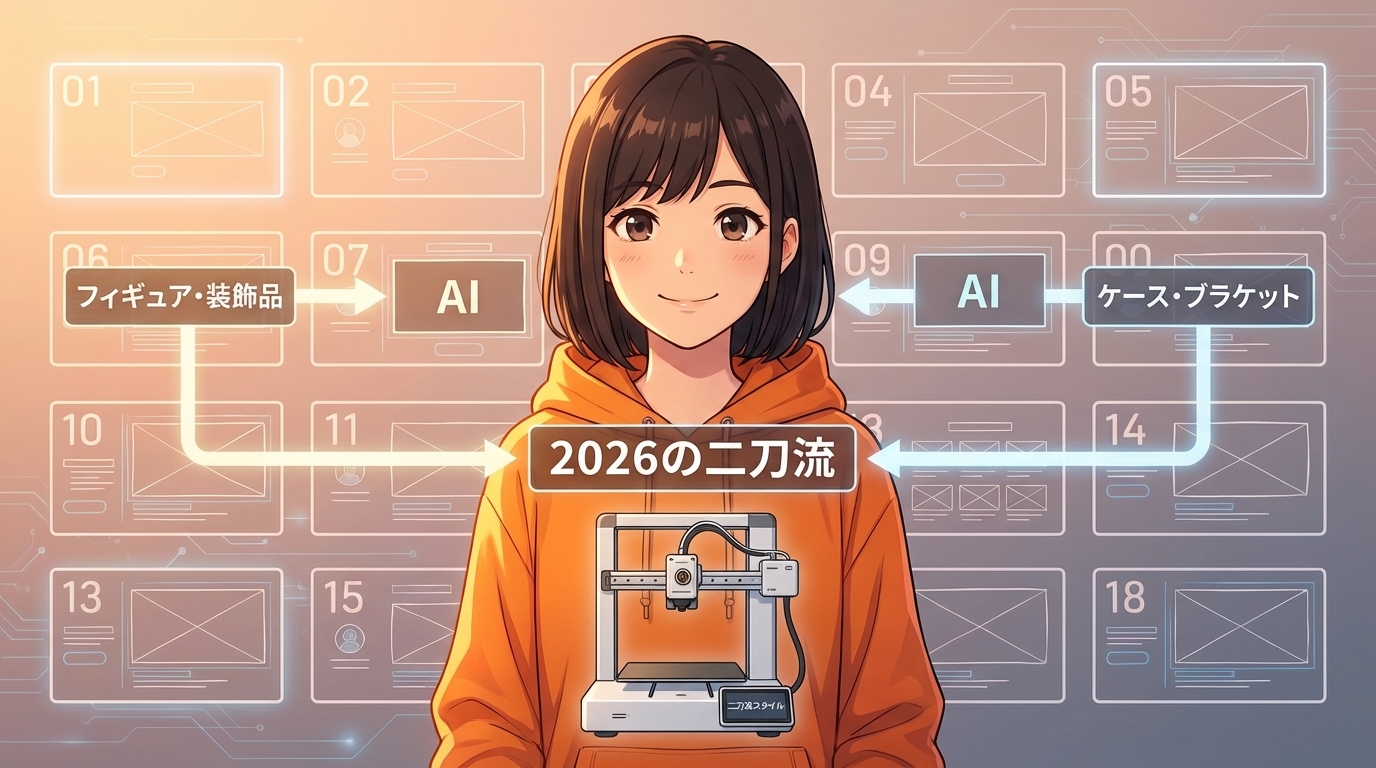
今日の話をまとめますね。
3Dプリンター最大のハードルだった「CADの壁」は、AI生成ツールの登場で確実に低くなりました。MakerWorldにMakerLabが追加されたことで、A1 miniユーザーなら「いつもの場所」で写真1枚から3Dモデルを作れるようになった。複数のエンジンから選べて、新規登録の無料クレジットで試せる。Meshyのカラー対応を使えばマルチカラーの手間もかなり減らせる、というのが2026年時点の現在地です。
でもCADが不要になったわけじゃありません。フィギュアや装飾品はAIで、ケースやブラケットはCADで。用途でツールを選ぶ二刀流が新しいスタイルだと思っています。
まだ使ったことがない方は、この記事を読み終わったら、ぜひMakerLabを開いて手持ちの写真で1個だけ作ってみてください。初めてAI生成したモデルがプリンターから出てきたとき、「こんなに簡単にオリジナルが作れるんだ」ってきっと感動すると思いますよ。
あ、そういえば今日は「モデルを作る側」のAIの話ばかりしましたけど、実はプリンター側にもAIが入ってきていて、失敗検出やMITの新技術VisiPrintで仕上がりを事前予測する、みたいな話もあるんですよね。そちらは別の記事でまとめているので、「今度はプリンター側のAIが気になる」という方は関連記事からどうぞ。
このチャンネルでは、Bambu LabのA1 miniなどの3Dプリンターを中心とした技術などを毎日更新でお伝えしてます、ではまた次回、お会いしましょう、まーでした。
今回紹介した製品
- Bambu Lab A1 mini ─ MakerLabと最も相性のいい入門機
- Bambu Lab A1 mini Combo(AMS lite付き) ─ マルチカラー自動マッピングを試すならこちら
- Bambu Lab PLA Basic フィラメント ─ AMS lite純正推奨フィラメント
関連記事
- Fusion歴10年以上の僕が「もうCAD開かなくていいかも」と思った日 ─ Claude Codeで3Dモデルを作ってみた ─ 画像1枚からコードでCADデータを作る、エンジニア寄りのAIアプローチ。今回の「画像からAI生成」とは違う切り口です
- プリンター側のAIはどこまで来たか ─ 失敗検出とMIT VisiPrintの最前線 ─ 今日は「モデルを作る側」のAIの話でしたが、こちらは「印刷する側」のAIの最新動向
- A1 mini完全ガイド ─ 本チャンネルのメイン機、A1 miniの基本と設定のまとめ
※ この記事にはAmazonアソシエイトリンクを含みます。購入いただくと、活動の支援になります。
👇 音声でも解説しています
👇 YouTube動画版はこちら
👇 ブログ記事(テキスト版)

👇 Note(テキストでじっくり読みたい方)

🔥 みんなが読んでる人気記事