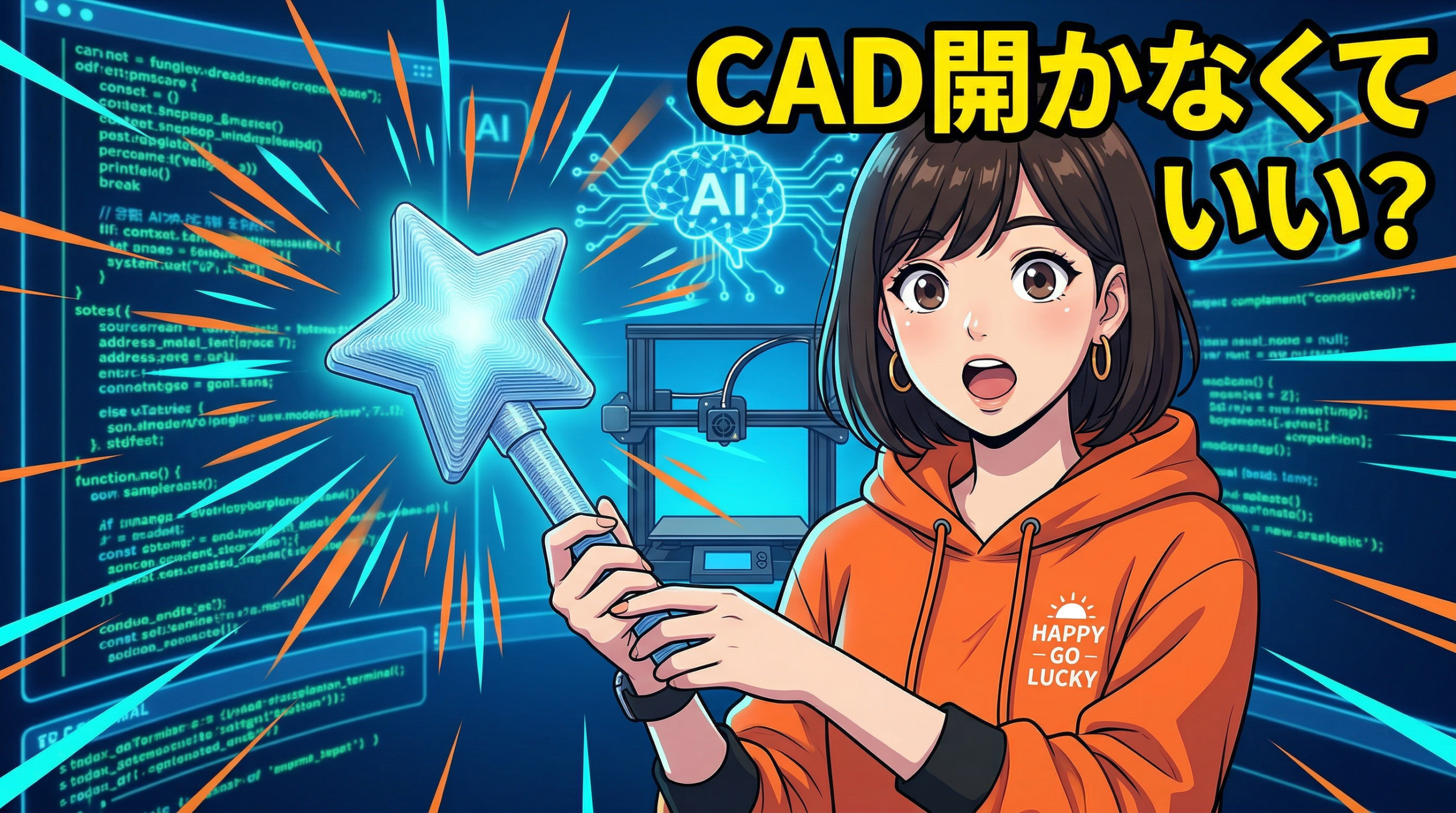
> Fusion 360歴10年以上の僕が、Claude Codeに画像を渡しただけで3Dプリント用STEPファイルを手に入れた体験記。AIがCADソフトのインストールから全部やってくれました。
👇 音声でも解説しています

👇 YouTube動画版はこちら

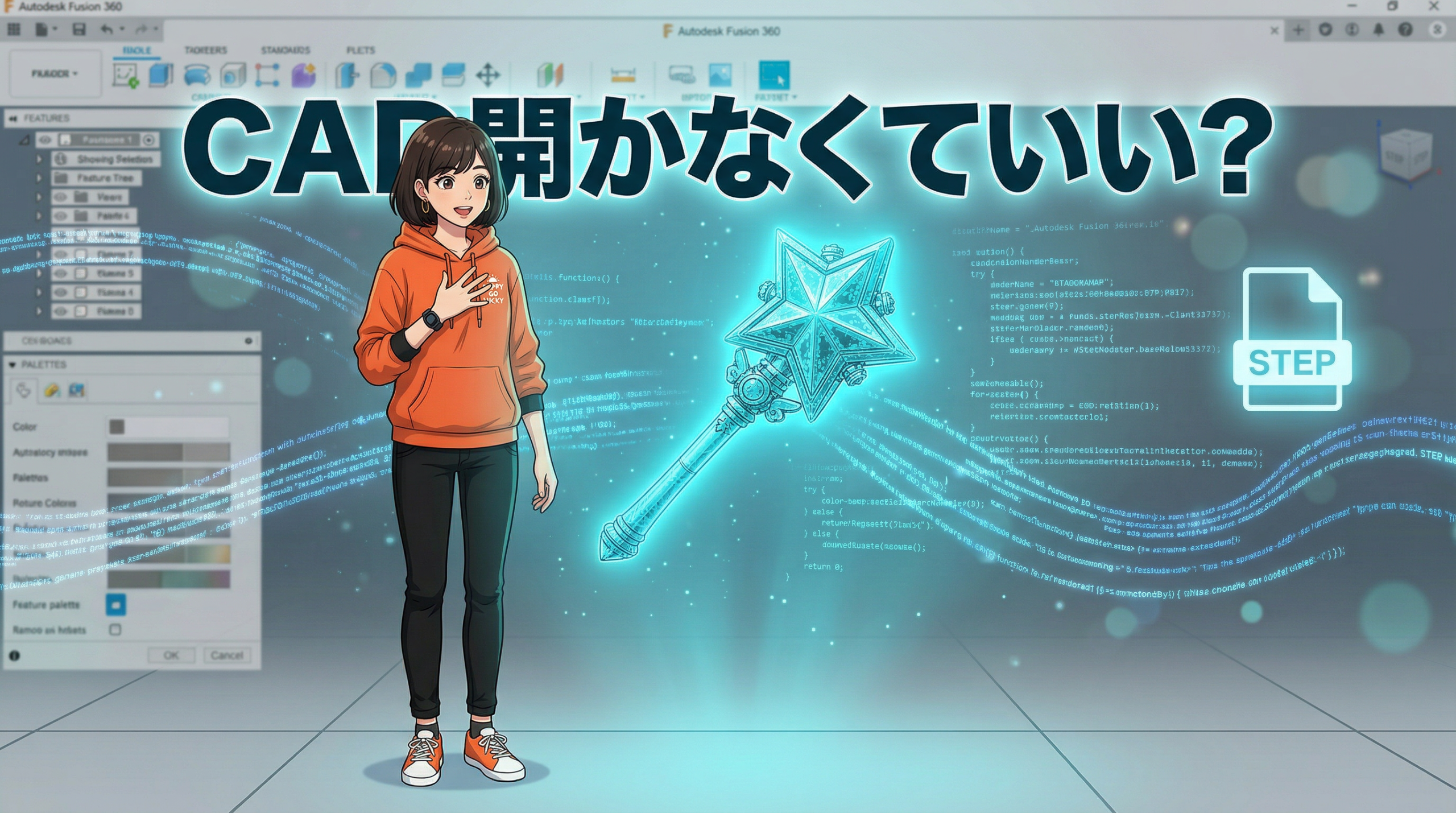
「パパ、星の杖まだ?」
子供にもう何回目か分からないリクエストをされて、ちょっと焦ってました。Fusionで作ればいいだけの話なんですけど、ここ最近ずっと仕事がバタバタで、CADを開く時間がなかなか取れなかったんですよね。
こんにちは、まーです!
今回はいつもの設定解説とはちょっと違います。Fusion 360を10年以上使ってきた僕が、初めて「もうCAD開かなくていいかもしれない」と思った体験の話です。
最近、YouTubeの制作でClaude Codeをいろいろ使ってるんですけど、ふと思ったんですよ。「これ、CADデータも作れるんじゃないか?」って。
結果から言うと、かなりちゃんとしたものが出てきました。
きっかけ ─ 子供の「星の杖作って!」と、取れない時間
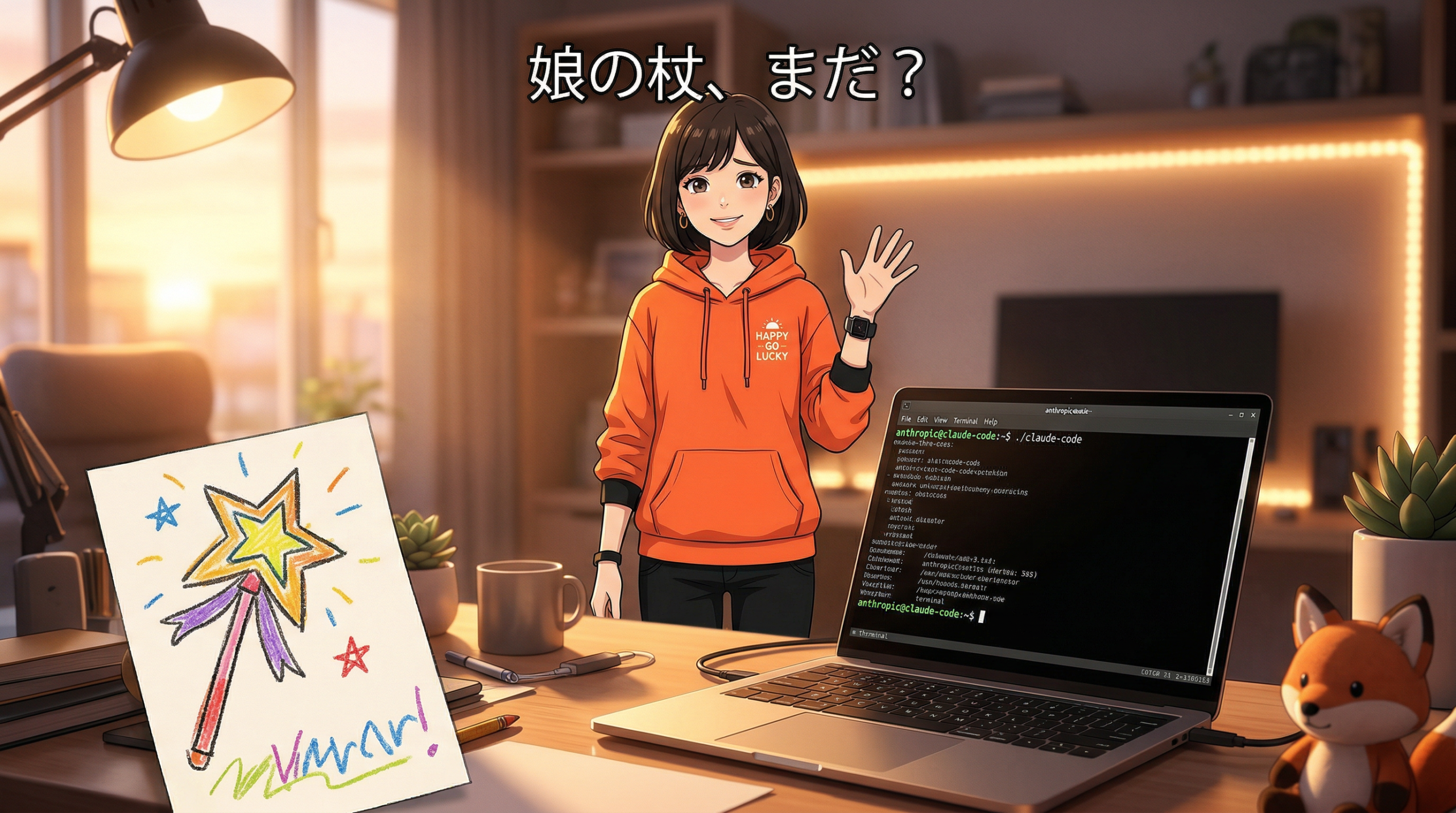
きっかけは子供のリクエストです。先端にかわいい顔がついた星、持ち手はねじりデザインの杖。
Fusionでモデリングすれば作れるんです。スケッチ描いて、回転体作って、フィレットかけて、スパイラルはコイル機能で…って、頭の中では設計できてる。でも「さあFusion開こう」っていう30分〜1時間がどうしても取れない。
で、最近Claude Codeをかなりヘビーに使ってる中で、「CADデータも作らせてみたらどうなるんだろう」と思い立ちました。
ステップ① ─ Geminiで参考画像を作る
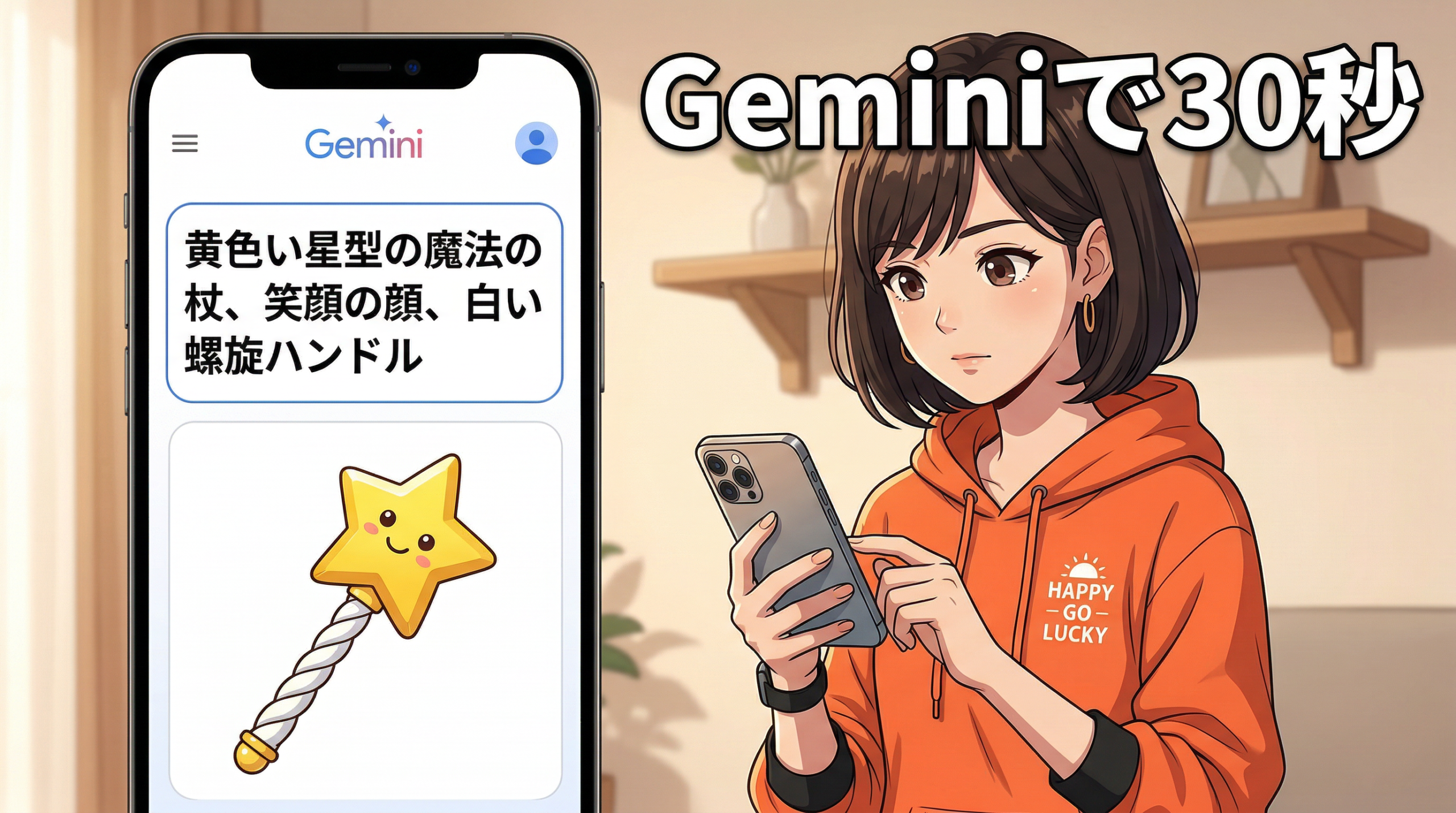
まず子供のイメージを形にするため、スマホのGeminiで参考画像を作りました。「星の杖。先端にかわいい顔がついた星、持ち手は白でねじりデザイン」って頼んだら、30秒でいい感じの画像が出てきました。
黄色い星ににっこり顔、白い持ち手にスパイラル模様。子供に見せたら「これこれ!」って。
ここまではスマホだけ、30秒。
ステップ② ─ Claude Codeに「CADデータ作って」
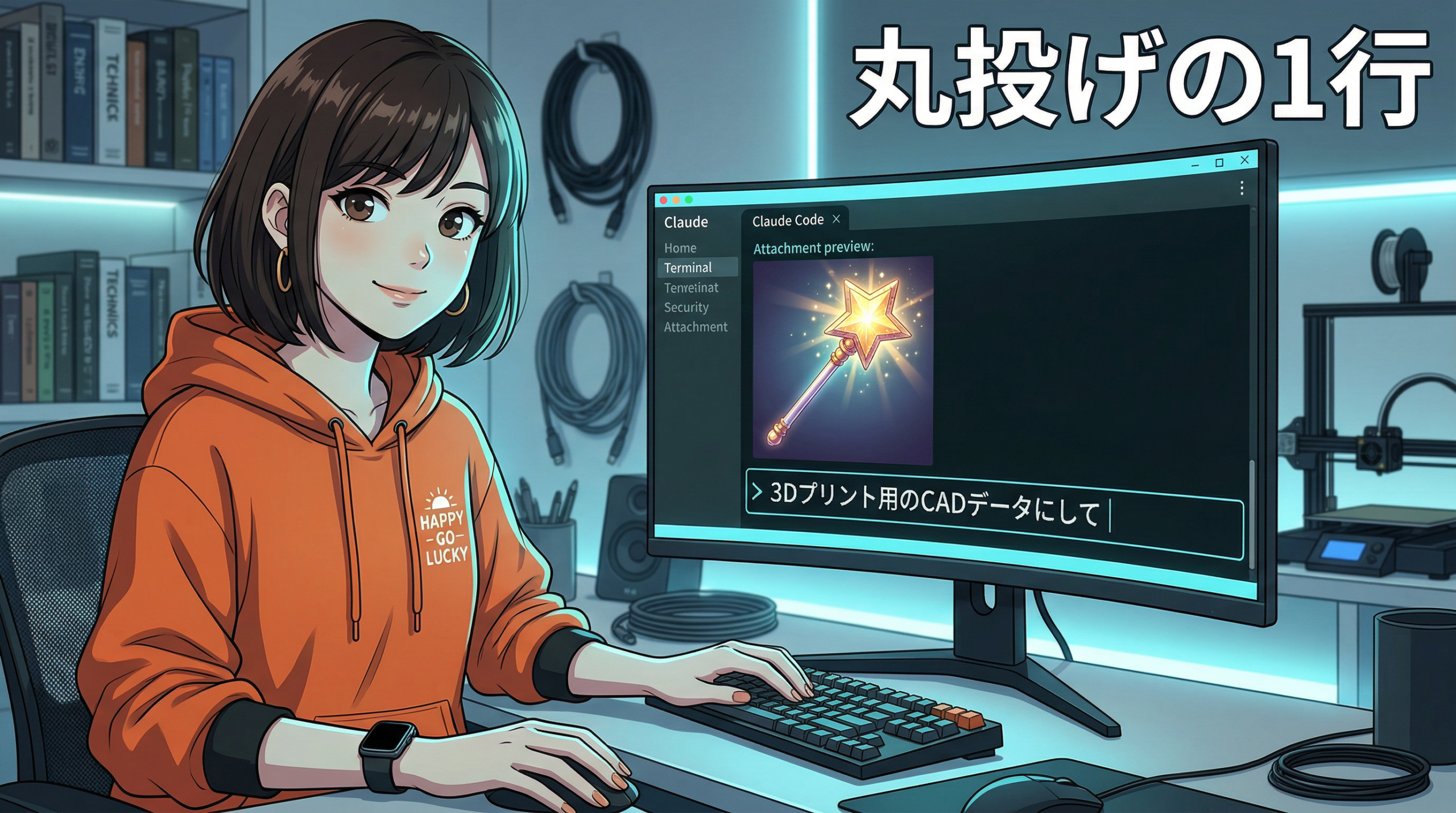
この画像をPCのClaude Codeに渡しました。プロンプトはこれだけです:
「この画像の星の杖を3Dプリント用のCADデータにしてください」
1行。しかもツールは指定していません。僕が触ったことのあるCADってFusion 360とAutoCADくらいで、どっちもAIに「コードで作って」って頼めるツールじゃないので、「どうやって作るか」はClaude Codeに完全お任せ。完全な丸投げです。
普通にFusionで作ったら30分〜1時間。それが1行のプロンプトでどうなるか。正直、半信半疑でした。
AIが自律的にやってくれたこと
ここからが本題です。Claude Codeの動きが、想像以上に自律的でした。
その1:聞いたこともないCADツールを自分で選んできた
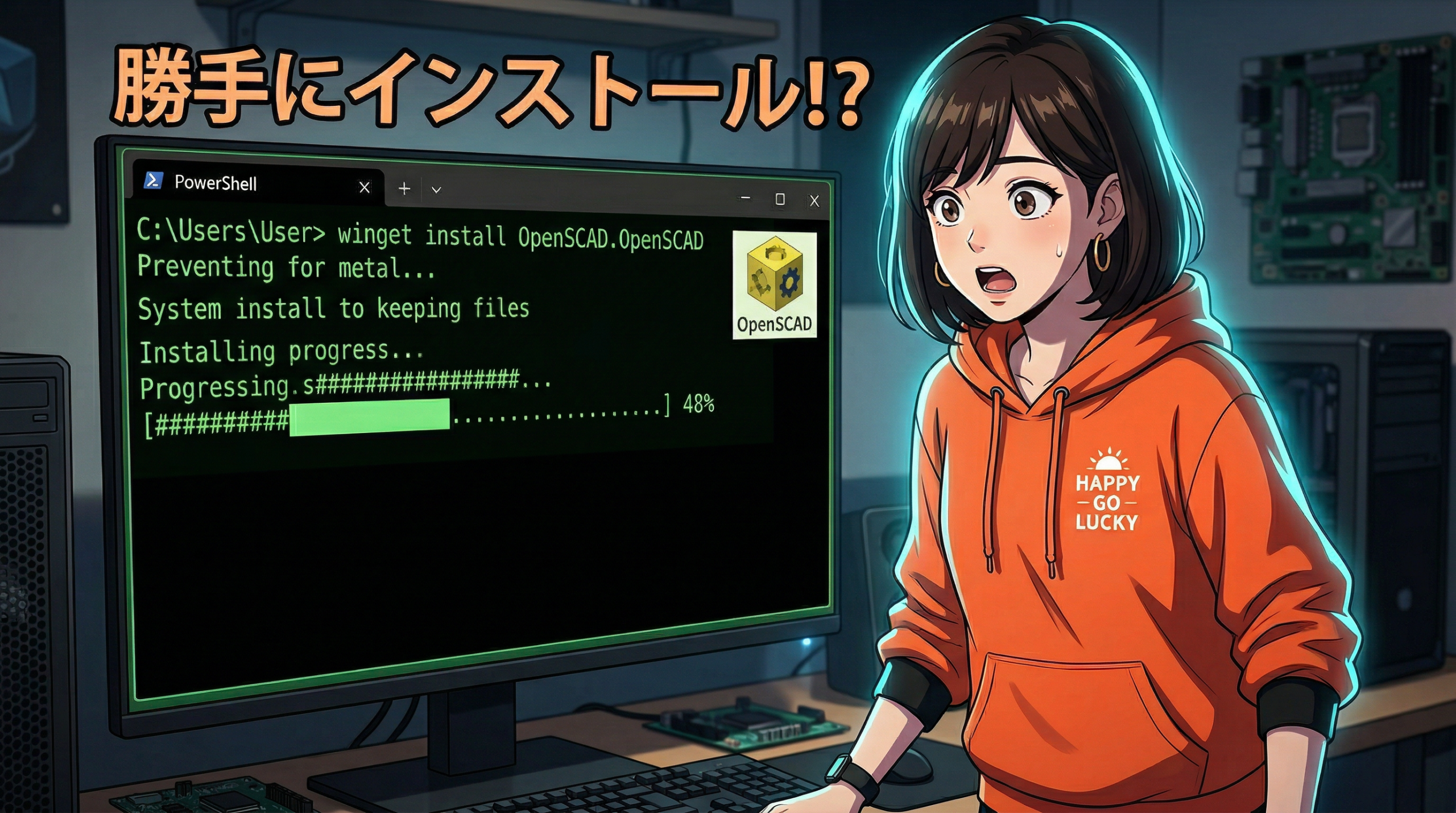
丸投げされたClaude Codeが最初にやったのは、使うツールの選定でした。
「OpenSCADというコードで3Dモデルを記述するツールがあるので、それで作ります」
OpenSCAD?正直、その時初めて聞きました。僕はFusionとAutoCADしか触ったことがないので、「そういうCADもあるんだ」くらいの感覚で。で、一気にコードを書き上げて「OpenSCADで開きましょうか?」と。もちろんPCには入ってません。名前すら知らなかったので。
「持ってないです」と返したら…「wingetでインストールしますね」って。
ターミナルに `winget install OpenSCAD.OpenSCAD` が流れて、ダウンロード、インストール、ファイルを開くまで全自動。僕が言ったのは「お願いします」だけ。
「あ、これはただのコード生成ツールじゃないな」とこの時点で思いました。
その2:3Dモデルのコードを生成
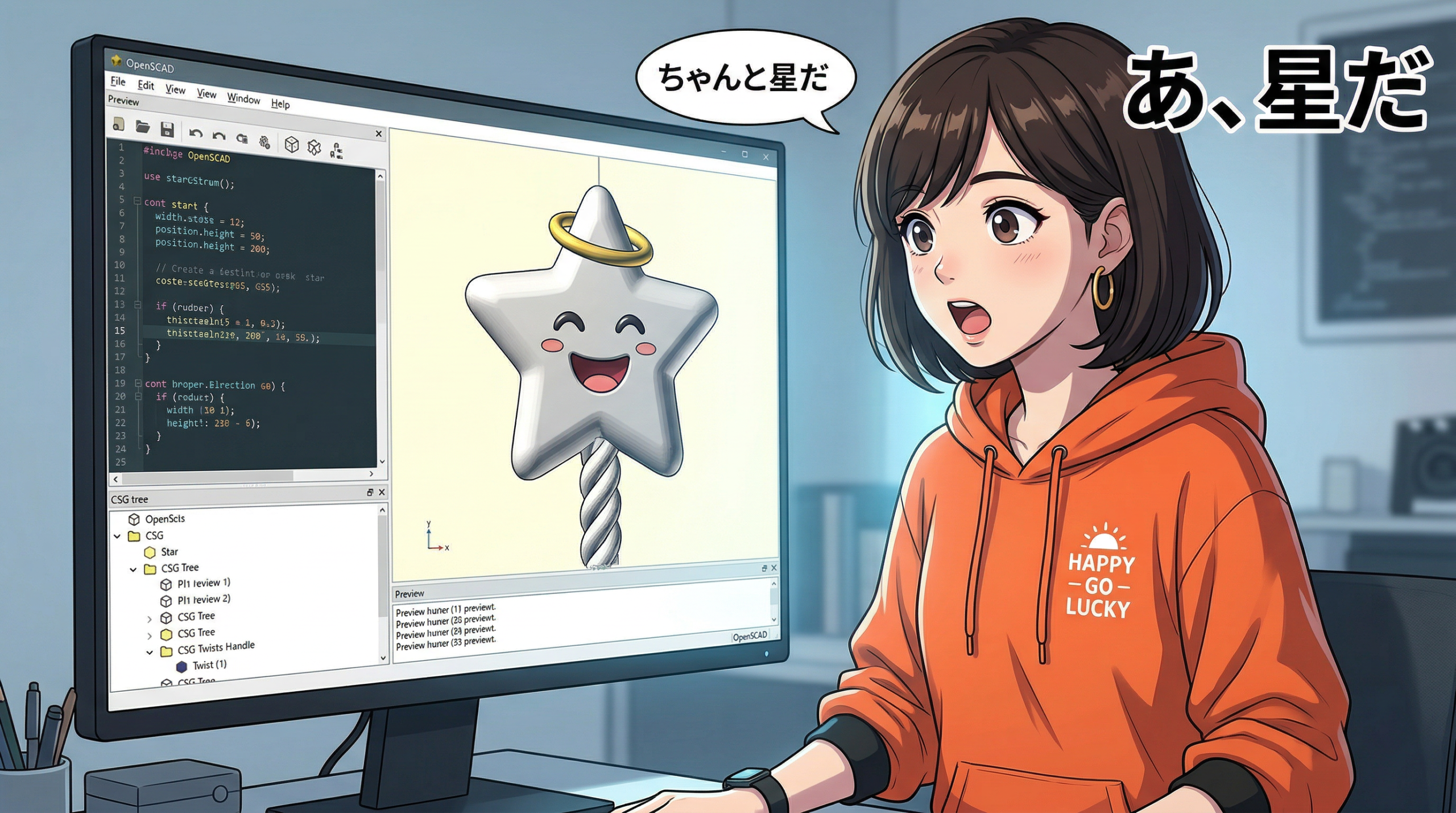
OpenSCADが開いたら、もうコードが書かれていました。五角星(フィレット付き)、顔パーツ(目、口、ほっぺ)、スパイラル持ち手(二重螺旋)、小さな星の装飾、リングのアクセント。
正直、僕はそもそもOpenSCADを今日初めて知ったくらいなので、コードの書き方が良いのか悪いのかは全然分からないんですけど、見た目の形としては「ちゃんと星の杖になってるな」という印象でした。
最初は星の向きがおかしかったり、持ち手に食い込んでたりしたんですけど、スクショを見せて「おかしいです」と伝えるだけで直してくれました。OpenSCADの文法を一切知らなくても「ここ食い込んでます」で通じるんですよ。これは本当にラクでした。
その3:STEP非対応を自分で解決
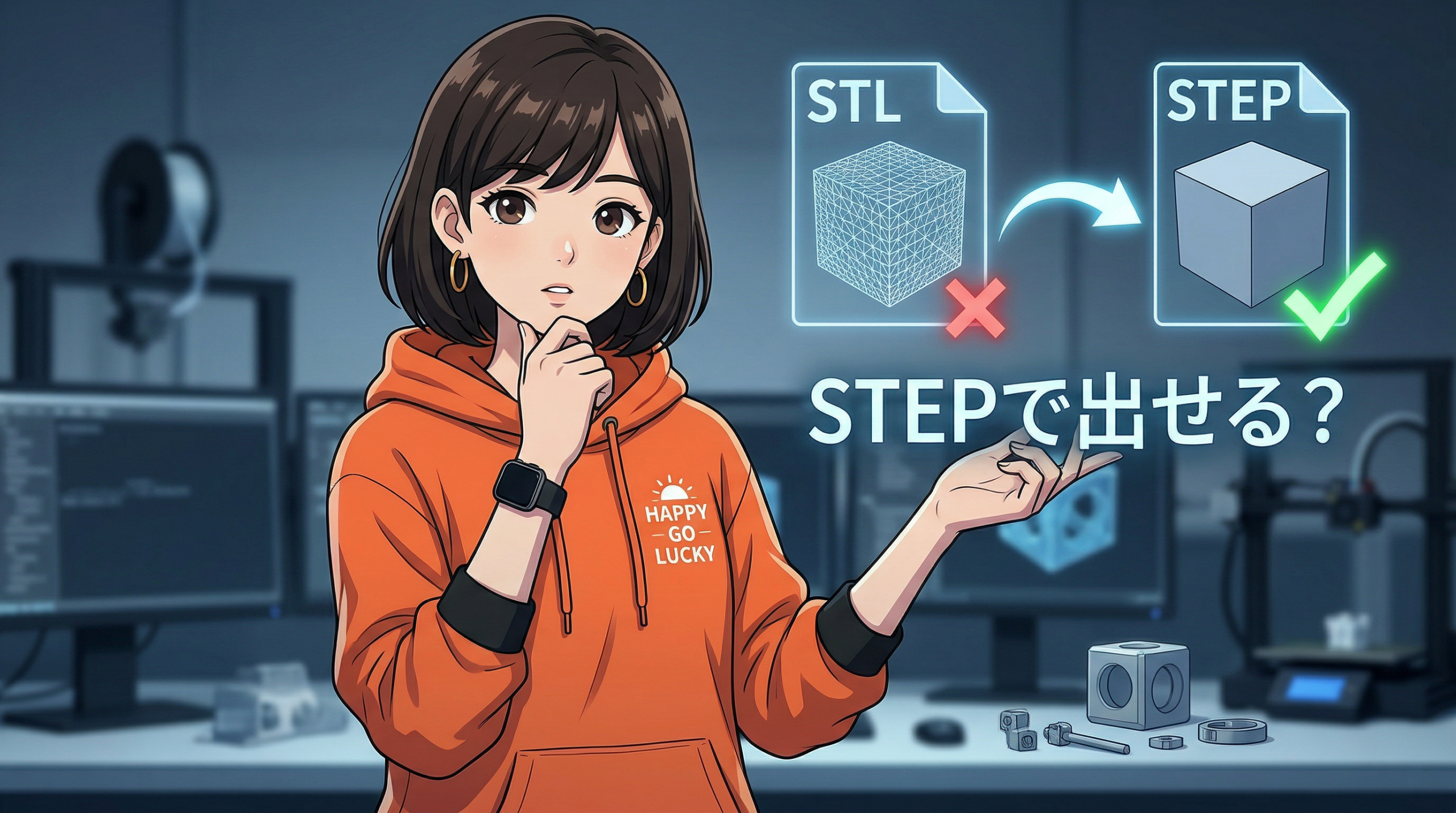
ここが一番面白かったところです。
Fusionユーザーとしては当然、「STEPファイルで出せますか?」と聞きました。STLだとメッシュだから後から編集しにくい。STEPなら面やエッジの情報が残る。
Claude Codeの回答:
「OpenSCADはSTEP出力に対応していません。CadQueryというPythonライブラリで書き直すのが一番きれいです。書き直しましょうか?」
CadQuery?これもまた初耳です。僕にとってはOpenSCADもCadQueryも未知の単語なので「へー、そういうのがあるんだ」って感じだったんですけど、OpenSCADで行き詰まった瞬間に別のPythonライブラリをすぐ提案してきて、しかも「こっちならSTEPで出せます」と。こっちが何も知らなくてもClaudeが勝手に最適なルートを探してきてくれる感じです。
「お願いします」と答えたら:
①CadQueryをpip installでインストール
②コードを全部Pythonで書き直し(後から聞いたら単なる翻訳じゃなくて、ライブラリに合わせて書き方を組み直してくれてたらしい。僕はどちらのコードも開いたことすらないので詳しい違いは分からないんですけど)
③STEPとSTLを両方エクスポート
「できません」で終わらず、代替手段を提案して実行までやってくれる。ここが一番驚いたところです。
Fusion 360で開いた ─ Fusion歴10年以上の率直な評価
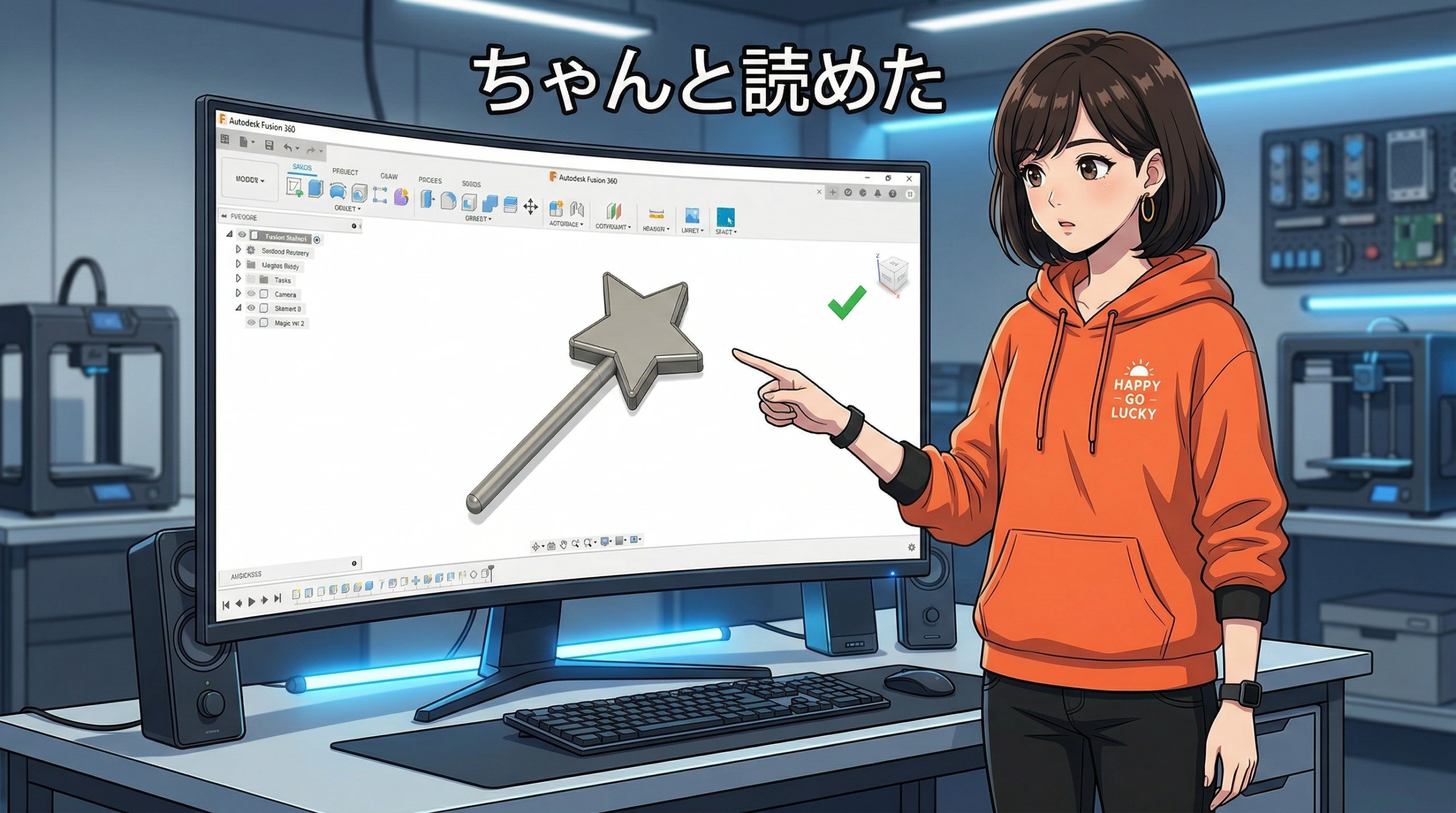
ドキドキしながらSTEPファイルをFusion 360で開きました。10年以上やってると「ちゃんとしたSTEP」と「ダメなSTEP」の違いが分かるんですよね。面が破綻してたり、ソリッドになってなかったりすると一目で分かる。
結果…ちゃんとソリッドボディとして読み込めました。
率直に評価します。
「これはいい」と思った点:
①全体のプロポーション:元画像にかなり近い
②フィレットの使い方:適切な箇所に適切なRがかかってる
③二重螺旋の持ち手:ちゃんとヘリカル形状
④STEPの品質:面の破綻なし、ソリッドとして成立してる
「もう少し」な点:
①顔パーツの配置が若干ズレてる
②有機的な曲線がもう少し欲しい
③プリント向けの実用設計(肉厚、接合部の強度)は考慮されてない
でもこれ、Fusionで直すなら10分もかからない修正です。ゼロからモデリングする1時間と、仕上げの10分。忙しい人間にとって、この差は大きい。
所要時間の比較
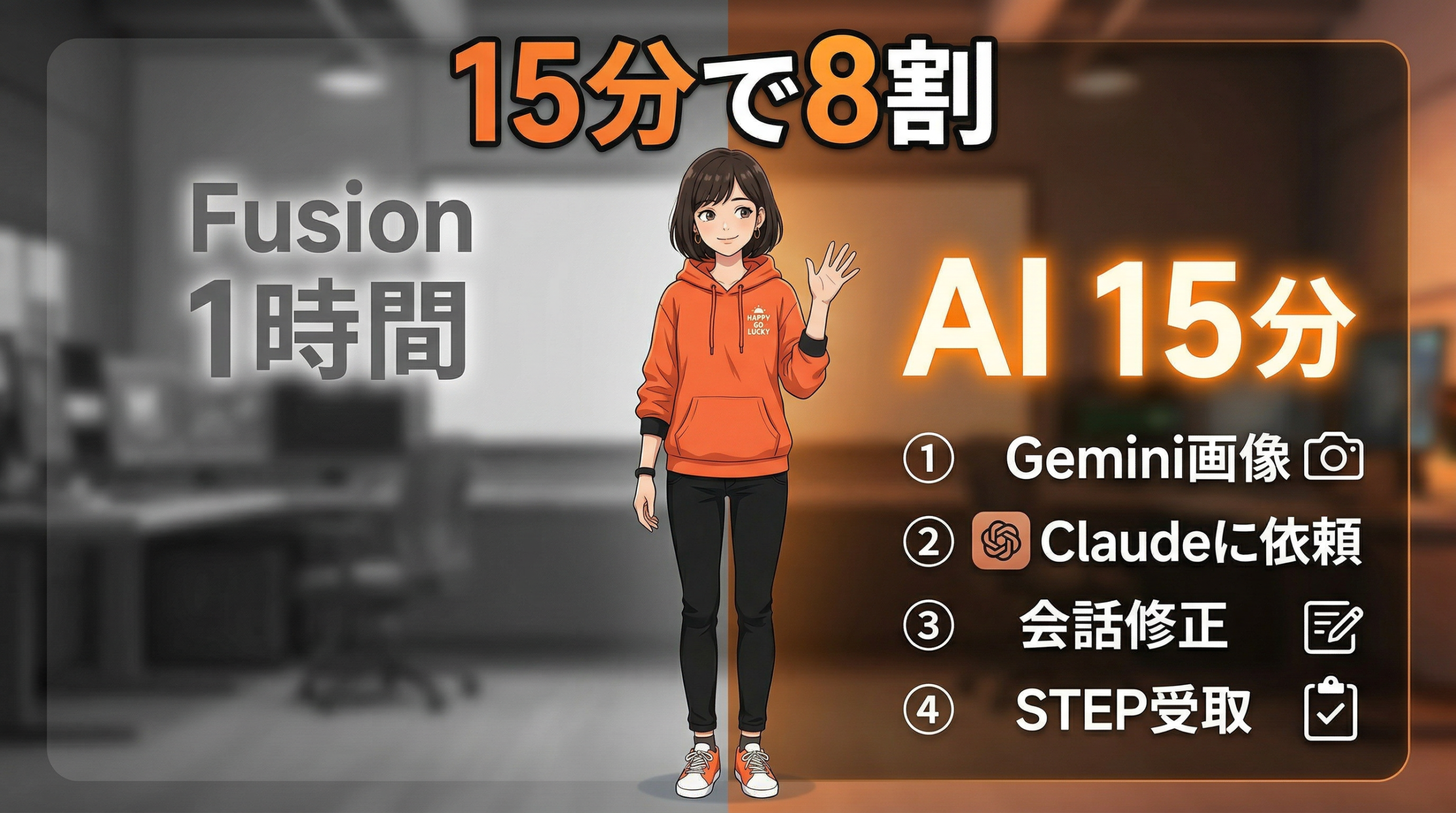
今回の実際の所要時間を比較します。
「AI活用ワークフロー」:
①Geminiで画像生成:30秒
②Claude Codeとのやり取り:約15分
③(この後)Fusionで微調整:約10分
合計:約25分
「従来のFusionワークフロー」:
①スケッチ+モデリング:30〜60分
②修正・調整:15分
合計:45〜75分
時間だけ見ると約半分。でもそれ以上に大きいのは、「AI作業中は他のことができる」こと。Claude Codeが書き直してる間にコーヒー入れたり、子供の相手したりできるんですよね。
これからのCADワークフローはどう変わるか
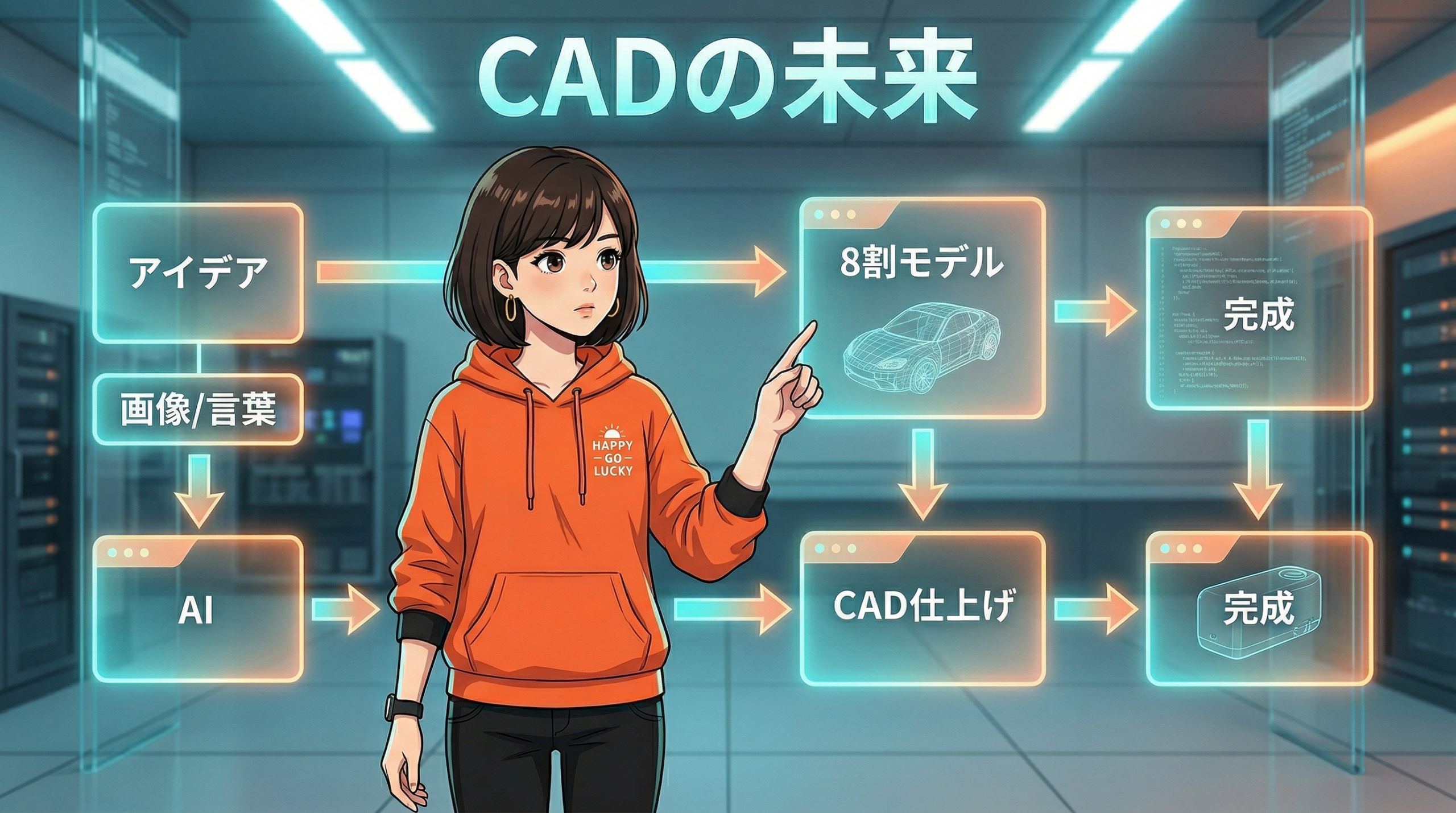
今回の体験で、CADのワークフローが変わり始めてると感じました。
CADソフトがなくなるとは思いません。微調整、公差管理、アセンブリ設計はまだ人間がCADで触る領域です。
でも「最初の8割」はAIに任せる時代が来てると思います。
今まで:アイデア → スケッチ → CADで1からモデリング → 修正 → 完成
これから:アイデア → 画像や言葉でAIに伝える → 8割のモデルが出る → CADで仕上げ → 完成
しかも今回、AIはソフトのインストールまで自律的にやって、非対応形式は別ツールに切り替えて解決してくれた。「モデルを作る」だけじゃなく「環境構築」まで含めて対応してくれる。
3Dプリンターユーザーへのメッセージ
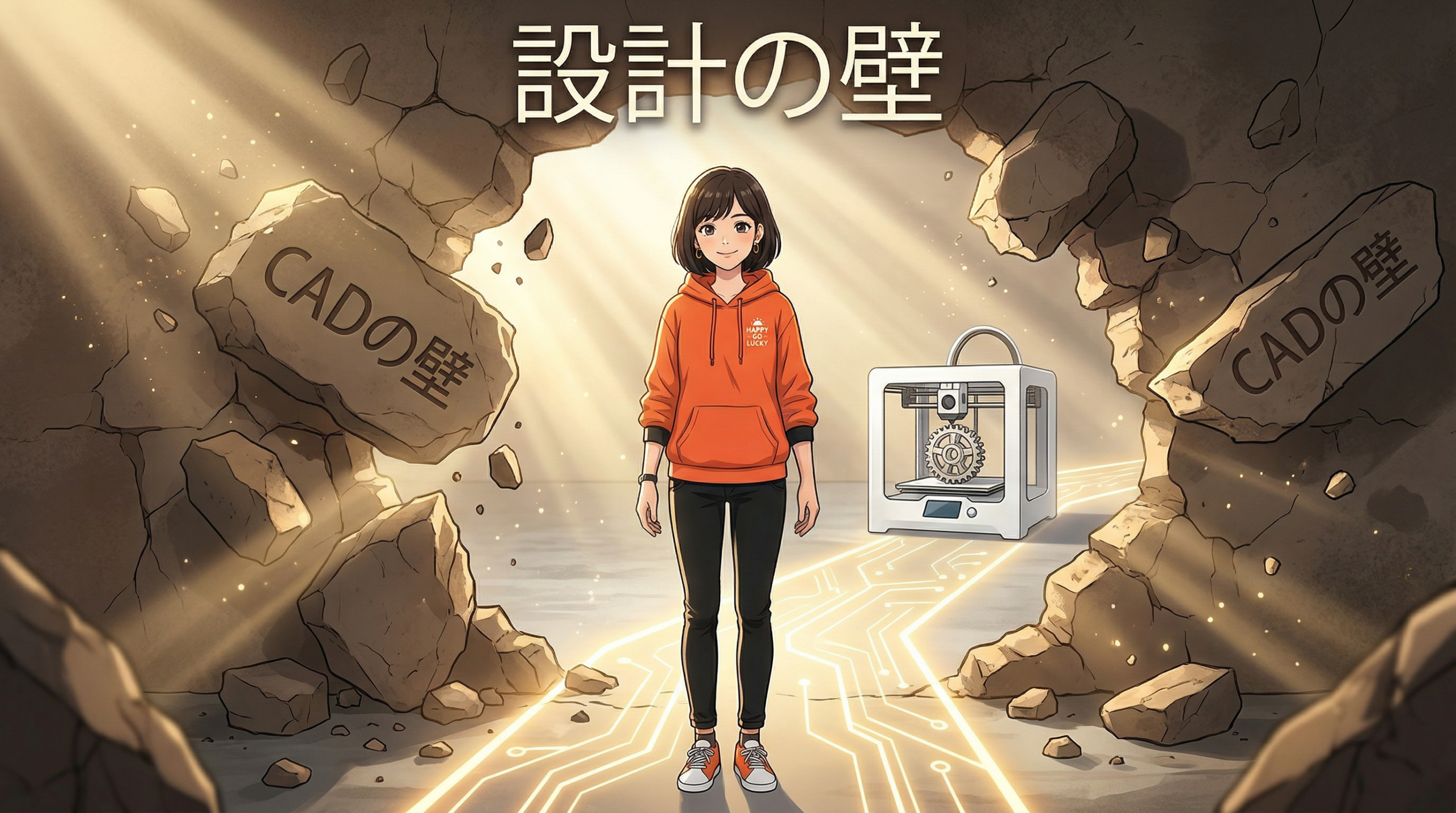
3Dプリンターの「設計の壁」って、ずっと言われてきた課題ですよね。
プリンターは買った、設定も覚えた、でもオリジナルを作りたい時にCADの壁が来る。CADを覚える時間がない、覚えたけど複雑な形状は作れない。
今回の体験は、その壁がかなり低くなってきてるということだと思います。
もちろんCADを覚えるに越したことはない。でも「忙しくて時間がない」「まず形にしたい」っていう場面では、AIに頼むのは現実的な選択肢になってきてます。
Fusion歴10年以上の僕自身が、今回「もうCAD開かなくていいかも」と思ったくらいですから。
今後試してみたいこと
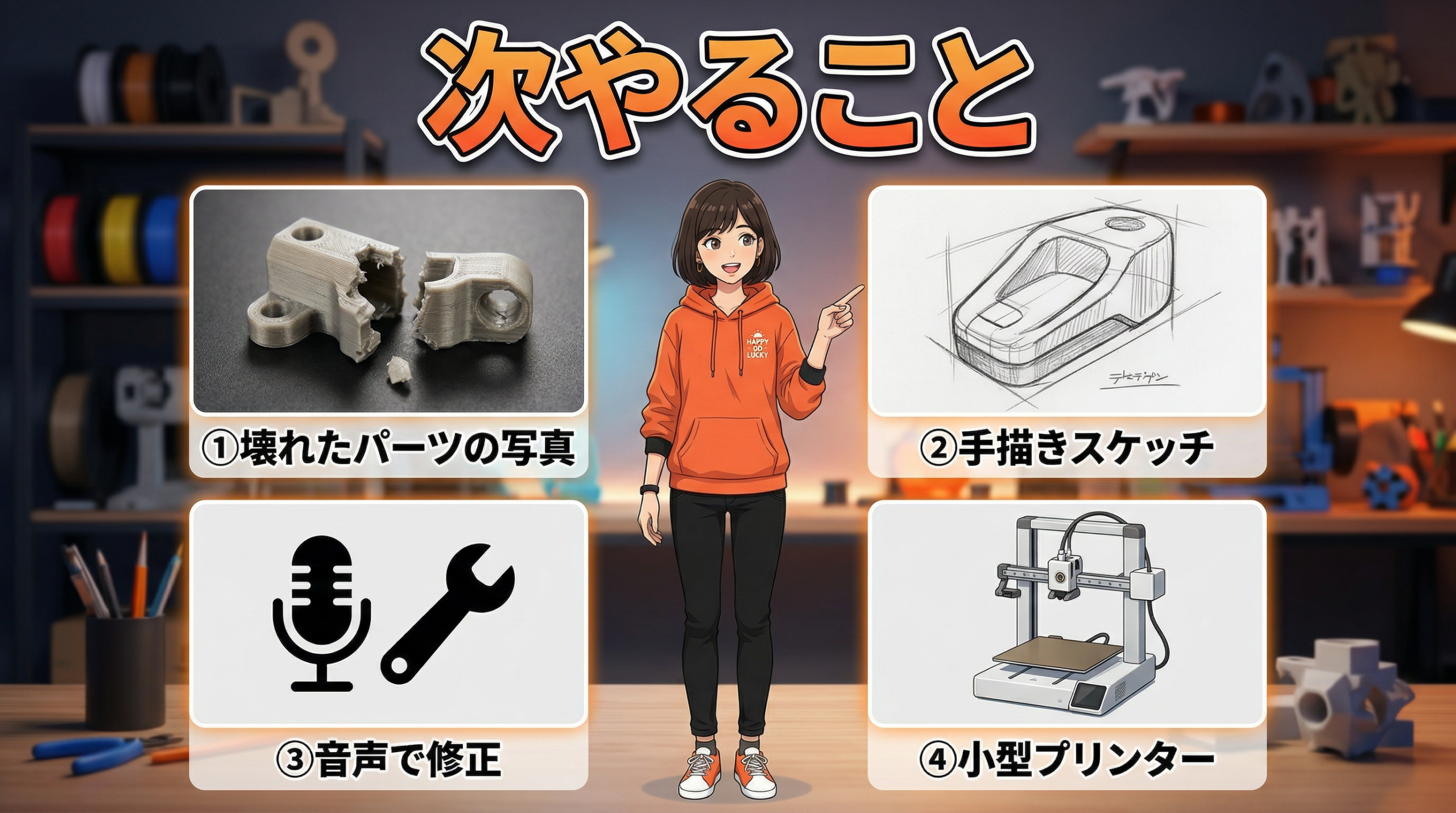
①壊れたパーツの写真を撮って「代替品作って」
②手描きのスケッチから立体モデルを起こす
③Fusionの既存モデルに対して言葉で修正指示を出す
④実際にA1 miniでプリントして寸法精度を検証(続編予定)
プリントした結果は、また続編でお届けします。お楽しみに。
皆さんなら、AIにどんなものを作らせてみたいですか? コメントで教えてください。
このチャンネルでは、Bambu LabのA1 miniなどの3Dプリンターを中心とした技術などを毎日更新でお伝えしてます、ではまた次回、お会いしましょう、まーでした。
今回紹介した製品
- Bambu Lab A1 mini ─ 本チャンネルのメイン機
- Anycubic Kobra 2 Neo ─ エントリー向けで最初の1台におすすめ
- eSUN PLA+ フィラメント ─ 造形が安定しやすく今回のような試作向き
関連記事
- MakerWorldで写真から3Dプリント!CAD不要のAI機能を徹底解説 ─ 画像1枚から3Dモデルが作れる別アプローチ。今回の「コードで作る」とは違う切り口
- 3Dプリンターが自分で考える時代!AI失敗検出からMIT VisiPrintまで ─ モデルを作る側の話だった今回に対して、こちらは「印刷する側」のAI最前線
- インフィル完全ガイド 前編 ─ 強度と時間のバランス設定
- 表面仕上げの極意 ─ プリント後の仕上げテクニック
※ この記事にはAmazonアソシエイトリンクを含みます。購入いただくと、活動の支援になります。
👇 音声でも解説しています
👇 YouTube動画版はこちら
👇 ブログ記事(テキスト版)

👇 Note(テキストでじっくり読みたい方)

🔗 関連記事:ClaudeとFusion 360が直接つながった日 ─ Fusion MCPで設計はどこまで楽に
🔥 みんなが読んでる人気記事