🎥Youtube・ポッドキャストでも解説しています!

こんにちは!まーです!
前回は「無料データの探し方」というテーマで、MakerWorld、Thingiverse、Printablesの3つのサイトを紹介しました。
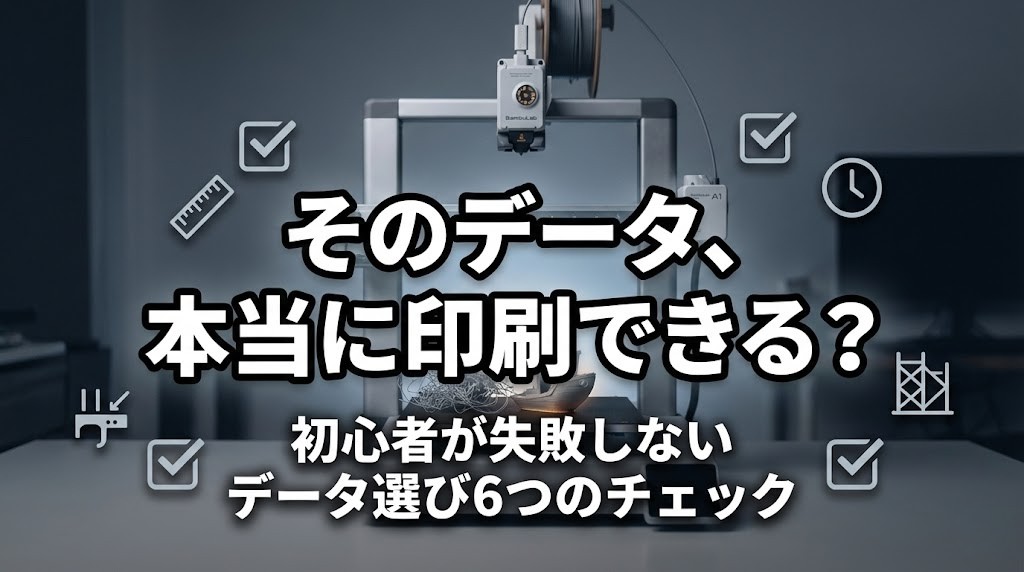
今回は「データ選びで失敗しないコツ」をお話しします。
「ダウンロードしたけど、印刷できなかった」
「思ってたのと違うものができた」
そういう失敗を防ぐためのポイントを、具体的にお伝えしていきますね 🎯
この記事で分かること
✅ サイズの確認方法
✅ 印刷時間の目安
✅ サポート材って何?
✅ 他の人の印刷実績の見方
✅ プレビューの使い方
✅ 最初は欲張らないマインド
①サイズを確認する

まず最初に確認してほしいのが、サイズです。
A1 miniの造形サイズは、180mm × 180mm × 180mmです。
これを超えるデータは、そのままでは印刷できません。
【確認方法】
・データのページにサイズが書いてあることが多い
・Bambu Studioに読み込めばサイズが表示される
・読み込んだときに赤く表示されたら、造形サイズオーバーのサイン
【サイズオーバーの場合】
縮小することもできます。
データを選択して、80%や70%に縮小すれば造形サイズに収まることがあります。
ただし、縮小すると細かい部分がつぶれたり、強度が落ちたりすることもあるので注意。
最初のうちは、造形サイズに収まるデータを選ぶのが無難です 📐
②印刷時間を確認する

次に確認してほしいのが、印刷時間です。
3Dプリンターは、印刷に時間がかかります。
小さいものでも1時間、大きいものだと10時間以上かかることも。
【長時間印刷のリスク】
・途中でフィラメントが絡まる
・定着が剥がれる
・いろんなトラブルが起きる可能性
10時間かけて印刷して、9時間目で失敗したら…かなりショックですよね。
【おすすめ】
最初は2〜3時間以内で印刷できるものから始めましょう。
【印刷時間の確認方法】
・データのページに「Print time: 約2時間」と書いてあることがある(目安として参考に)
・正確な時間は、Bambu Studioでスライスした後に表示される
スライスボタンを押すと、右側に「推定印刷時間」が出てきます。
これを見て「今日は時間があるからこれ」「今日は短いのにしよう」と判断するといいですよ ⏱️
③サポート材が必要かどうか確認する

3つ目は、サポート材が必要かどうかです。
【サポート材って何?】
3Dプリンターは、下から上に積み重ねて印刷していきます。
だから、宙に浮いた部分があると、そのままでは印刷できません。
例えば、アルファベットの「T」の字を想像してください。
横棒の部分は、下に何もない状態で印刷することになります。
これだと、フィラメントが垂れ落ちてしまいます。
そこで使うのが、サポート材です。
サポート材は、宙に浮いた部分を下から支える補助の材料です。
印刷が終わったら、サポート材を取り除きます。
【サポート材のデメリット】
・印刷後にサポートを取り除く作業が必要
・サポートがついていた部分は表面が荒くなることも
・サポート材の分だけフィラメントを使う
【おすすめ】
最初のうちは、サポート材なしで印刷できるデータを選びましょう。
データのページに「No supports needed」や「サポート不要」と書いてあることがあります。
これを目安にしてみてください。
慣れてきたら、サポートありのデータにも挑戦してみましょう 🛠️
④他の人の印刷実績を見る

4つ目は、他の人の印刷実績を見ることです。
MakerWorldやThingiverse、Printablesでは、他のユーザーが「このデータを印刷しました」という報告を投稿していることがあります。
【どこで見る?】
・Thingiverse → 「Makes」
・Printables → 「Prints」
この数が多いデータは安心です。
たくさんの人が実際に印刷して成功しているということですからね。
【コメントやレビューも参考に】
・「きれいに印刷できた」
・「この設定で成功した」
・「サポートはここに付けるといい」
そういった情報が書かれていることがあります。
逆に、「失敗した」「うまく印刷できなかった」というコメントが多いデータは避けた方がいいかもしれません。
初心者のうちは、実績が多くて評判のいいデータを選ぶのが安心です 👍
⑤プレビューで確認してから印刷する

5つ目は、プレビューで確認してから印刷することです。
Bambu Studioには、プレビュー機能があります。
【プレビューの使い方】
① スライスボタンを押す
② 「プレビュー」タブを開く
③ スライダーを動かすと、1層目からどう印刷されていくかが見られる
【プレビューで確認できること】
・明らかにおかしい部分がないか
・宙に浮いた部分があるのにサポートがついていないか
・変なところにゴミみたいなものが印刷されないか
・推定印刷時間
・フィラメント使用量
「このデータ、思ったより時間かかるな」「フィラメント足りるかな」といった判断もできます。
印刷ボタンを押す前に、必ずプレビューをチェックする癖をつけてください。
これだけで、失敗を防げることが結構あります 🔍
⑥最初は欲張らない

最後に、マインドの話をします。
最初は欲張らないでください。
無料データサイトを見ていると、すごい作品がたくさんあります。
「これ作りたい!」「あれもいいな!」と、どんどん目移りしますよね。
【いきなり大作に挑戦すると…】
・失敗したときのダメージが大きい
・10時間かけて失敗、フィラメントも大量に無駄に
・モチベーションがガクッと下がる
【おすすめの進め方】
・最初は小さいもの、シンプルなものから
・「これ印刷できた!」という成功体験を積み重ねる
・自信がついたら、少しずつ難しいものに挑戦
焦らず、少しずつステップアップしていきましょう。
「簡単なものばかり印刷してもつまらない」と思うかもしれません。
でも、簡単なものでも、自分で選んで、印刷して、完成させる。
それだけで楽しいですよ 😊
まとめ
今回は「データ選びで失敗しないコツ」というテーマでお話ししました。
ポイントをおさらいすると…

✅ サイズを確認する → A1 miniは180mm × 180mm × 180mm
✅ 印刷時間を確認する → 最初は2〜3時間以内のものから
✅ サポート材が必要かどうか確認する → 最初はサポートなしがおすすめ
✅ 他の人の印刷実績やコメントを見る
✅ プレビューで確認してから印刷する
✅ 最初は欲張らない → 小さいもの、シンプルなものから
この6つを意識すれば、データ選びでの失敗はかなり減らせます 🎊
次回は「自分でデータを作りたくなったら」というテーマでお届けします。Blender、Fusion 360、TinkerCADなど、どう選べばいいのか初心者向けにお話ししますね。
お楽しみに!
スキを押してもらえると嬉しいです 😊
🎥Youtube・ポッドキャストでも解説しています!

🔗 関連記事:3Dプリンター無料データの探し方 ─ MakerWorld・Thingiverse・Printables
🔥 みんなが読んでる人気記事