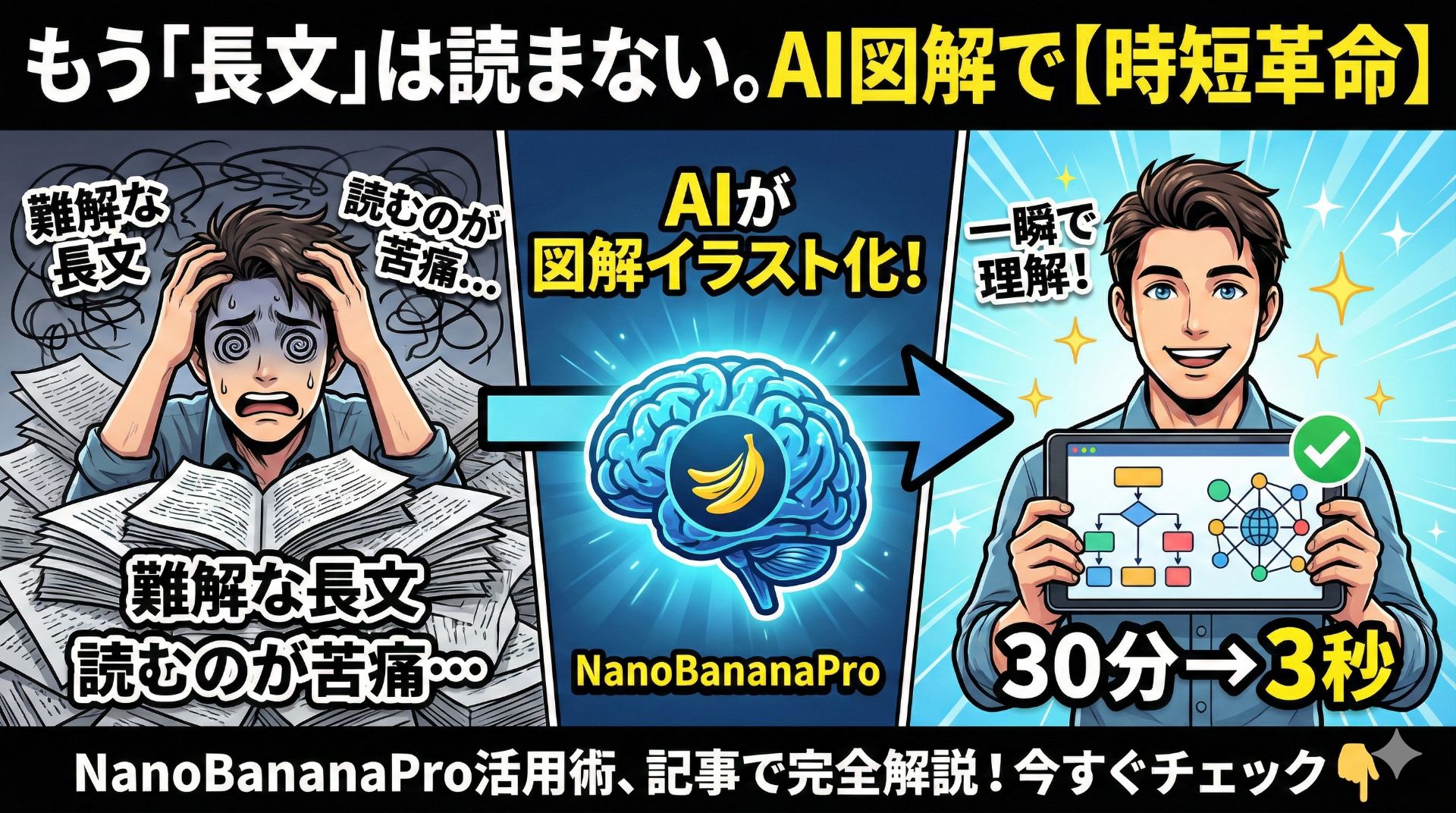
はじめに:文字の海で溺れていませんか?😵💫

皆さんは、こんな経験ありませんか?
役所から届いた大事そうな通知、保険の新しい約款、あるいは仕事で回ってきた新しい技術のマニュアル……。
「読まなきゃいけない」と分かっていても、びっしりと並んだ活字を見た瞬間、そっとブラウザを閉じてしまったり、書類を「後で読む」ボックス(という名のブラックホール)に放り込んだり。
「もっと簡単に言ってよ!!」
そう叫びたくなる瞬間、ありますよね。
私たちは日々、膨大な情報にさらされています。そんな中で、難解なテキストを読み解くために、貴重な「時間」と「脳のスタンス」を消費するのは、あまりにももったいない!
そこで今回ご紹介したいのが、私の生活を一変させた最強の相棒、Googleの最新画像生成モデル「NanoBananaPro(ナノバナナプロ)」を活用した「超・図解生成術」です🍌✨
これは単なる「要約」ではありません。
AIが難しい文章の内容を深く理解し、それを一目でわかる「イラスト図解(インフォグラフィック)」として描き下ろしてくれる、画期的な機能なんです。
この記事を読み終わる頃には、皆さんの手元にある「読みたくない書類」が、ワクワクする画集に見えてくるかもしれません。ぜひ最後までお付き合いください!
第1章:「読む」から「見る」へ。NanoBananaProが起こす革命

そもそも、なぜ私たちは難しい文章を読むのが苦痛なのでしょうか?
それは、脳が「文字情報」を「意味」に変換するプロセスに、ものすごいエネルギーを使っているからです。
「AはBであり、しかしCの場合はDとなる」……この論理構造を頭の中で組み立てる作業は、いわば脳内で複雑なパズルをしているようなもの。疲れて当然なんです💦
しかし、「図解イラスト」ならどうでしょう?
迷路を一生懸命歩いてゴールを探すのと、上空からドローンで迷路の全体図を見るのとでは、理解のスピードが段違いですよね。
NanoBananaProが得意とするのは、まさにこの「ドローン視点」を提供すること。
・テキストを読む=脳内パズル(高負荷・時間かかる)
・図解を見る=直感的理解(低負荷・一瞬)
ここで重要なのが、Geminiの「思考モード」を使うことです。
Geminiに「思考モード」でテキストを読み込ませ、その上で「画像作成」を指示すると、裏側で最新モデル「NanoBananaPro」が動き出します。
彼(彼女?)は、テキストの奥にある「構造」を深く思考して理解し、それを私たちが一目で理解できる「一枚の絵」にして差し出してくれるのです。これこそが、AI時代における最高の「理解のショートカット」です🚀
第2章:実録!こんな「難解」を一瞬で攻略しました(活用事例3選)

では、具体的にどんなシーンで使えるのか?
私が実際にNanoBananaProを使って「これは便利すぎる…!」と震えた3つのパターンをご紹介します。
① 【契約・ルール】「で、私は対象なの?」がイラストで判明
一番のストレス源といえば、行政の補助金申請や、保険の給付条件などの「条件分岐」だらけの文章です。
> 「本制度の対象は、所得〇〇万円以下かつ…ただし特例措置として…その場合は別途書類Aが必要となり……」
……もう、読んでるだけで頭が痛くなりますよね😭
こんな時こそ、NanoBananaProの出番です。テキストを貼り付けて、こうお願いします。
「この条件を、自分が対象かどうかが一目でわかる『フローチャート風のイラスト』にして」
すると、どうでしょう。

無機質な線だけの図ではなく、例えば「申請者」のキャラクターが、「年収チェックの門」や「特例の橋」を渡っていくような、分かりやすいイラスト図解が生成されます。
私たちは、その絵を見るだけ。「あ、自分はこのルートだから『対象外』ね」と、直感的に理解できます。30分悩んでいたのが嘘みたいにスッキリします✨
② 【構造・概念】「ブロックチェーン?AI?」見えない仕組みを可視化
新しい技術やビジネスモデルなど、「AとBの関係性がよく分からない」ことってありますよね。専門用語が飛び交い、誰が誰にデータを送っているのかチンプンカンプン……。
そんな時は、こう頼みます。
「登場人物(要素)の関係性を整理して、分かりやすい『概念図イラスト』を描いて」

するとNanoBananaProは、それぞれの要素をアイコン化し、それらがどう繋がっているかを矢印や配置で示した、美しいインフォグラフィックを描き出してくれます。
文字だけでは見えなかった「全体のつながり」が、まるで霧が晴れるように見えてきます。これは勉強やリサーチの効率を劇的に向上させてくれます🔥
③ 【比較・検討】「結局どれが一番いいの?」迷いを断ち切る
A社、B社、C社のサービス比較。「A社は安いけど機能が…B社は高いけどサポートが…」と、各社のサイトを見比べて途方に暮れたことはありませんか?
そんな比較疲れも解決です。各社の説明文をまとめて放り込み、こう言います。
「各サービスの特徴を比較して、それぞれの強みが一目でわかる『比較図イラスト』を描いて。レーダーチャートのような表現も入れて」
出てくるのは、各社の特徴がアイコンやグラフで表現された、一枚の比較イラスト。

「コスパ重視ならこの会社、性能重視ならこっち」という判断材料が、視覚的に飛び込んできます。悩む時間が減れば、その分、本当に大事な決断に時間を使えますよね😌
第3章:誰でもできる!「黄金の画像生成プロンプト」🗝️

「すごいのは分かったけど、どうやって指示すればいいの?」
ご安心ください! 使い方はとってもシンプルです。
ポイントはたった2つ。「思考モード」にすることと、「画像を描いて」と頼むことです。
基本のステップ&プロンプト
Step 1:Geminiの設定を確認
Geminiの画面で、モデル設定が「思考モード(Thinking Modeなど)」になっていることを確認してください。(※お使いの環境によって設定方法は異なります)
Step 2:プロンプトを入力
以下の型を使って話しかけてみてください。
【指示内容】
以下のテキストの内容をあなたが深く理解した上で、初心者でも直感的に理解できるように、その内容を説明する「図解イラスト」を作成してください。
特に「構造」や「流れ」が一目でわかるような、分かりやすいインフォグラフィックにしてください。
【対象テキスト】
(ここに難しい文章をペースト)
NanoBananaProは非常に賢いので、「フローチャート風に」「漫画風に」「比較表のイメージで」など、どんな風に描いてほしいかを付け加えると、さらに精度の高い画像が生成されますよ👍
終わりに:情報を「読む」時代から「見る」時代へ

ここまで読んでいただき、ありがとうございます!
最後に、この記事のまとめの図解です!

NanoBananaProの登場によって、私たちは「理解するための努力」を、AIに肩代わりさせることができるようになりました。
これまでは、難しい本や書類を前にして「歯を食いしばって読む」しか選択肢がありませんでした。
でもこれからは違います。
「まず、AIに絵を描かせる」
これが、新しい時代の情報収集のスタンダードになっていくはずです。
浮いた時間は、家族と過ごす時間に使ってもいいし、新しい趣味に使ってもいい。
「理解」にかかる時間をショートカットして、人生の「体験」に時間を使う。それが、私たちがAIを使う本当の目的ではないでしょうか✨
さあ、皆さんの手元に、読みたくない書類や、難しくて放置している記事はありませんか?
今すぐNanoBananaProにそのテキストを投げてみてください。
「これを図解して!」
たった一言で、世界が驚くほどシンプルに見えてくる快感を、ぜひ味わってみてくださいね🍌💨
感想や、「こんなすごい図ができた!」という報告もお待ちしています!
それでは、快適なAIライフを!



コメント