こんにちは、まーです。
先日、Bambu Labとスキャナーメーカーの提携ニュースをお伝えしましたが、正直なところ発売まで数ヶ月から1年くらいかかる可能性もありますよね。
…皆さん、そんなに待てますか?僕は無理でした。
実はスキャナーがなくても、今日から「思い出の写真を3Dにする方法」があるんです。しかも無料で、Bambu Studioだけで始められます。
今日はその機能、「リソフェイン」について徹底的に解説していきます。
🎧 この記事の内容は、YouTube動画版・Podcast(音声版)でも解説しています。移動中や作業しながら聴きたい方はぜひそちらもチェックしてくださいね!

1. そもそもリソフェインって何?
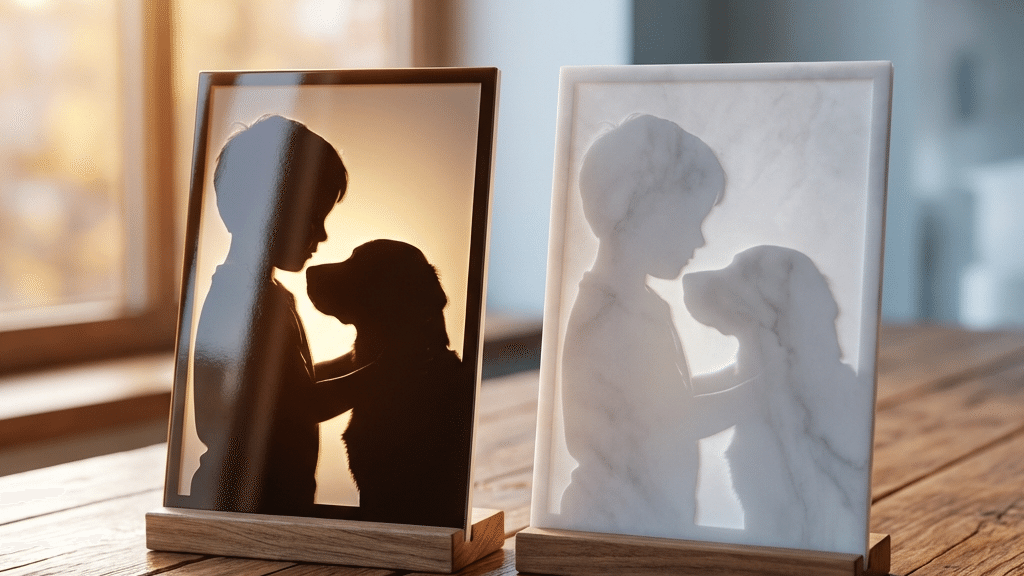
完成品を見ると、正直「え、これ何?」って思うんですよ。ただのデコボコした白い板にしか見えない。
でもね、これをスマホのライトにかざした瞬間…「うわっ!写真だ!」って声が出るんです。本当に。
仕組みはシンプルです。
- 厚い部分は光を通さないから暗くなる
- 薄い部分は光が透けるから明るくなる
たったこれだけ。インクを一切使わずに、「厚みの違い」だけで写真の濃淡を再現しているんです。
これ、実は約200年前からある技法なんですよ。19世紀のヨーロッパでは、磁器で作ったリソフェインがランプシェードとして使われていました。電気のない時代、ろうそくの光でふわっと浮かび上がる肖像画…めちゃくちゃロマンチックじゃないですか?
スマホで見る写真って確かに綺麗ですけど、リソフェインには「物質としての存在感」があるんです。手に持った重み、光にかざしたときの温かみ。デジタルデータにはない、アナログな感動がそこにあります。
2. A1 miniでやってはいけない「横置き」の話
さあ、ここからが今日一番大事な話です。
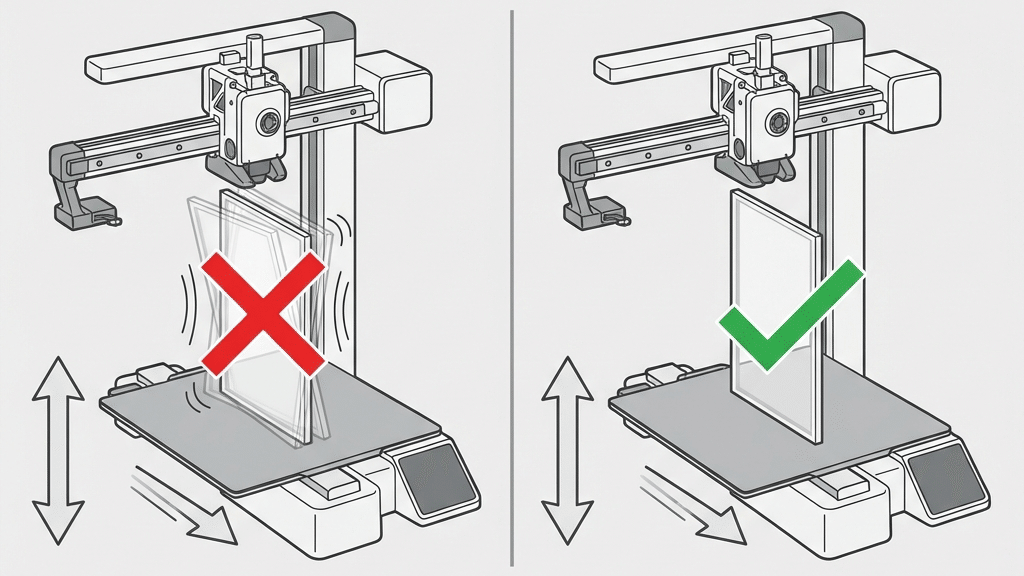
リソフェインは必ず「縦向き(Y軸平行)」に配置してください。横向きは絶対NGです。
「え、どっち向きでも同じでしょ?」と思いますよね。違うんです。
A1 miniは「ベッドスリンガー」と呼ばれる機構を採用しています。印刷中、ベッド自体が前後にガシャガシャ動くタイプです。
ここで想像してみてください。厚さ2〜3mmの薄い板を横向きに置いて、それを激しく前後に動かしたらどうなるか。
風を受けて、バタバタ揺れますよね。帆船の帆みたいに。
その結果、表面に「波紋」のようなノイズが出るんです。「ゴースティング」とか「リンギング」って呼ばれる現象です。せっかくの写真が、まるで水面に映ったみたいにボヤけてしまう。
じゃあどうするか。答えは簡単。板を「縦向き」に置くんです。
縦向きに配置すると、板の面がベッドの移動方向に対して「構造リブ」として機能します。刀のように空気を切り裂く形になるので、空気抵抗を受け流せるわけです。
覚え方はシンプル。A1 miniの場合、リソフェインの「長辺」を前後方向(奥から手前)に向ける。これだけです。
3. インフィル100%より壁で埋める方法
リソフェインを作る時、「光を通すから中身は隙間なく埋めないと」と考えますよね。
それで「インフィル100%」に設定する。
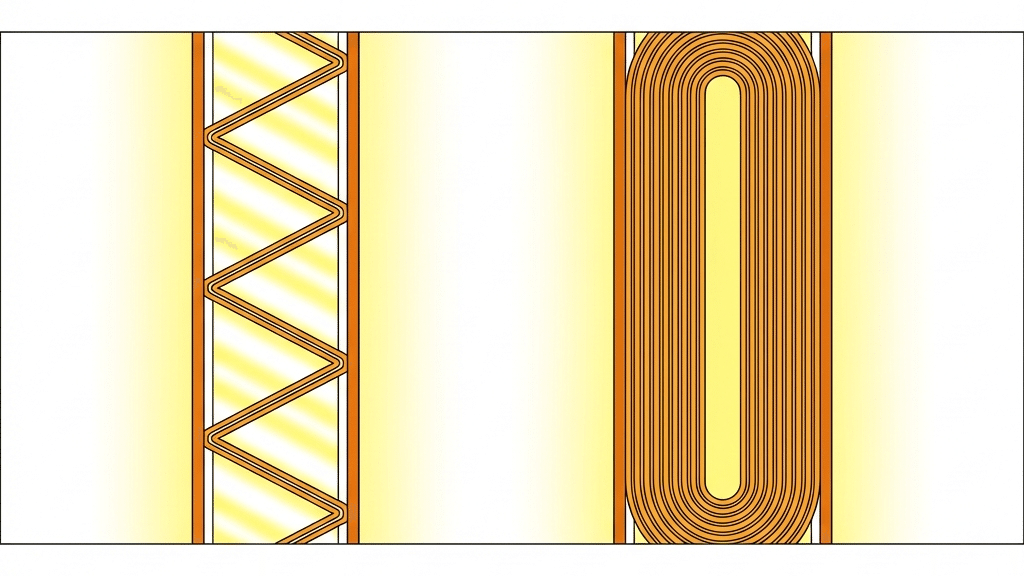
でも実は、もっといい方法があります。「Wall Loops(壁の数)を増やして中身を埋める」という方法です。
インフィル100%の問題点は、ジグザグパターンにあります。ノズルが左右に細かく往復運動するので、振動が増えてリンギングの原因になったり、走行パスが不均一で光の透過にムラが出たりするんです。
一方、壁(Wall Loops)は外周をぐるぐる回る動き。直線的で滑らかなので、振動が抑えやすい。光の透過も均一になりやすいです。
推奨設定はこんな感じです。
- Wall Loops:6〜10(板の厚みに応じて調整)
- Infill:0%〜15%(Wall Loopsで埋まるため不要)
- Layer Height:0.12mm〜0.16mm(細かいほど高精細だけど時間との兼ね合い)
- Outer Wall Speed:40mm/s以下(振動抑制・品質重視)
- Brim:必須、5mm以上(倒れ防止)
4. 白なら何でもいいわけじゃない
「リソフェインには白いフィラメント」——これは正しいです。
でも、「白なら何でもいい」は間違いです。同じ「白」でも、光学特性が全く違うんです。
PLA Basic Jade Whiteは、光がまっすぐ通るタイプです。透過距離が長いので、シャープで高コントラストな仕上がりになります。LEDライトを仕込んだランプシェードを作る時や、AMSでカラーリソフェインに挑戦する時におすすめです。
PLA Matte Ivory Whiteは、光が散乱するタイプです。光拡散性が高いので、柔らかく上品な質感になります。窓際に飾って自然光で楽しむ時や、モノクロ写真のノスタルジックな雰囲気を出したい時におすすめです。
作りたい作品のイメージに合わせて選んでくださいね。
5. 写真の前処理で差がつく
スマホで撮った写真、そのままリソフェインにしていませんか?
それ、もったいないです。
写真データは「画面で見る」ために最適化されています。リソフェイン(光の透過で表現する)には、別の「絵作り」が必要なんです。
リソフェインでは、暗部は潰れやすい(厚すぎて光が通らない)し、明部は飛びやすい(薄すぎて穴が開く)という特徴があります。そのため、元画像よりコントラストは強すぎるくらいでちょうどいいんです。
GIMPでの手順を紹介しますね。
① 画像を開く
② 「色」→「自動補正」→「正規化」(ヒストグラムを全域に広げる)
③ 「色」→「トーンカーブ」でS字カーブを描く(コントラスト強調)
④ 必要に応じて「色」→「彩度を下げる」(モノクロ化)
⑤ ガンマ補正で中間調を調整(0.8〜1.2の範囲で微調整)
Photoshopの場合は「イメージ」→「色調補正」→「レベル補正」と「トーンカーブ」で同様の処理ができます。
この前処理をやるかやらないかで、作品のクオリティがかなり変わりますよ。
6. Bambu Studioでの設定ポイント
最後に、Bambu Studioでの設定について補足しておきます。
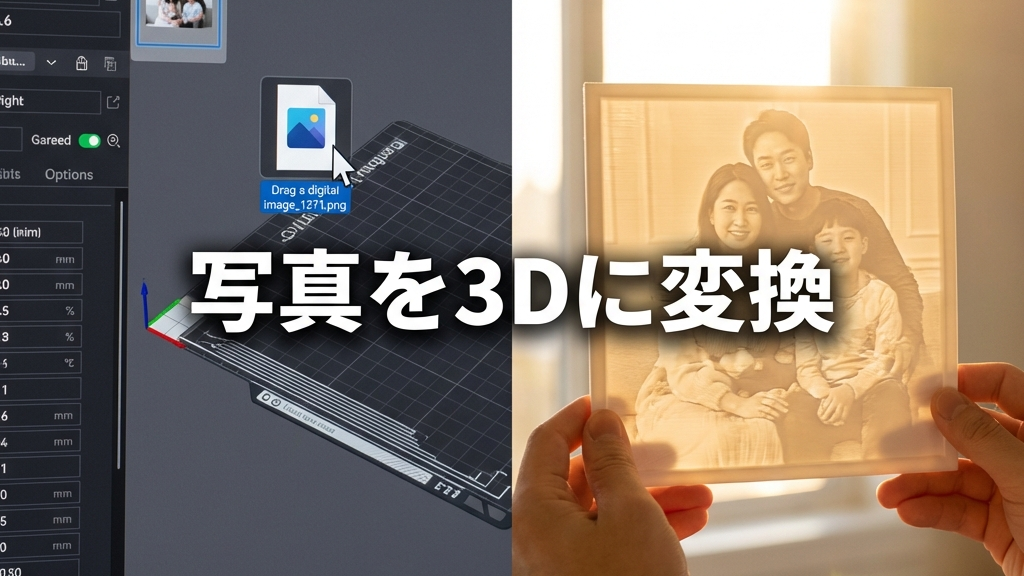
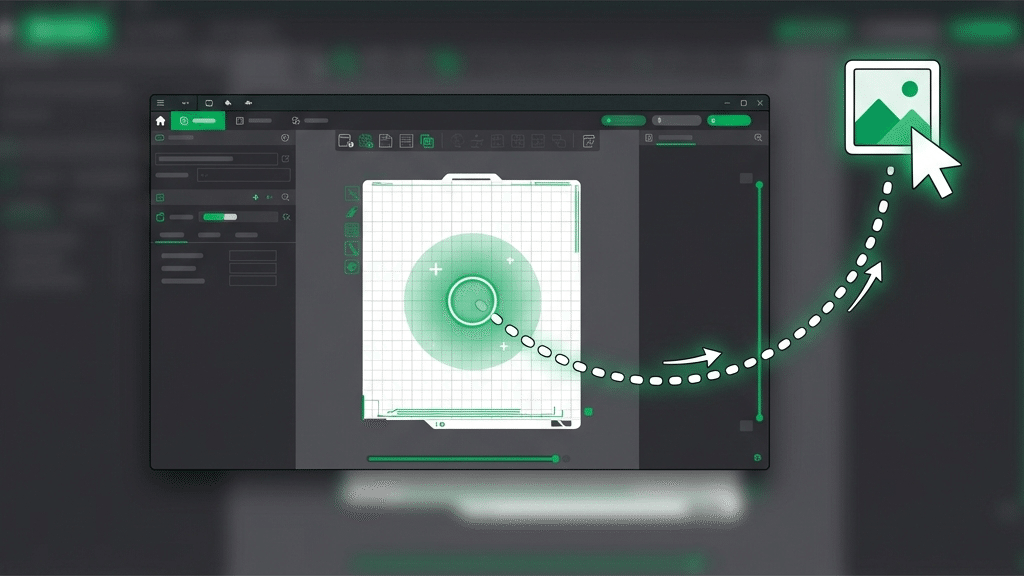
まず、Bambu Studioを開いて新規プロジェクトを作り、ビルドプレートの画面に写真をドラッグ&ドロップ。基本的にこれだけでOKです。
画像を放り込んだ瞬間に設定パネルがポップアップして、もう立体の板が表示されているんです。STLへの変換とか、面倒な処理は不要。「え、嘘でしょ?」って最初は疑いましたよ。
設定値だけ少し調整します。
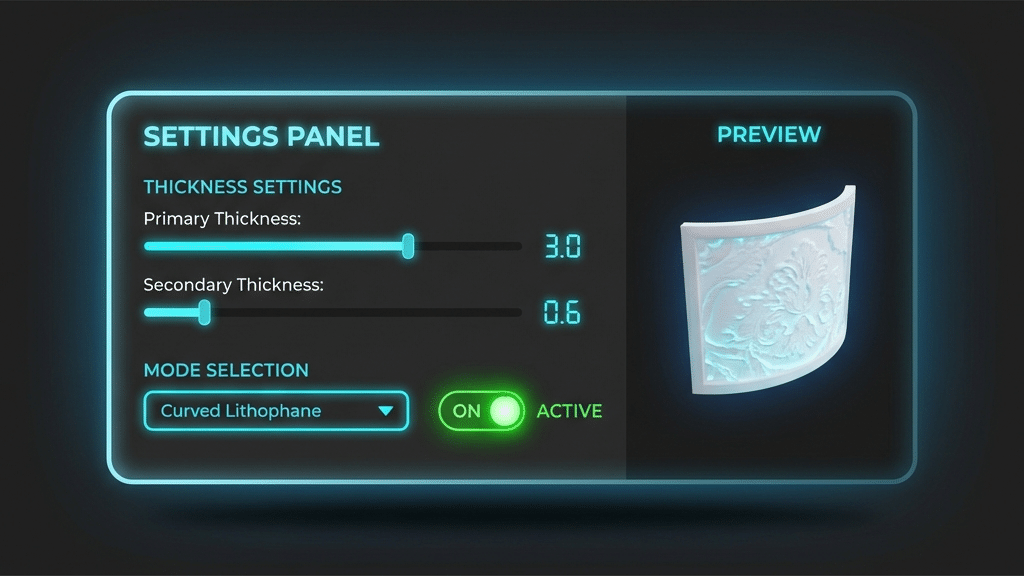
- Max Thickness:3.0mm
- Min Thickness:0.6mm
これが光を綺麗に透過させる一つの基準になります。薄すぎると欠けや反り、白飛びが出やすいので注意してください。
そして、ここが重要なポイント。「Invert」、つまり反転オプションです。これが必須になるケースが多いです。
なぜ反転が必要なのか?写真の「暗い部分」は、リソフェインでは「厚く」しないといけない。だって厚い部分は光を通さないから暗くなるんですから。逆に「明るい部分」は「薄く」する。この変換を正しくやるために、反転が必要になることが多いんです。
必ずプレビューを見て、正しい写真に見えるか確認してから印刷してくださいね。
まとめ
今日お伝えした5つのポイントを振り返りましょう。
① リソフェインは「厚みの違い」で写真を再現する技法
② A1 miniでは必ずY軸平行(縦向き)に配置する
③ インフィル100%ではなく、壁を6〜10層にして埋め尽くす
④ フィラメントはBasic(透過型)とMatte(拡散型)を用途で使い分ける
⑤ ヒストグラム均等化とコントラスト強調で「リソフェイン用」に絵作りする
印刷が終わったら、ぜひ部屋を暗くしてスマホのライトを当ててみてください。白いプラスチックの板から、大切な人やペットの姿がふわっと浮かび上がる瞬間…本当に感動しますよ。
3Dスキャナーが届くまで、まだまだ時間があります。でも、創造性は待ってくれない。今すぐできることから始めましょう。
お手元のスマホから、お気に入りの写真を一枚選んでください。そしてBambu Studioにドラッグ&ドロップ。たったそれだけで、あなたの思い出が「光のアート」に生まれ変わります。
🎧 この記事の内容は、YouTube動画版・Podcast(音声版)でも解説しています。移動中や作業しながら聴きたい方はぜひそちらもチェックしてくださいね!
🔥 みんなが読んでる人気記事