

シリーズ: AMS活用編(前後編の後編)
推定読了時間: 約12分
文字数: 約5,000文字
👇 音声でも解説しています
🎬 YouTubeでも見れます

前編では「フラッシュボリュームの倍率を下げる」「インフィル・サポートにフラッシュする」といった基本設定で、廃材を40〜50%削減できることをお伝えしました。
後編の今日は、さらに踏み込んだ最適化テクニックと、多くの人がやってしまう「陥りやすい3つの罠」を解説します。

先に結論!マトリクスの精度が全てを決める
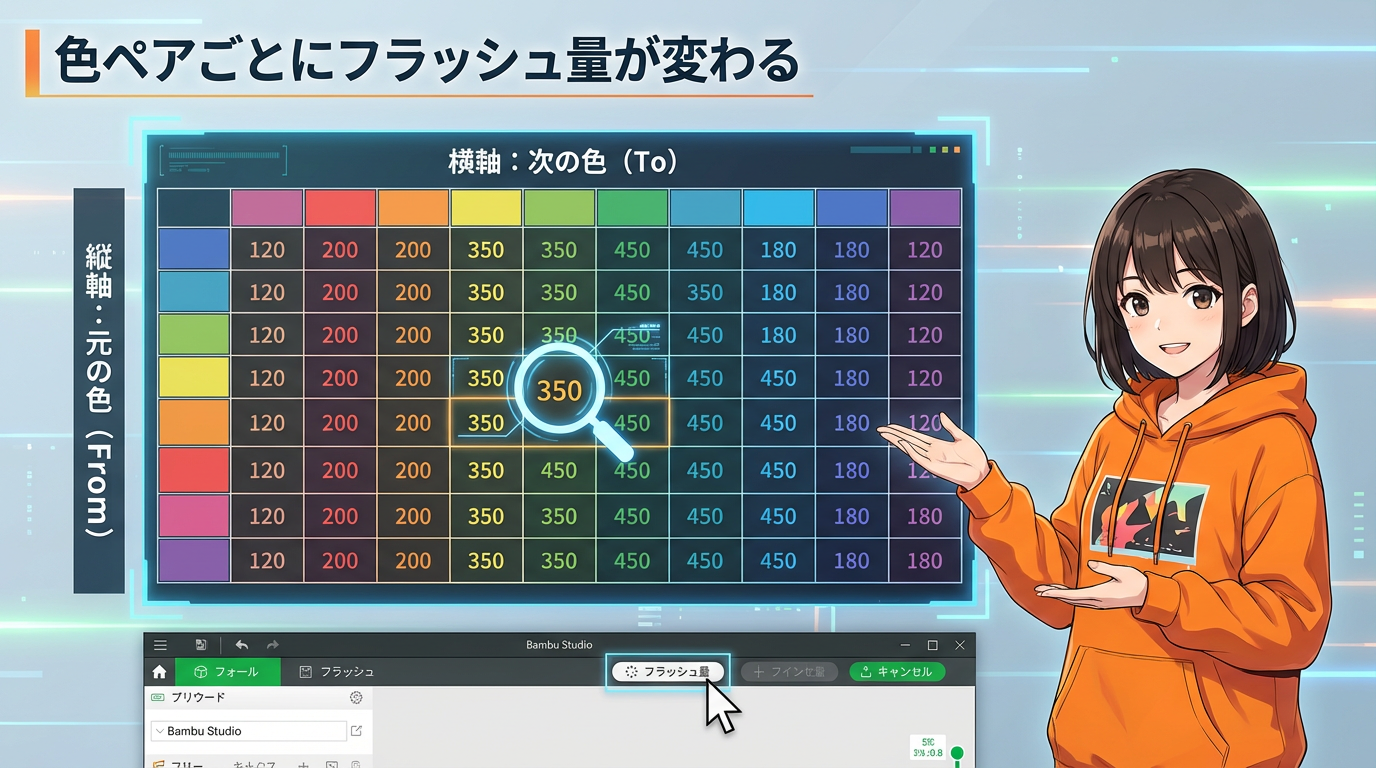
フラッシュボリューム最適化の核心は「色ペアごとのマトリクス」にあります。
倍率を一律で下げる方法は簡単ですが、実は色の組み合わせによって必要なフラッシュ量は大きく異なるんです。
黒から白への移行は、白から黒への移行の3〜4倍のフラッシュ量が必要。この非対称性を理解してマトリクスを最適化すれば、前編の設定と合わせてさらに大幅な削減が狙えます。
フラッシュボリュームマトリクスとは
マトリクスの見方
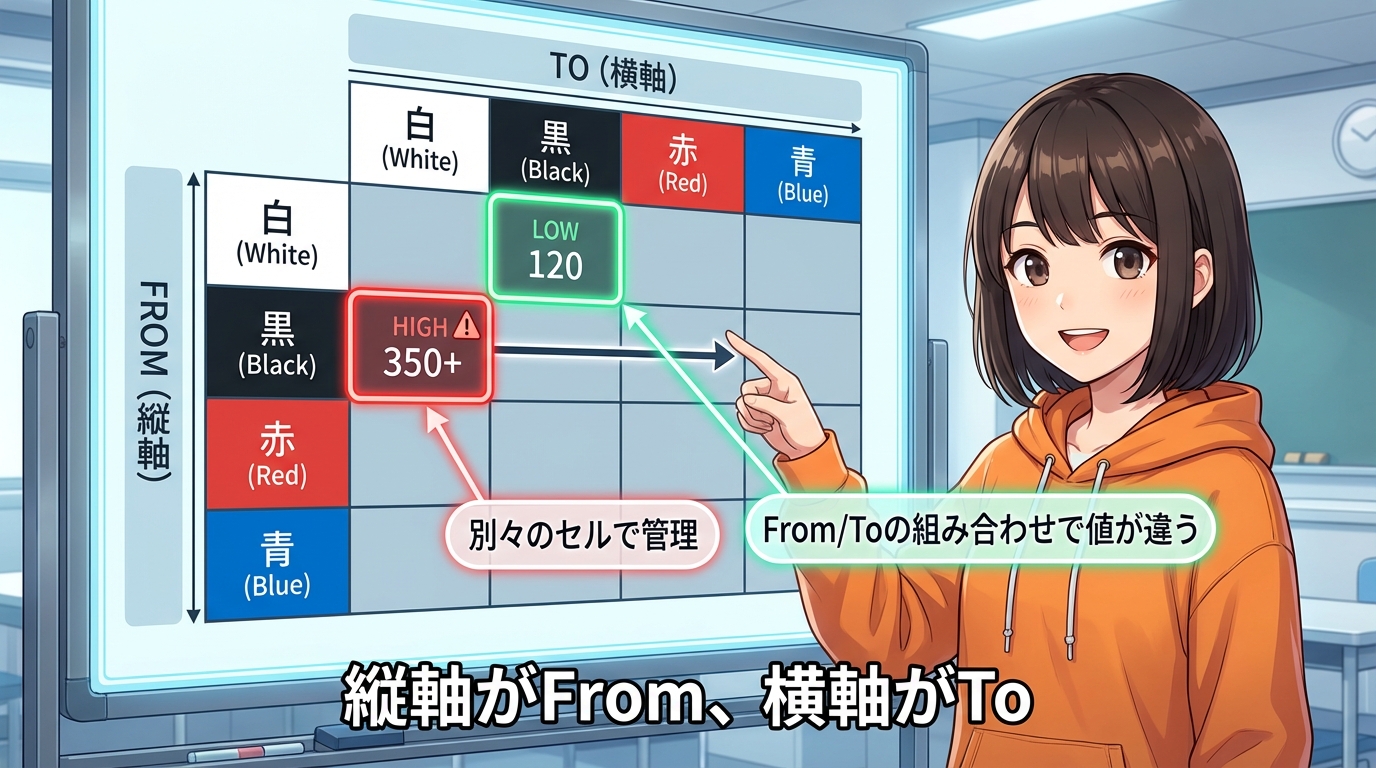
Bambu Studioの「準備」タブから「フラッシュ量」ボタンをクリックすると、色ごとの吐き出し量を決めるマトリクス画面が表示されます。
このマトリクスは、縦軸が「元の色(From)」、横軸が「次の色(To)」になっています。
たとえば、黒から白に切り替えるときの値と、白から黒に切り替えるときの値は、別々のセルで管理されているんです。
前編で説明した「倍率(マルチプライヤ)」は全体に一律でかかる係数でしたが、このマトリクスを使えば、色ペアごとに個別の値を設定できます。
色ペアごとに最適化する意味
同じ「白と黒の切り替え」でも、方向によって必要量が全然違う。この非対称性を無視して一律に倍率を下げると、ある組み合わせでは足りない、ある組み合わせでは過剰、ということが起きてしまいます。
マトリクスを個別に調整することで、無駄を削ぎ落としながら品質も維持できるんです。
黒から白 vs 白から黒 ─ 驚きの非対称性
3〜4倍の差がある
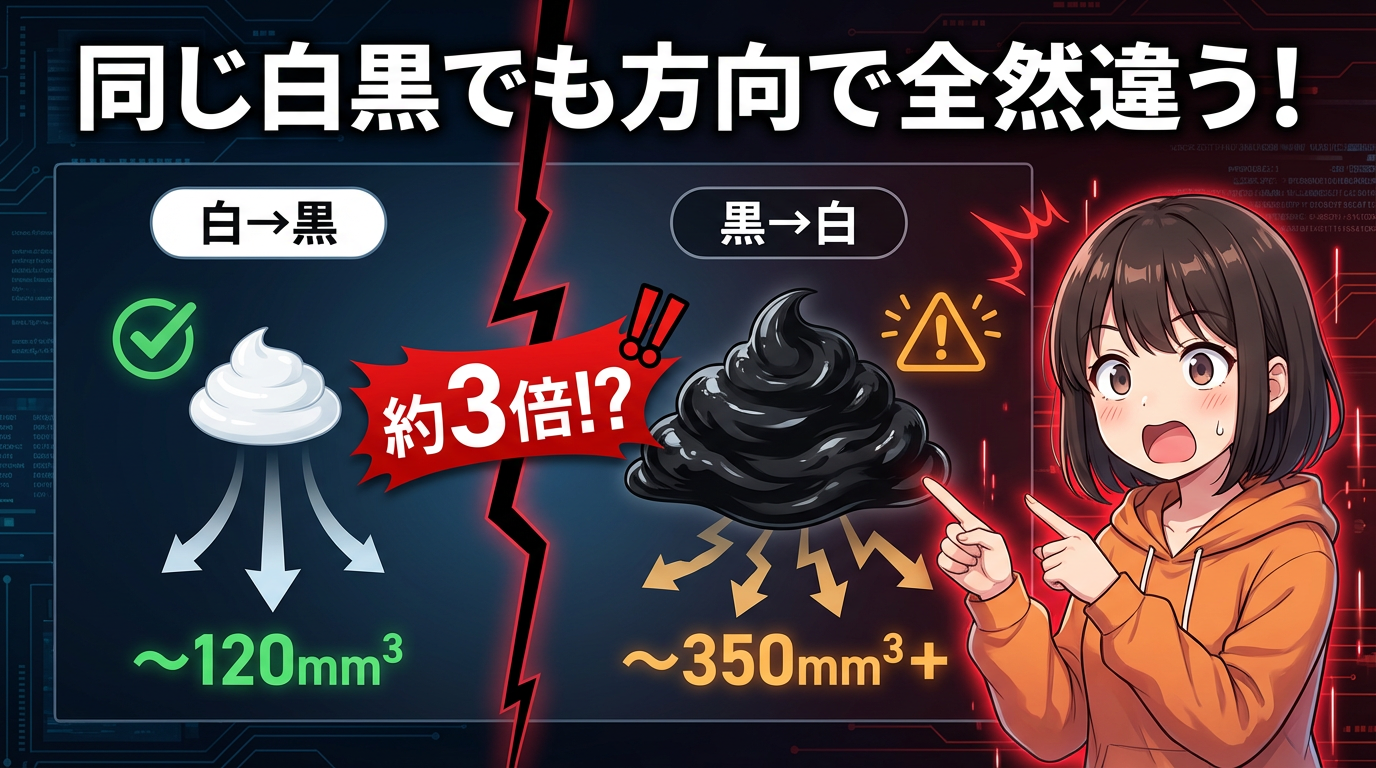
ここで重要な事実をお伝えします。
暗い色から明るい色への移行は、明るい色から暗い色への移行に比べて、何倍ものフラッシュ量を必要とすることが多いんです。
公式Wikiでも説明されていますが、たとえば白から黒への移行と、黒から白への移行では、必要量が全然違う。
具体的には、白→黒は120mm³程度で済むのに、黒→白は350mm³以上必要になることもあります。
なぜこんなに差があるのか

黒の顔料であるカーボンブラックは、粒子が非常に微細で着色力が極めて高いんです。
ノズル壁面に微量でも残留していると、後続の白色フィラメントに持続的に混入し続ける。
たとえるなら、墨汁を入れたコップを水で洗うのと、水を入れたコップを墨汁で満たすのとでは、必要な「すすぎ」の量が全然違いますよね。
だから、完全に洗い流すには多くの白色ポリマーを流す必要があるんです。
マトリクスの手動調整
色ペアごとに最適化する
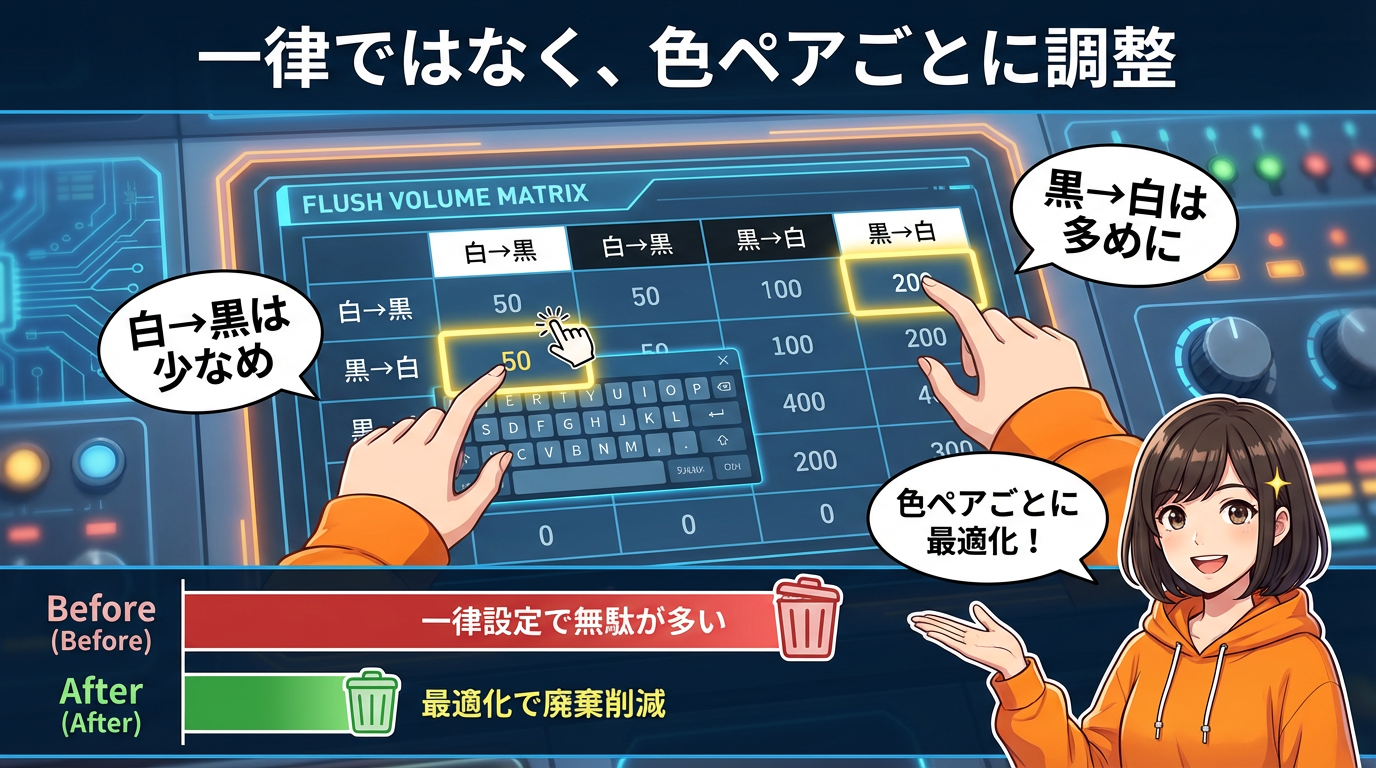
この特性を理解すれば、「フラッシュボリュームの倍率」を一律で下げる大雑把な手法から卒業できます。
マトリクス上の個別のセルに対して手動で適切な値を入力することで、無駄を削ぎ落とせる。
- 白から黒は少なめに
- 黒から白は多めに
この非対称性を設定に反映させるんです。
キャリブレーションテストの重要性
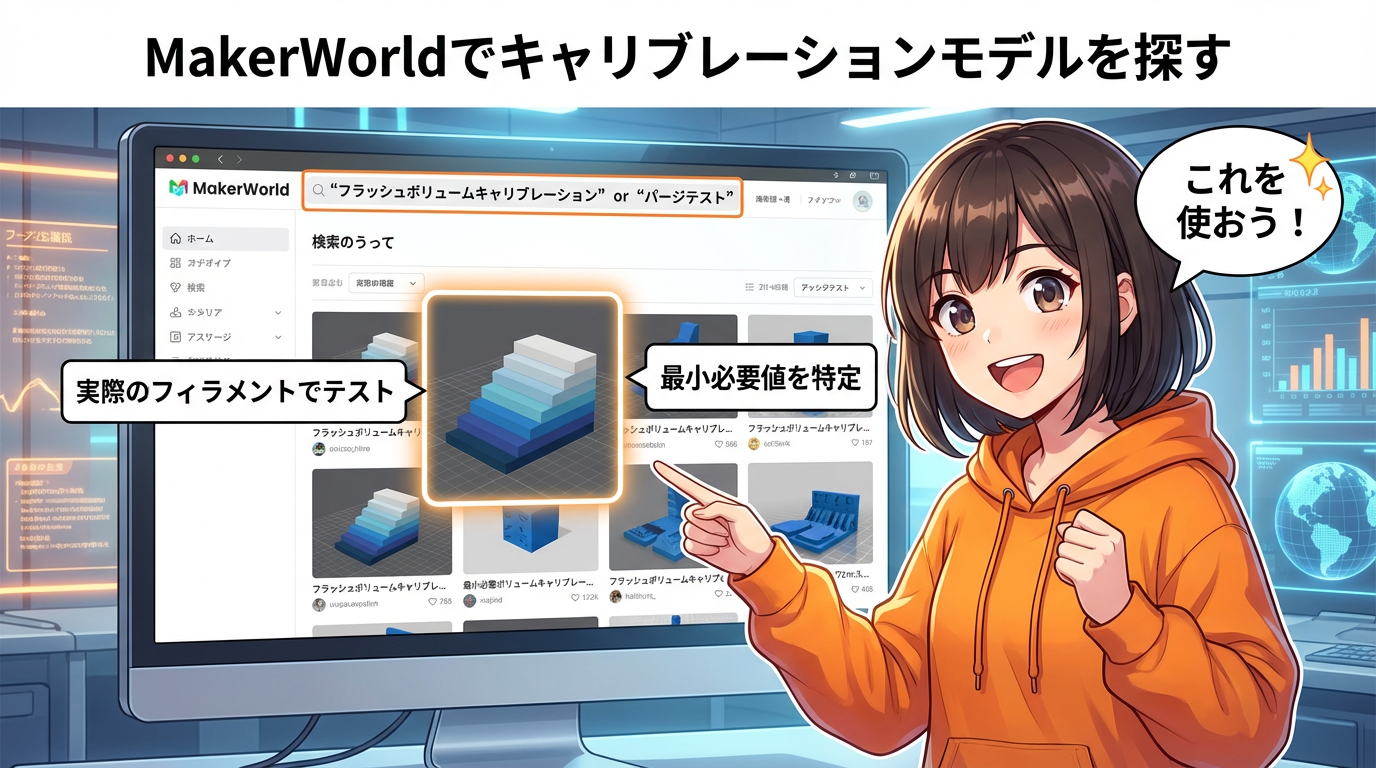
ベストなのは、実際に使うフィラメントでキャリブレーションテストをすること。
MakerWorldで「Flush Volume Calibration」とか「Purge Test」で検索すると、各色ペアの移行を段階的にチェックできるテストモデルが見つかります。
これを出力して、色が完全に切り替わる最小の数値を特定してマトリクスに適用する。
キャリブレーションの具体的な方法
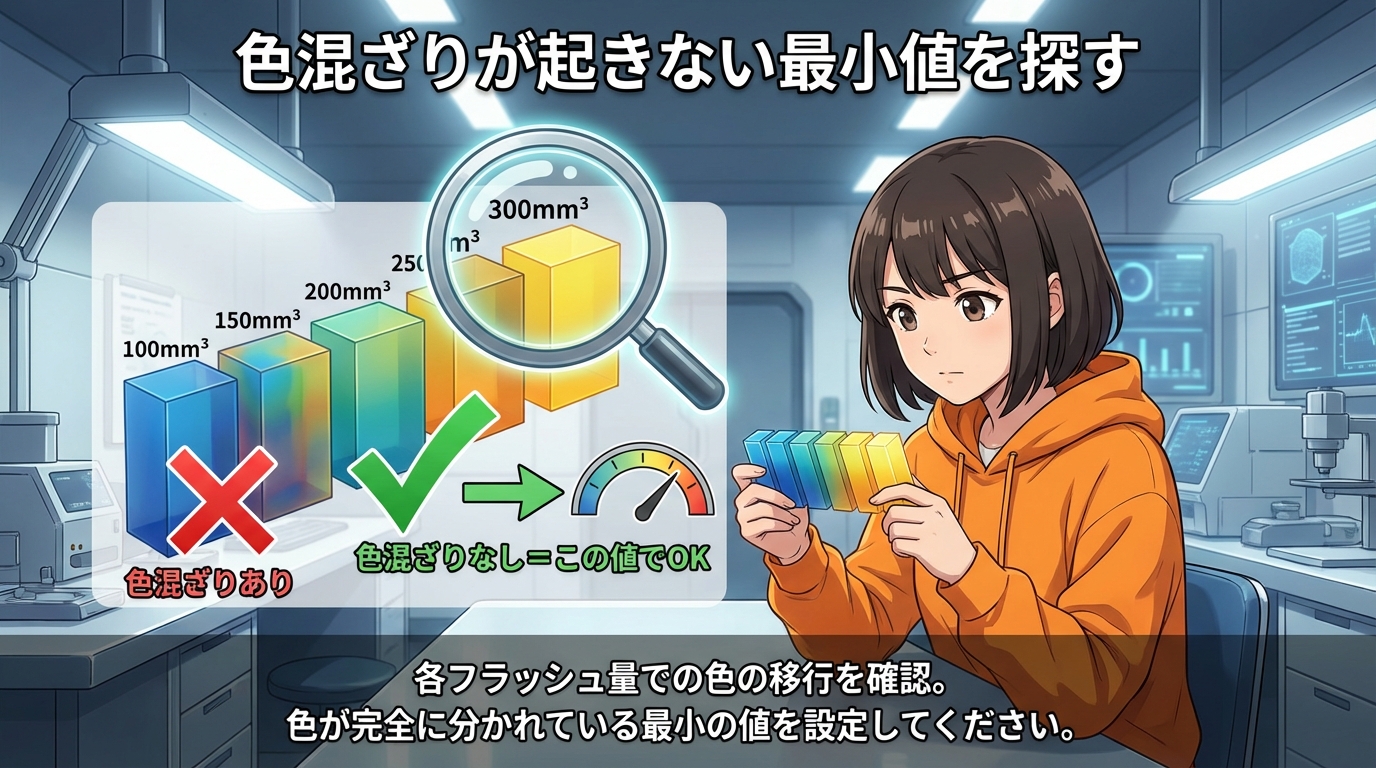
テストモデルは、同じ色ペアの切り替えを異なるフラッシュ量で複数回行うようになっています。
出力結果を見て、「色混ざりが起きていない最小の値」を探すんです。
その値をマトリクスに入力すれば、そのフィラメントの組み合わせに最適化された設定が完成します。
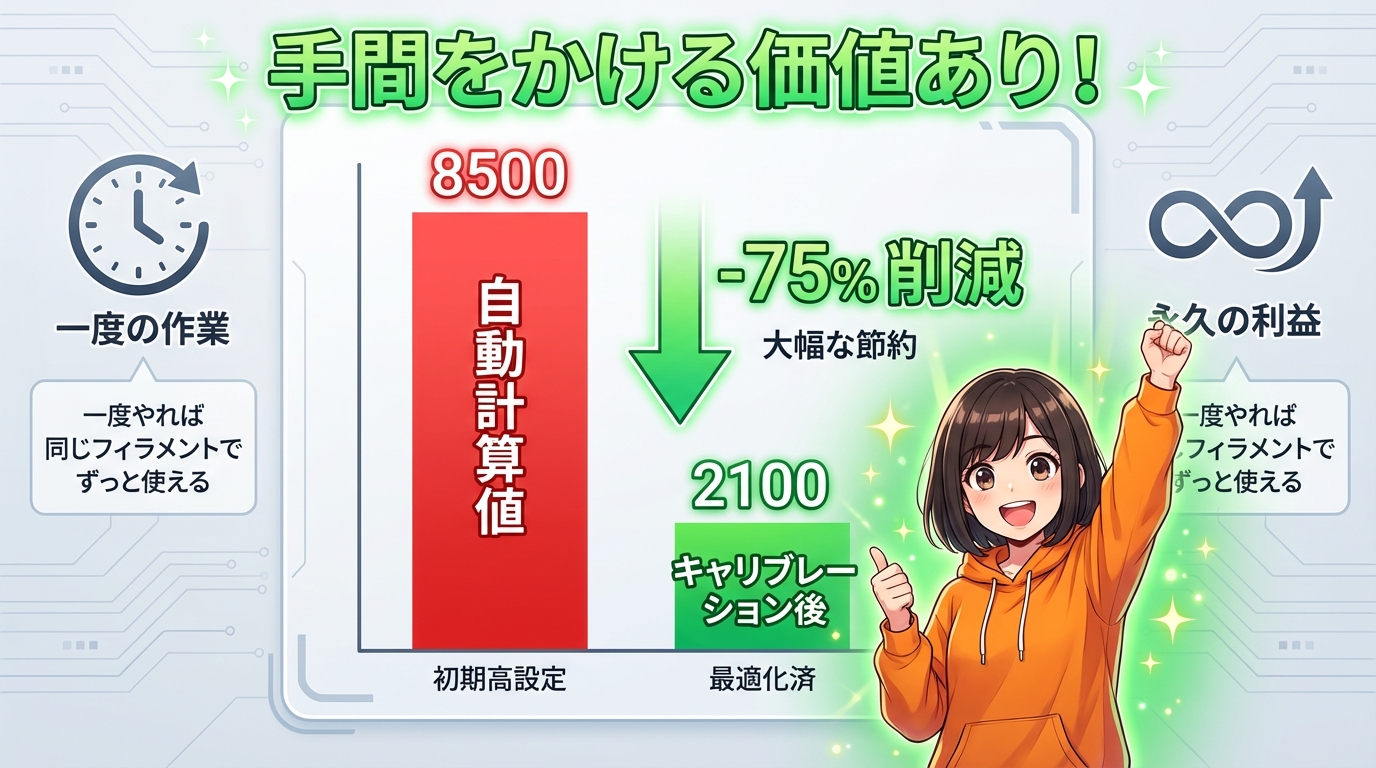
なぜマトリクスの精度が重要なのか
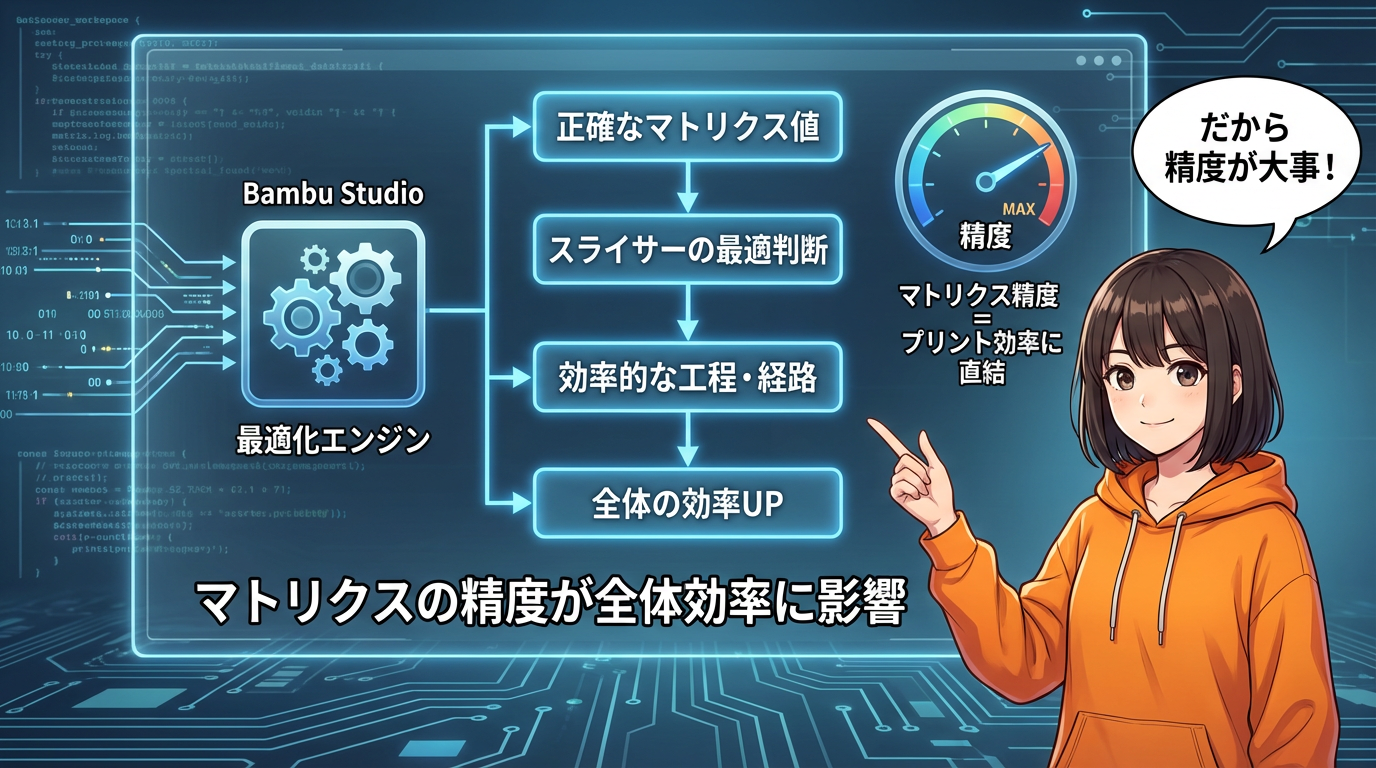
マトリクスの数値を正確にキャリブレーションしておくことは、1回あたりのパージ量を減らすだけでなく、スライサーが適切な判断をするための基準を与えることでもあるんです。
Bambu Studioは移動経路や工程の最適化を行っていますが、その判断にマトリクスの値が使われます。
マトリクスの精度は、プリント全体の効率に影響する重要な部分なんですね。
「このオブジェクトにフラッシュする」─ 特定モデルをパージ吸収先に
前編で紹介した機能との違い

前編で説明した「インフィルにフラッシュ」は、プレート上のどのモデルにパージを吸収させるか指定できませんでした。
でも「このオブジェクトにフラッシュする」という機能を使うと、「このモデルをパージ吸収用に使う」と明示的に指定できるんです。
設定方法
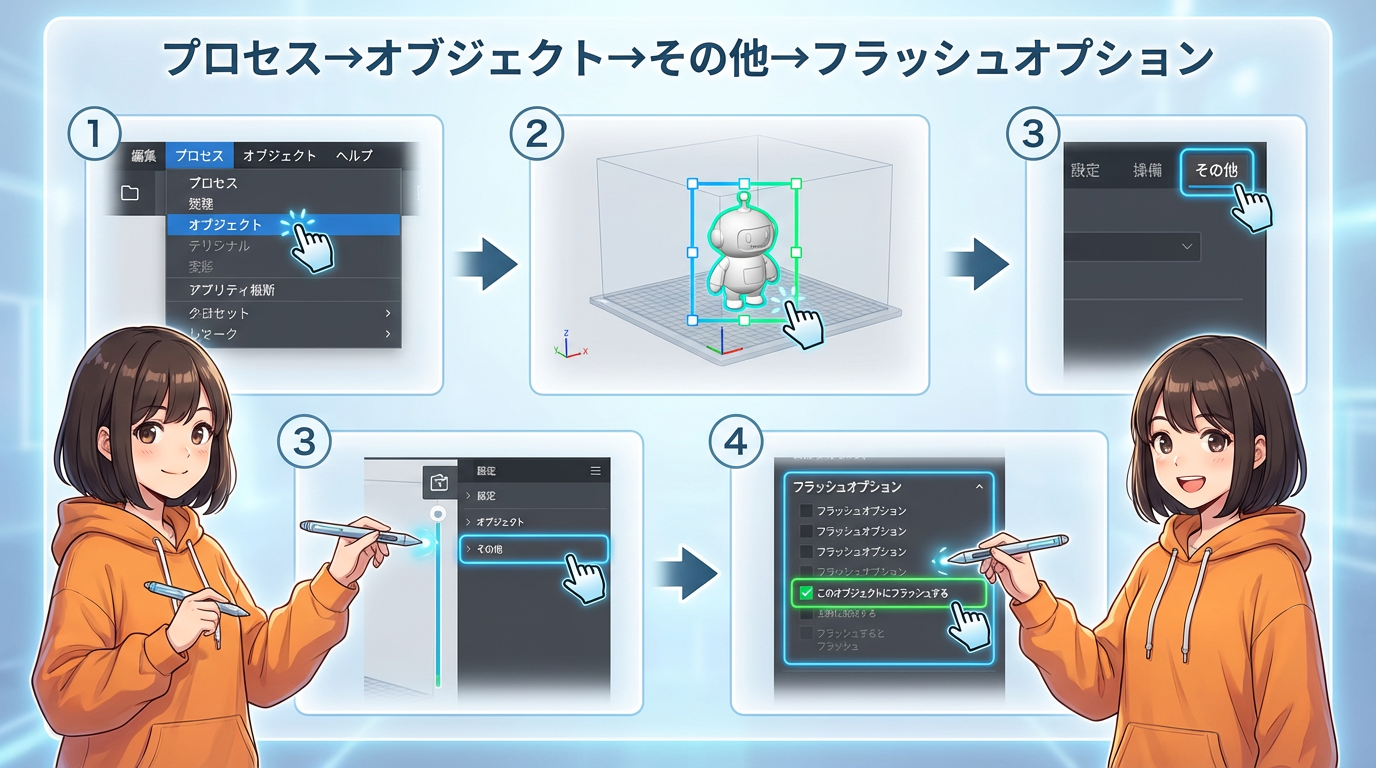
1. プロセスを「オブジェクト」に切り替える
2. パージを吸収させたいモデルを選択
3. 「その他」タブ内の「フラッシュオプション」から「このオブジェクトにフラッシュする」にチェック
これで、そのモデルの内部インフィルが優先的にパージ吸収用として使われます。
「インフィルにフラッシュ」との違い
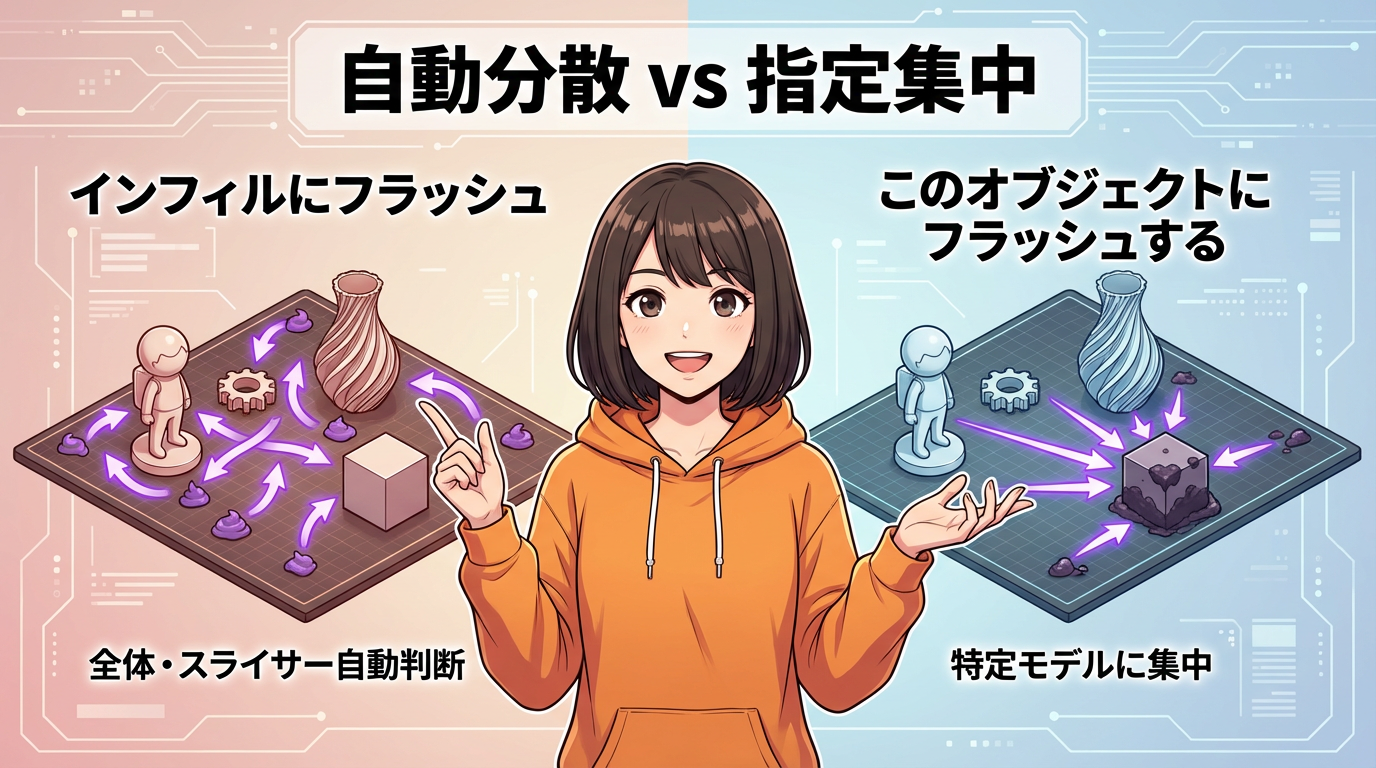
ここで混乱しやすいポイントを整理します。
| 機能 | 設定場所 | 説明 |
|——|———-|——|
| インフィルにフラッシュ | その他タブ(全体) | どのオブジェクトか指定なし、全体のインフィルへ |
| このオブジェクトにフラッシュする | オブジェクト個別設定 | 指定した特定オブジェクトをパージ吸収先に |
たとえば、外観が重要なメインモデルと、見えない内部パーツを同時にプリントするとき。
内部パーツに「このオブジェクトにフラッシュする」を設定すれば、そこにパージを集中させて、メインモデルをきれいに保てるんです。
効果が大きいケース
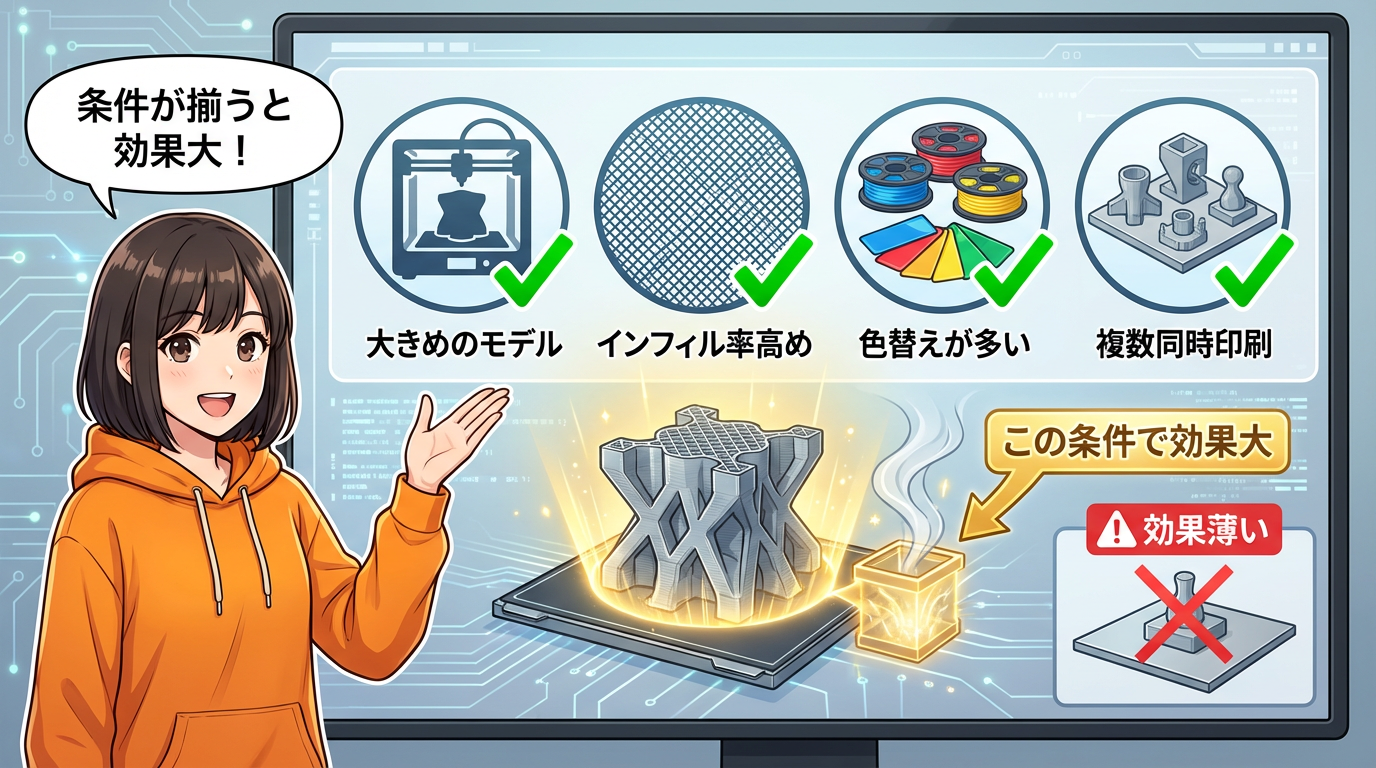
この機能が特に効くのは、こんなケースです。
- 大きめのモデル
- インフィル率が高め
- 色替えが多い
- 複数オブジェクトの同時印刷
これらの条件が揃うと、条件次第でかなりの削減が狙えます。
逆に、小さなモデル1つだけの場合は、インフィルに吸収できる量が限られるので効果は薄いです。
注意点
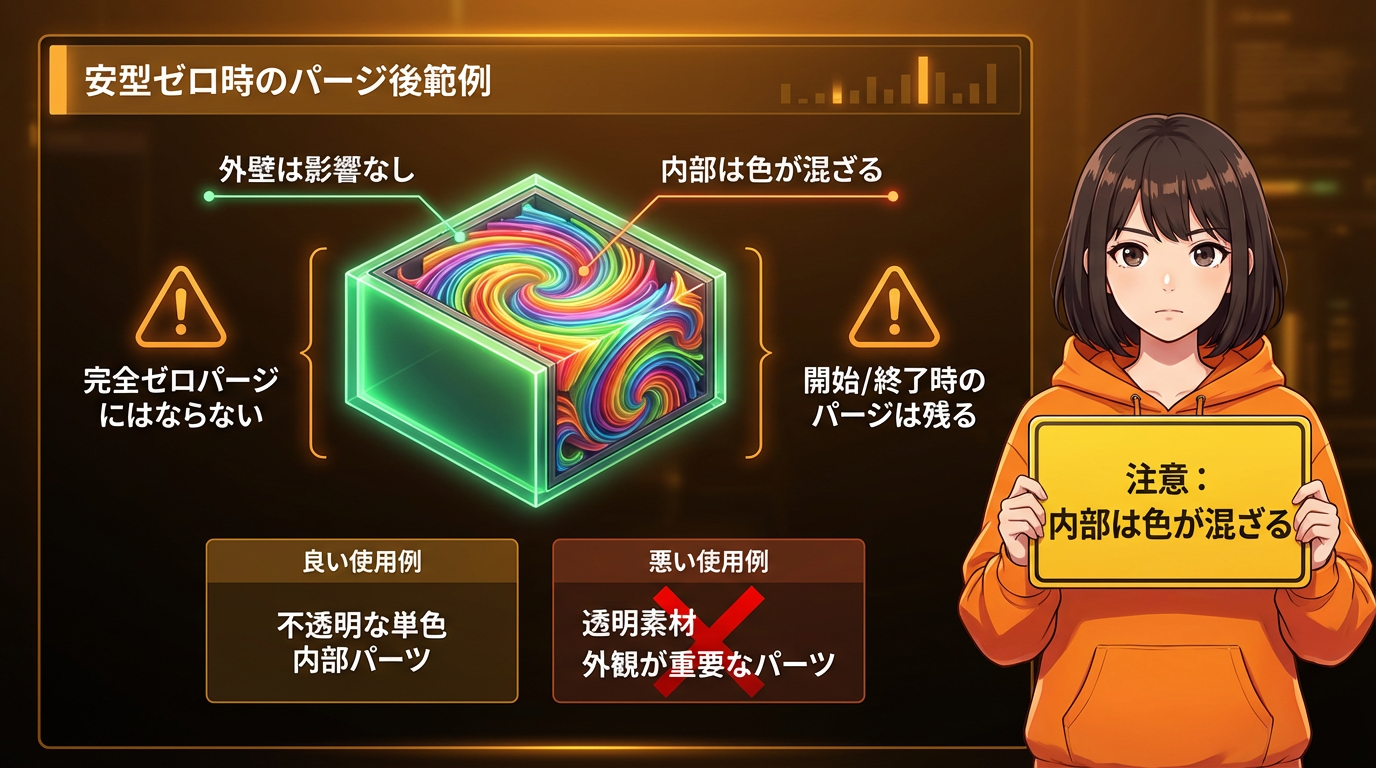
この機能は内部インフィルを使うので、外壁には基本的に影響しません。
つまり、完全にゼロパージになるわけではなく、開始時や終了時のパージは残ります。
また、指定したモデルの内部は色が混ざるので、単色パーツや内部が見えないパーツに適しています。透明素材や外観重視のパーツには使わないでください。
陥りやすい3つの罠
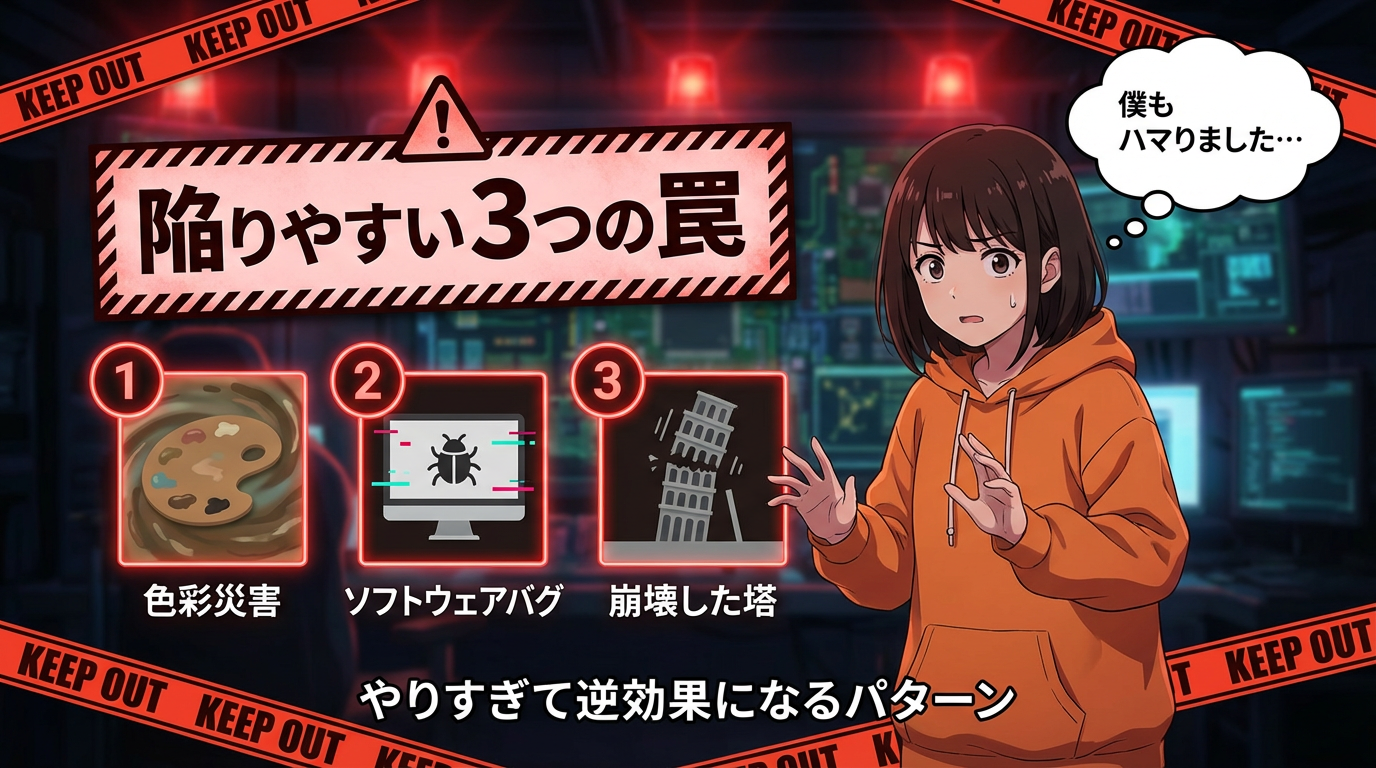
フィラメント節約を追求するあまり、やりすぎて逆に失敗するパターンがあるんです。僕も最初はいくつかハマりました。
罠①:倍率下げすぎによる色混ざり
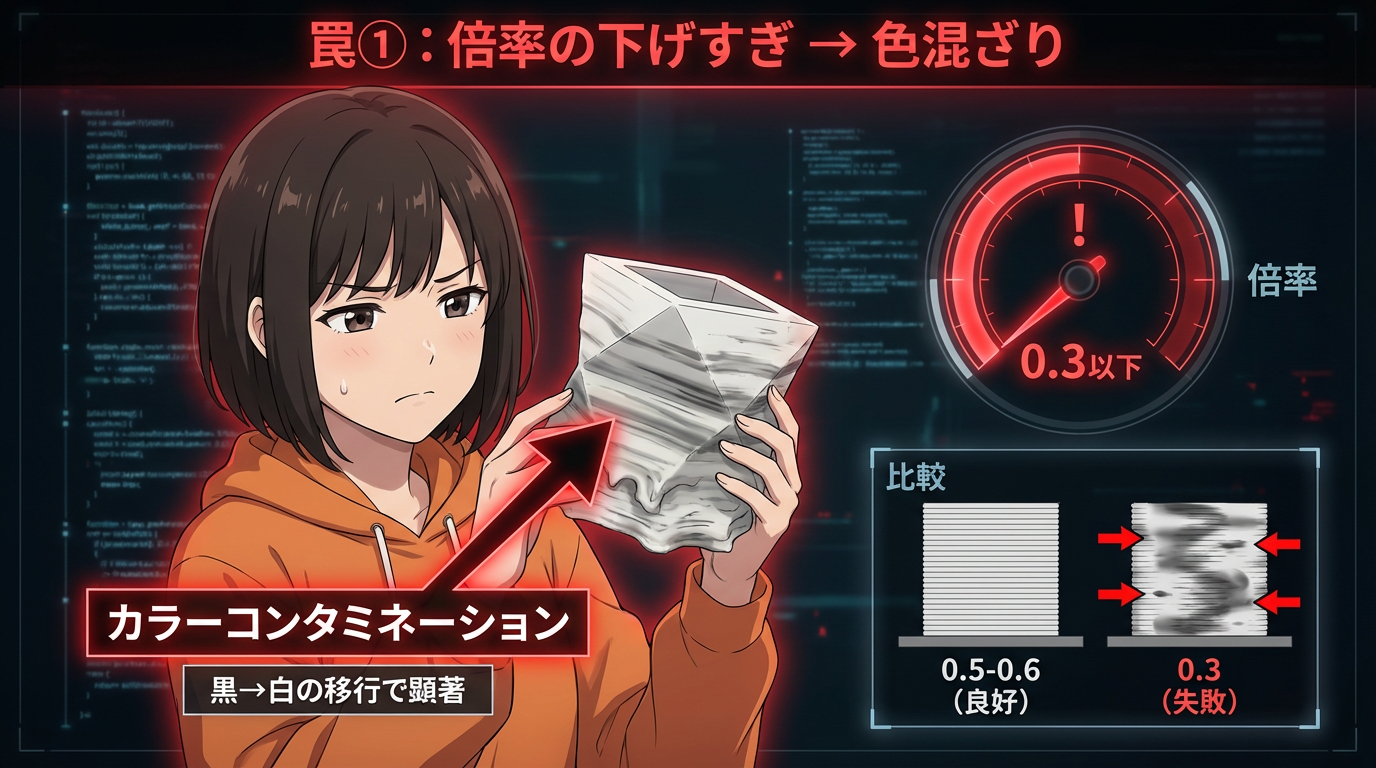
フィラメント節約を追求するあまり、フラッシュボリュームの倍率を0.3以下まで過度に引き下げると、プリント表面に前の色が混ざる「カラーコンタミネーション」が発生します。
特に黒から白への移行で顕著に現れます。モデルの特定の層だけがくすんだ灰色になって、外観品質を著しく損なう。
対策
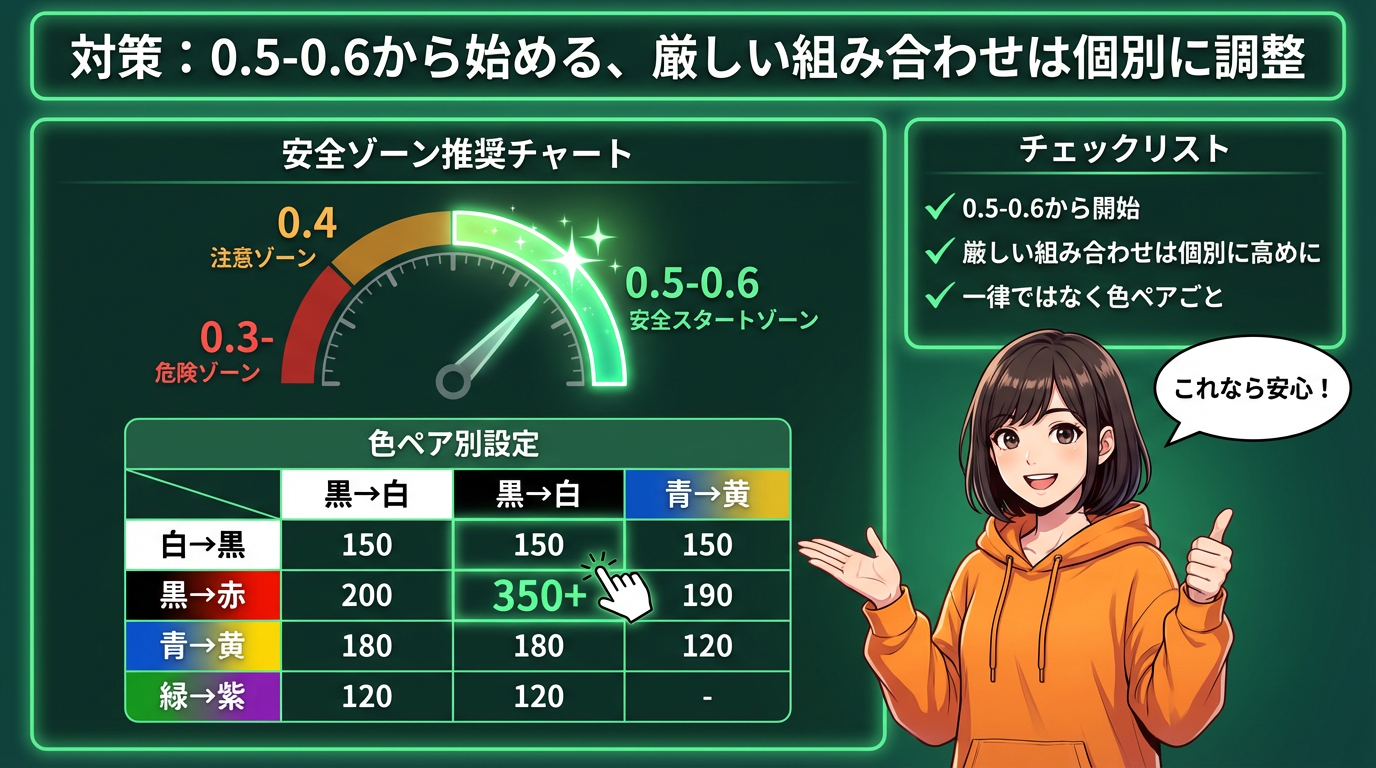
- まずは0.5〜0.6から始めて、問題がなければ少しずつ下げる
- 黒から白のような「厳しい組み合わせ」は、マトリクスで個別に高めの値を維持しておく
- 一律で下げるのではなく、色ペアごとに調整するのがコツ
罠②:ソフトウェアのバグに注意

過去のBambu Studioのバージョンで、「From(元の色)」と「To(次の色)」の計算値が逆転して表示されることがある、という報告がコミュニティで出たことがあります。
本来多量に必要な「黒から白」のパージ量が極端に少なく設定されてしまうケースですね。
対策

- 自動計算に頼り切らず、プレビュー画面でパージ量を確認する
- おかしいと思ったら、手動でマトリクスの値を修正
- Bambu Studioは最新版を使うのがおすすめ(バグ修正が入っていることも多い)
罠③:プライムタワーを削除するな
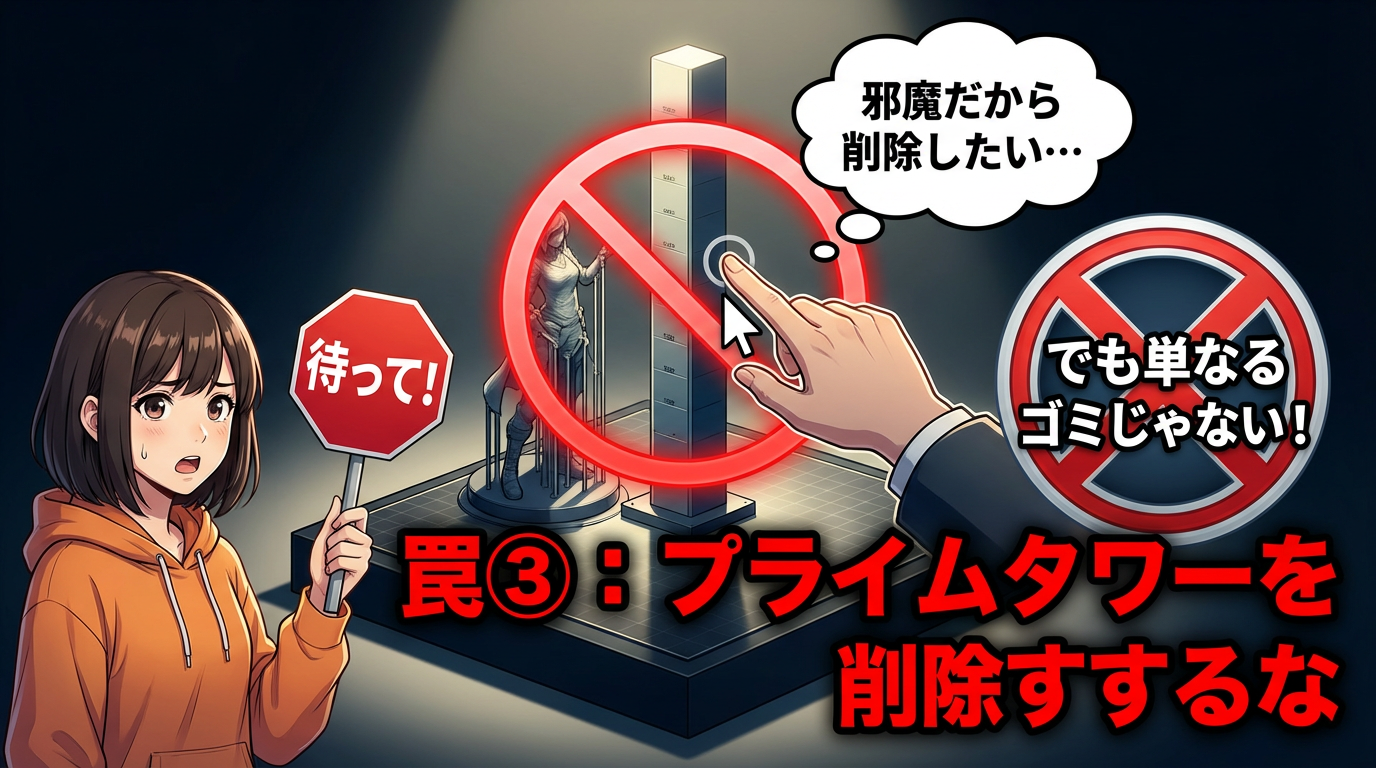
「あのタワー、邪魔だし無駄だから削除したい」って思う人もいますよね。
でも、プライムタワーは単なるゴミじゃないんです。
プライムタワーの役割
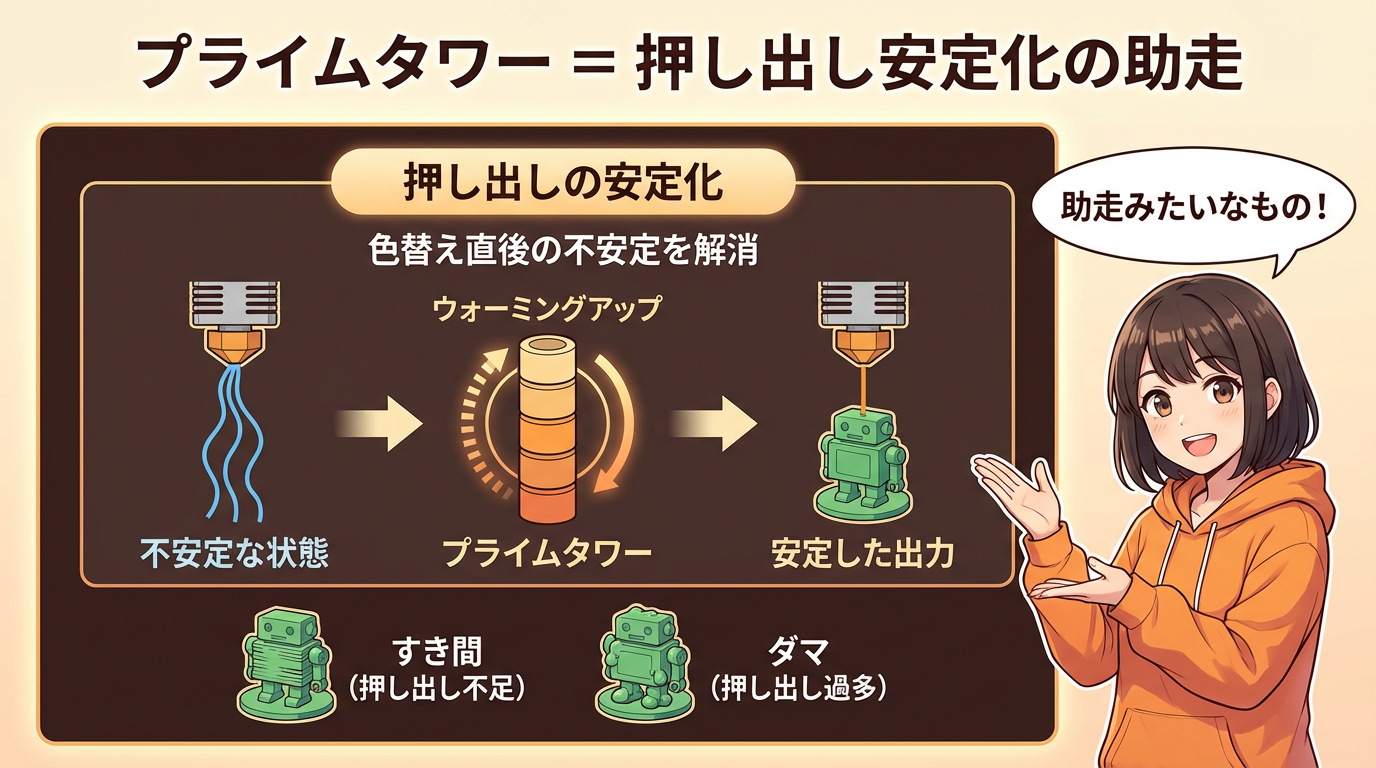
プライムタワーの役割は「押し出しの安定化」です。公式Wikiでも説明されています。
色替え直後は、ノズル内の状態が安定していません。そのままモデルのプリントを再開すると、押し出し不足による隙間や、逆に押し出し過多によるダマが発生することがある。
プライムタワーは、この不安定な状態で「助走」を行い、押し出しを安定させるための領域なんです。いわばウォーミングアップですね。
対策
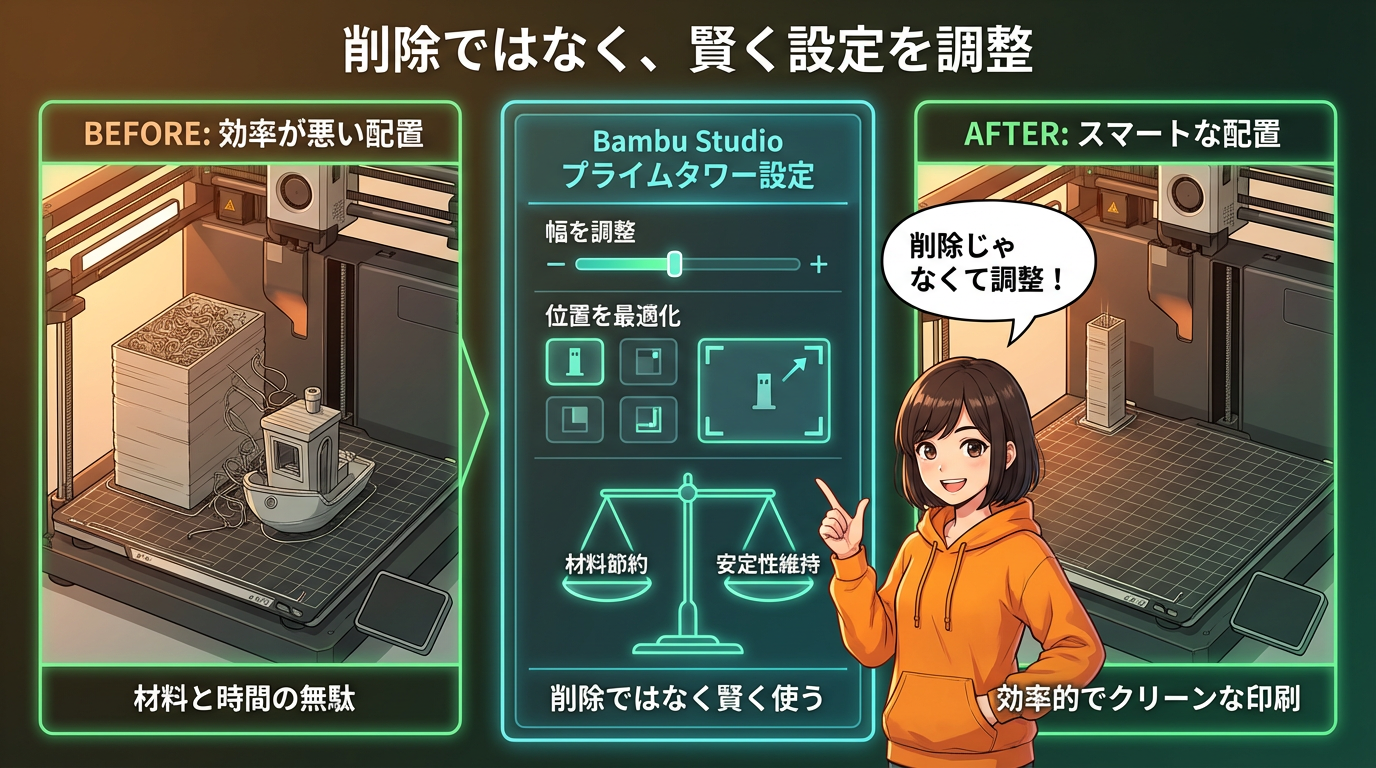
- タワーを削除するのではなく、設定を適切に調整する
- Bambu Studioでは、プライムタワーの幅や位置などを調整できる
- 邪魔にならない場所に配置したり、必要最小限のサイズに調整することで、材料消費を抑えつつ安定化機能は維持できる
- 削除するのではなく、「賢く使う」のがベストバランス
バッチプリント ─ もう一つのアプローチ
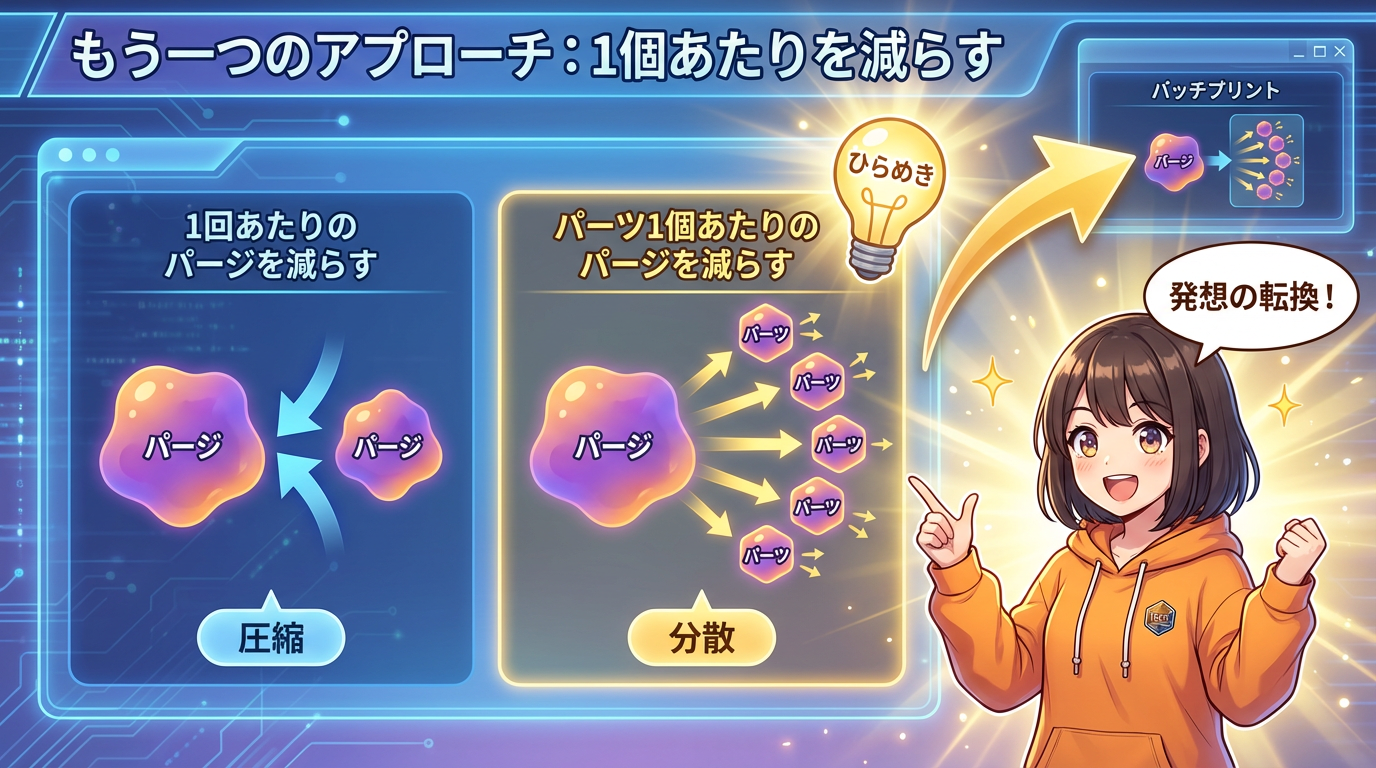
ここまで「1回あたりのパージ量を減らす」方法を見てきました。マトリクス調整がその代表ですね。
でも、もう一つアプローチがあります。それは「パーツ1個あたりのパージ量を減らす」という発想。
バッチプリントの効果
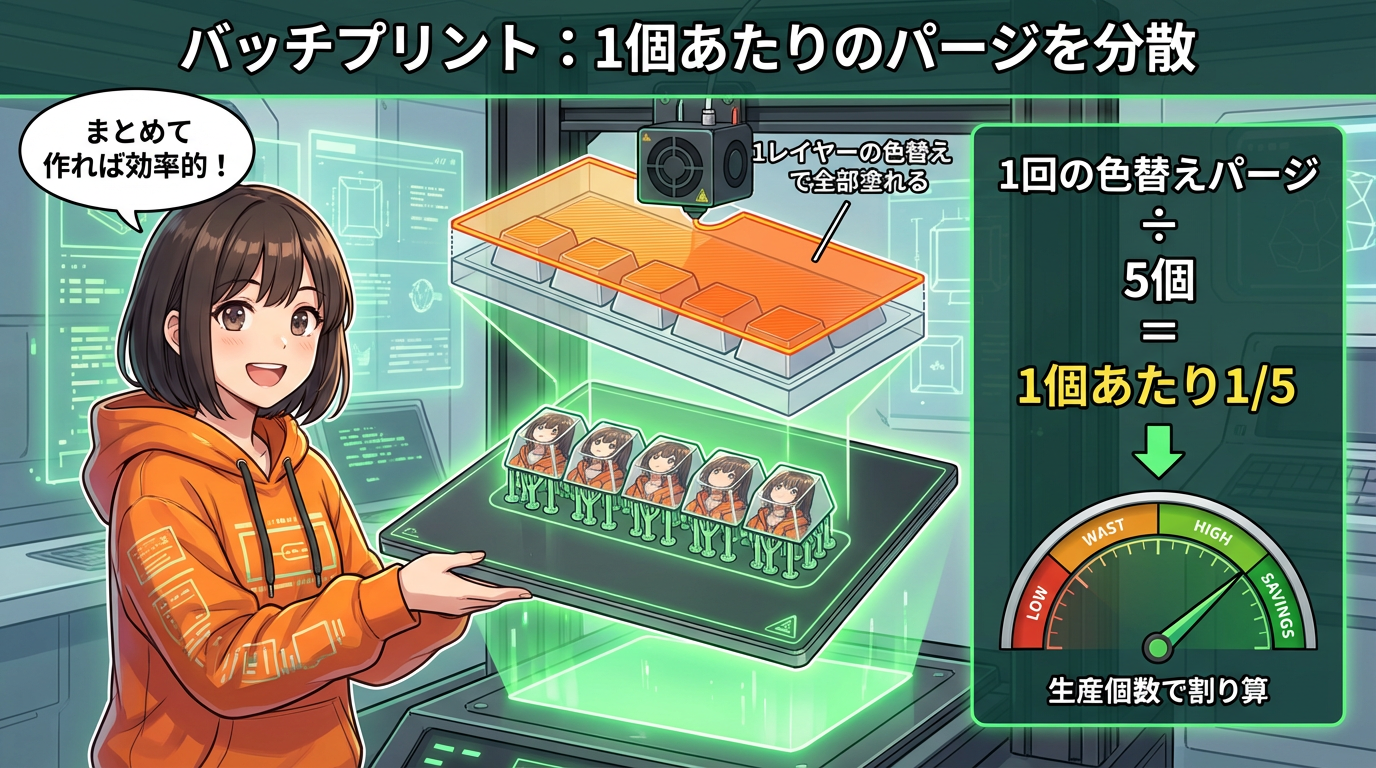
同じモデルを複数同時にプリント、いわゆる「バッチプリント」をすることで、1レイヤーあたりの色替え回数をモデルの生産個数で割れます。
つまり、パーツ1個あたりの相対的な浪費量を大きく低減できる。
具体例
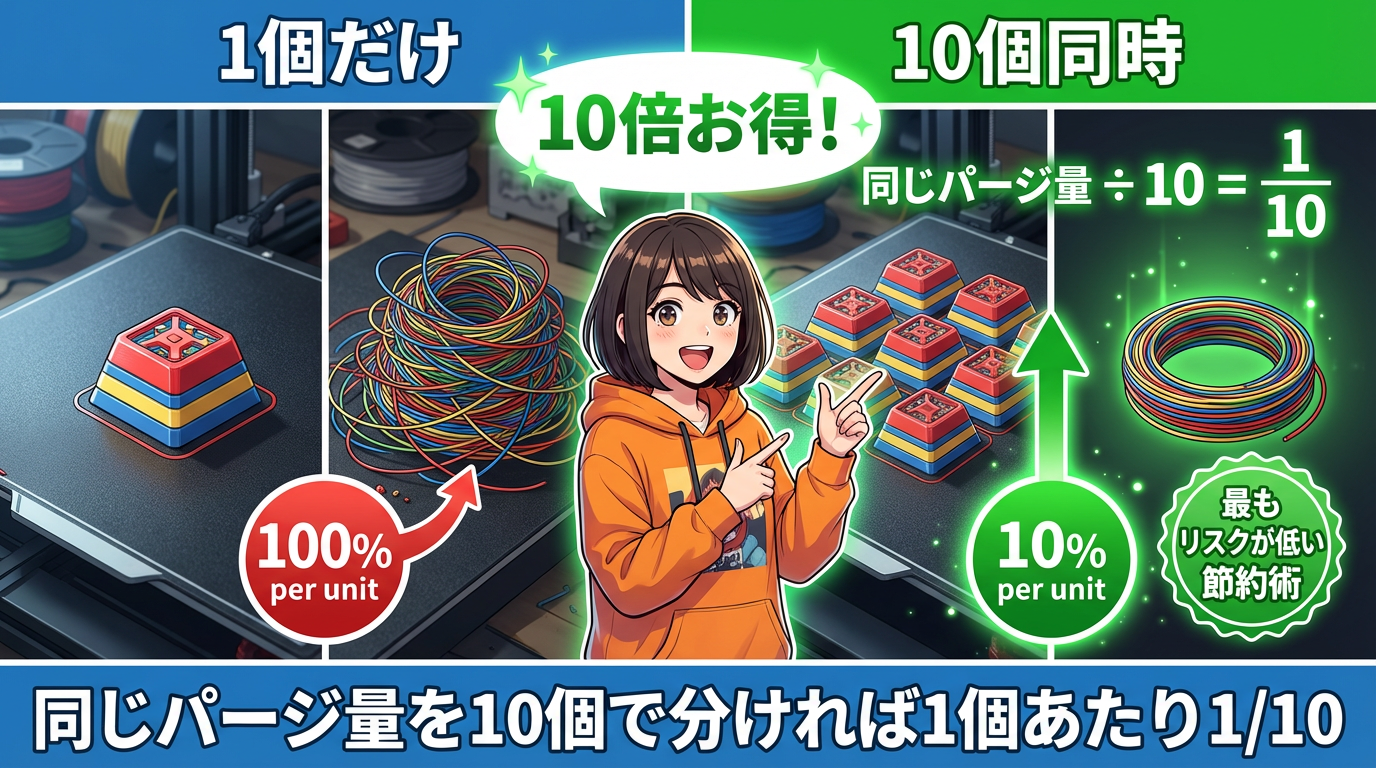
たとえば、4色のキーキャップを1個だけ作ると、そのキーキャップのために毎レイヤー色替えが発生します。
でも同じキーキャップを10個同時に作れば、色替え1回で10個分のその色を塗れる。
結果として、1個あたりのパージ量はざっくり10分の1になります。
これは最もリスクが低く効果的な節約術ですね。
前後編の総まとめ
6つのポイント
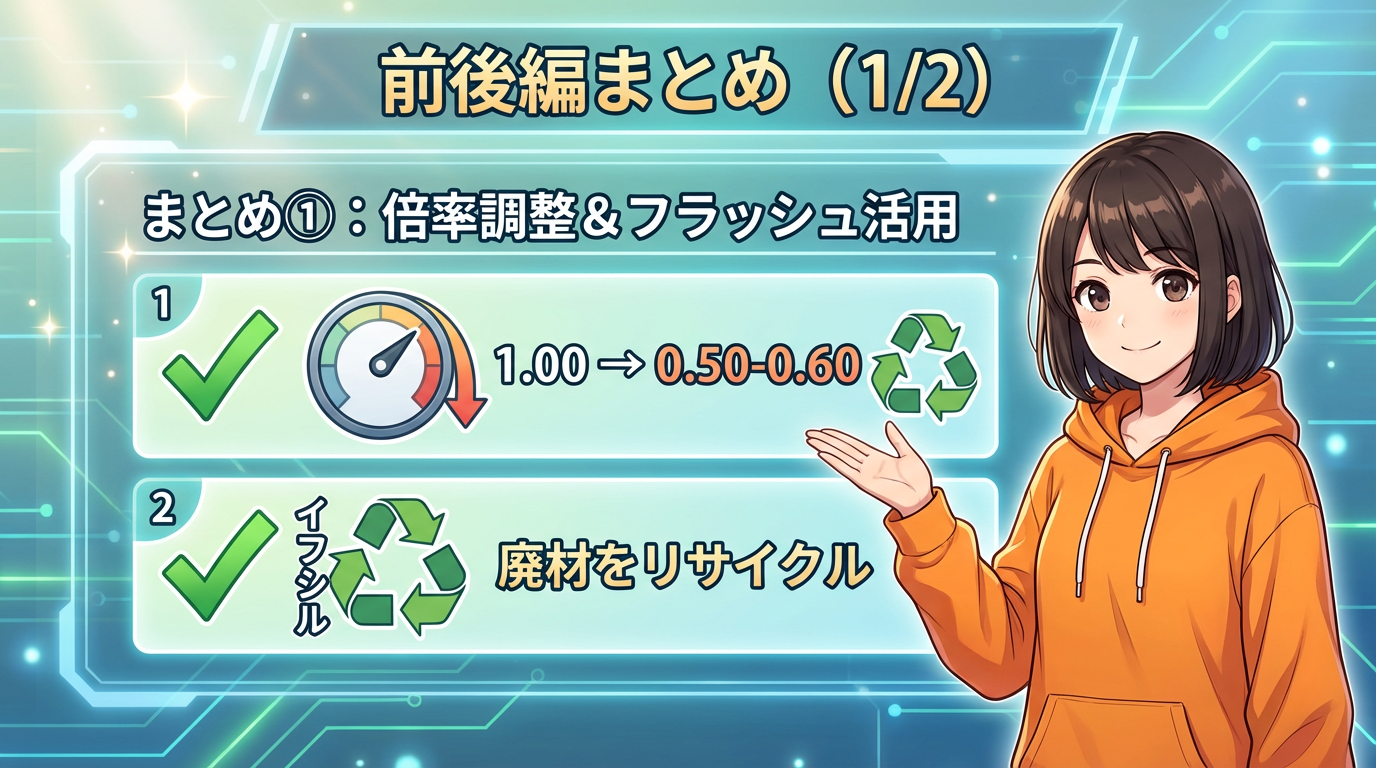
1. フラッシュボリュームの倍率をデフォルト1.00から0.50〜0.60に下げる。条件が合えば体感でかなり減ります
2. 「インフィルにフラッシュ」「サポートにフラッシュ」を有効にして廃材をリサイクル
3. フラッシュボリュームのマトリクスをキャリブレーションして、色ペアごとの最適値を設定。これが大きく効きます

4. 複数オブジェクトを同時印刷するなら「このオブジェクトにフラッシュする」で特定モデルにパージを集中
5. プライムタワーは削除せず、適切に設定して維持する
6. 同じモデルを複数作るならバッチプリントで1個あたりのパージ量を分散
今日やること

1. よく使う色の組み合わせがあれば、MakerWorldでキャリブレーションテストを探してマトリクスを最適化してみてください
2. 黒と白など「厳しい組み合わせ」は、マトリクスで個別に値を確認。自動計算値がおかしくないかチェック
3. 同じパーツを複数作る予定があれば、バッチプリントを試してみてください

👇 音声でも解説しています
🎬 YouTubeでも見れます
📝 ブログ記事も書いてます

📘 Noteでも読めます

🔥 みんなが読んでる人気記事