「あれ? さっき見た動画の内容、なんだっけ……?」
あなたには、こんな経験はありませんか?
通勤時間にYouTubeで有益なビジネス動画を見る。話題の記事をスマホで追う。「うんうん、なるほど」と納得して、賢くなった気がする。
でも、いざ翌日になってみると、驚くほど内容を覚えていない。残っているのは「良い動画だった」という感想だけ。
これはいわゆる「やったつもり学習」の罠です。
毎日膨大な情報にさらされる現代において、私たちの脳は「ただ流れてくる情報」を処理しきれずにいます。難しい専門書や長文のドキュメントならなおさら、文字の羅列を見ただけで眠くなってしまうこともあるでしょう。
でも、自分を責める必要はありません。原因はあなたの記憶力ではなく、情報の「受け取り方」にあるからです。
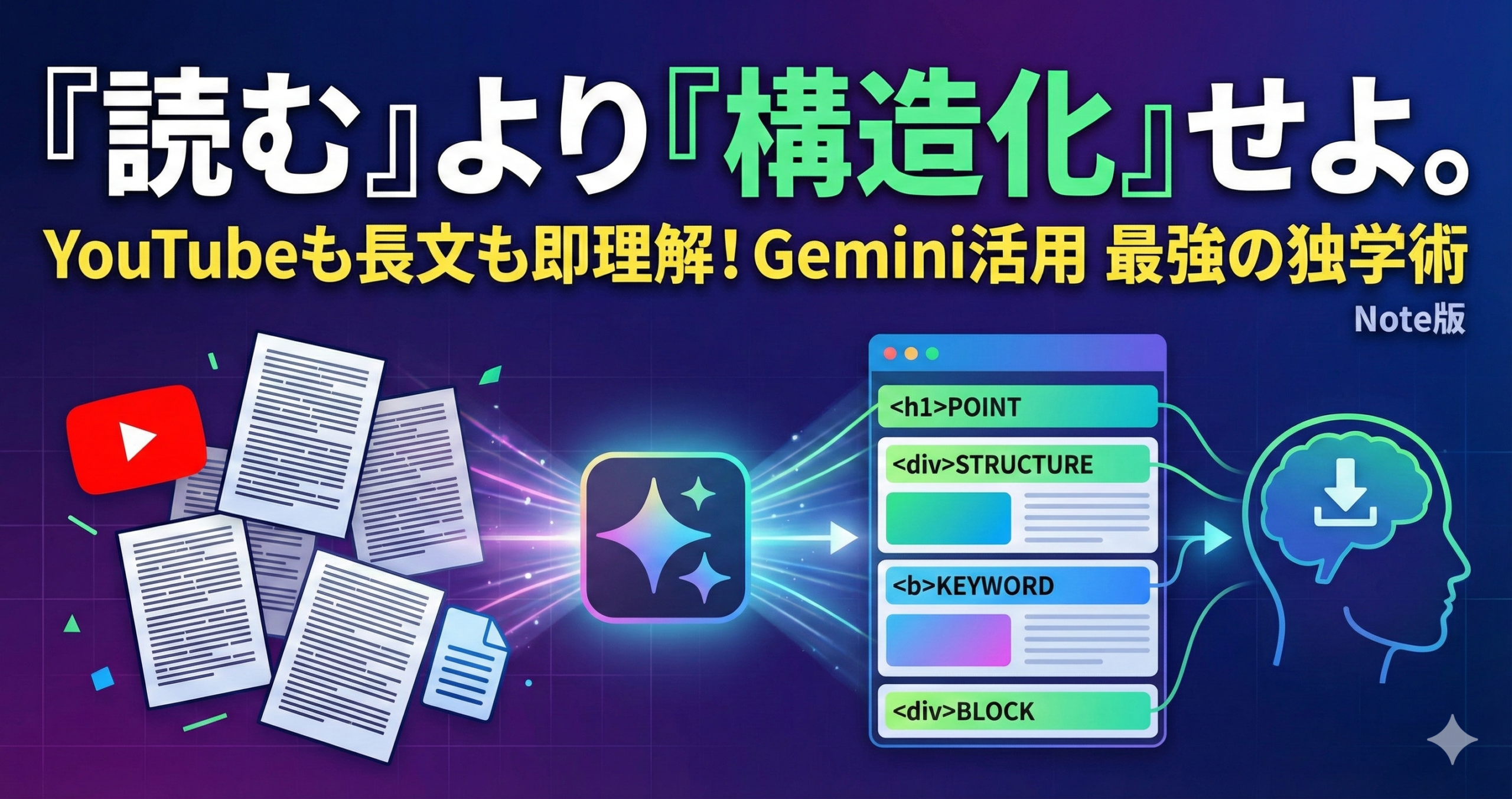
今回は、Googleの生成AI「Gemini(ジェミニ)」を使って、あらゆる情報を一瞬で「自分専用のWeb教科書」に変換してしまう裏ワザをご紹介します。
キーワードは「HTML化」。
ただの要約ではありません。情報をデザインの力で「構造化」し、脳にダイレクトにインストールする。そんな新しいインプット体験と、それを定着させるアウトプット術を解説します。
なぜ、箇条書きの要約では頭に入らないのか?

AIに要約を頼むと、大抵はテキストの箇条書きが返ってきます。
もちろん便利ですが、正直なところ「文字の塊」であることに変わりはなく、直感的に頭に入ってきませんよね。
そこで提案したいのが、Geminiの新機能「Canvas」を使った「HTML+CSS化」です。
「読む」のではなく「見る」学習へ
想像してみてください。
ただのテキストファイルと、綺麗にデザインされた企業のランディングページ(LP)。どちらが情報を理解しやすいでしょうか? 圧倒的に後者ですよね。
- 見出し(H2)で話題の切り替わりがわかる
- 太字(Bold)でキーワードが目に飛び込む
- 枠囲み(Box)で重要なポイントが強調される
HTMLとCSSで情報を整形するということは、情報の優先順位を視覚的にデザインするということです。
Geminiを使えば、雑多な動画の書き起こしや難解な論文を、まるで「有料のオンライン教材」のような見やすいレイアウトに一瞬で変換できます。脳の負担を減らし、「読む」努力を「見る」楽しさに変えてしまいましょう。
手順①【インプット】Gemini Canvasで「自分専用サイト」を作る

では、具体的な手順を解説します。
使うのはGoogleのGemini。無料版でも十分使えますが、できればプレビュー機能が強力な「Canvas(キャンバス)」モードがおすすめです。
ステップ1:素材を用意する
学習したいYouTube動画のURL(Geminiは動画の中身を理解できます)、もしくはWeb記事やドキュメントのテキストを用意します。
ステップ2:魔法のプロンプトを入力する

Geminiのモデル選択で「Canvas」を選び、以下のプロンプトを入力してください。これは私が試行錯誤してたどり着いた、学習効率特化型のプロンプトです。
📋 コピペ用プロンプト
以下の情報を、学習用の教材として整理し、HTMLとCSSを使って「可読性の高いWebページ」として出力してください。

【要件】
・配色は「白背景にダークグレーの文字」をベースに、目に優しい青や緑をアクセントに使ってください。
・重要な概念やキーワードは、ただ太字にするだけでなく、マーカー風の装飾や、角丸の枠線で囲むなどして目立たせてください。
・セクションごとに<div>で区切り、余白(padding/margin)を十分にとってください。
・内容は「初心者にもわかるように」噛み砕いて再構成してください。
・冒頭に「3行でわかる要点まとめ」のボックスを作ってください。

【対象コンテンツ】
(ここにYouTubeのURL、またはテキストを貼り付け)
copy
ステップ3:プレビューで学習する
Enterキーを押すと、数秒から数十秒でコードが生成されます。Canvasモードなら、右側に実際のWebページのようなプレビュー画面が表示されます。


これだけで、動画を見るのに20分かかっていた内容が、パッと見て全体像がつかめる「Web教科書」に早変わりします。
「ここが重要なんだな」「ここは補足だな」という構造が一目でわかるので、学習スピードが劇的に上がります🚀
手順②【アウトプット】画像生成で「図解」して定着させる

インプットだけで満足してはいけません。
学習定着率を示す「ラーニングピラミッド」によると、「他人に教える」ことの定着率は90%と言われています。
とはいえ、毎回ブログを書いたり誰かに話すのは大変ですよね。
そこで、ここでもAIの手を借ります。
HTML化して整理された内容をもとに、SNSでシェアできるような「図解画像(インフォグラフィックス)」を作ってもらうのです。
画像生成のプロンプト例
先ほどのHTMLを出力したチャットの続きで、このように依頼してみてください(NanobananaProを使用)。
📋 コピペ用プロンプト
上記の内容の中で、特に重要な「〇〇の仕組み」について、直感的に理解できる図解画像を生成してください。

【画像のイメージ】
・SNS(InstagramやX)で目を引くような、シンプルでフラットなデザイン
・文字は少なめに、アイコンや矢印を使って流れを表現
・配色はポップで親しみやすく
・「1枚で要点がわかる」インフォグラフィックス風に
copy
なぜこれが最強なのか?

生成された画像を保存すれば、それはあなただけの「暗記カード」になります。
さらに、その画像をX(旧Twitter)やInstagramに投稿してしまいましょう。
「AIで勉強して、AIで図解を作ってみた」
これなら、自分で図解を作る手間はゼロ。でも、「どの部分を図解にするか?」を考える過程で、脳内では情報の整理が行われています。
インプットからアウトプットまでをAIで自動化・高速化することで、知識の定着率は飛躍的に向上します。
実践例:こんなシーンで役立ちます

このメソッドは、あらゆる学習シーンに応用可能です。
📚 1. 積読していたビジネス書の要約
話題のビジネス書の要約動画をYouTubeで見つけたら、この方法でHTML化。「要点だけの速習ページ」を作ってスマホに保存しておけば、スキマ時間の復習に最適です。
🏛️ 2. 公的機関の難解なドキュメント
確定申告の手引きや、補助金の公募要領。PDFで読むと頭が痛くなるあの文章も、コピペして「Q&Aサイト風にデザインして」と指示すれば、驚くほど読みやすいマニュアルに変身します。
💻 3. プログラミングのエラーログ
エンジニアの方にもおすすめです。
意味不明なエラーログや英語の技術ドキュメントを貼り付け、「原因と対処法を色分けして、コードブロックは見やすく表示して」と指示すれば、自分専用のトラブルシューティングガイドが完成します。
注意点とマナー(権利関係について)
非常に強力なこの方法ですが、いくつか守るべきマナーがあります。
✅ あくまで「私的使用」の範囲で
Web上のコンテンツをAIに入力して整理させ、自分で学習に使うのは著作権法上の「私的使用」や「情報解析」の範囲として問題ないケースが大半です。
しかし、生成されたHTML(元の文章がそのまま含まれる場合など)を、自分のブログなどでそのまま公開・再配布すると著作権侵害になる可能性中があります。あくまで「自分用の学習ツール」として活用しましょう。
✅ SNS投稿時のリスペクト
生成した図解や、学んだ感想をSNSに投稿するのは素晴らしいことです。その際は、元となった動画や記事のURLを併記するなど、オリジナルのクリエイターへのリスペクトを忘れないようにしましょう。
まとめ:AIを「優秀な編集者」として雇おう
これからの時代の学習は、気合で「暗記」することではなく、情報をいかに効率よく「編集」するかが鍵になります。
Geminiは、単なる検索ツールではありません。
あなたの指示一つで、難解な情報を噛み砕き、美しくデザインし、図解までしてくれる「超優秀な専属編集者兼デザイナー」です。
- 動画を見ても頭に入らないなら、HTML化して「見る」学習へ。
- わかったつもりを防ぐなら、画像生成で「図解」アウトプットへ。
この「HTML化インプット」×「図解アウトプット」の二刀流で、あなたの独学の質は劇的に変わります。
さあ、今すぐブラウザを開いて、気になっていたあの動画を「HTML化」してみませんか?
きっと、「今までのは何だったんだ?」と思うほど、知識がスルスルと頭に入ってくるはずです。



コメント