
最近、X(Twitter)で「カラフルなプラスチックのコイン」が大量に並んだ写真を見かけませんか?
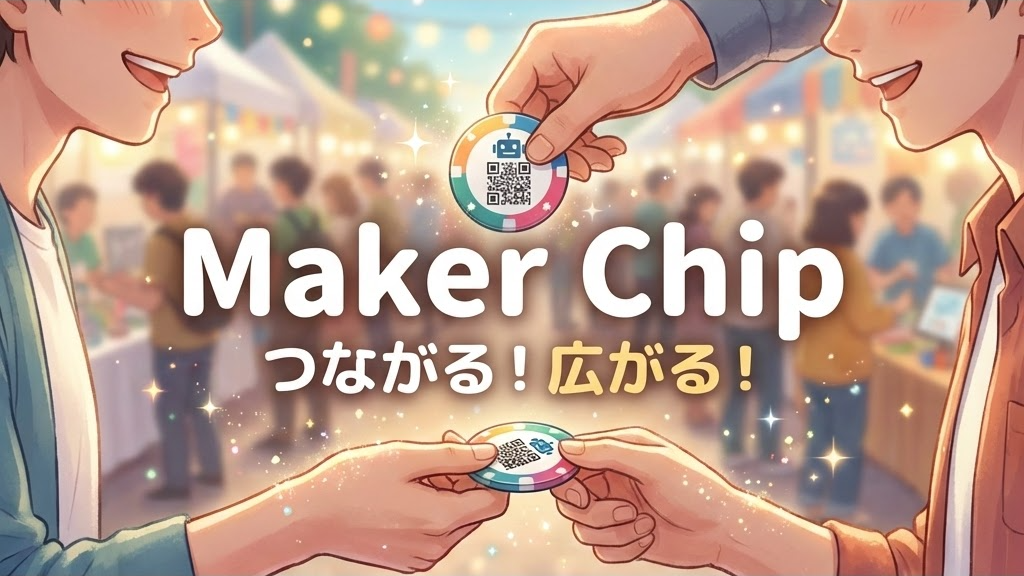
あれ、実は3Dプリンター界隈で今もっとも熱い「Maker Chip(メーカーチップ)」というものです。
簡単に言うと、お気に入りのフィラメントで自分のアイコンやロゴを印刷した「3Dプリンター版の名刺」。デジタルとフィジカルを融合させた、新しい交流ツールなんです。
今回は、このMaker Chipの歴史から作り方、そして交換イベントまで徹底解説します。
この記事はポッドキャスト・YouTube動画でも配信しています。

なぜ今、Maker Chipがブームなのか

実はこのコイン文化、最近始まったものではありません。
10年ほど前に「Maker Coin」というブームがありました。当時は単色で、目的も「プリンターの性能テスト」でした。「俺のプリンターはオーバーハングが綺麗に出る」「円が真円で出てる」といった技術的なマウントを取るためのテストピースだったんですね。
でも、廃れました。理由はシンプル。「貰っても嬉しくないから」です。知らないおじさんが印刷した灰色のプラスチック片、正直微妙ですよね。
そこに登場したのがBambu LabのAMS(自動フィラメント交換システム)です。
これにより「凹凸」ではなく「色」で絵が描けるようになりました。コインは「テストピース」から「グラフィカルな作品」へと進化したんです。
さらに、日本特有の名刺交換文化との相性が抜群でした。「モノ作りの人間ならモノで渡したい」という欲求とガチッとハマり、今の爆発的なブームに繋がっています。
絶対守るべきサイズの掟

「面白そう!自分も作ってみよう!」と思った方、ちょっと待ってください。
Maker Chip界には絶対に破ってはいけないルールがあります。
サイズは「直径40mm、厚さ3mm」。これが鉄則です。
なぜ40mmなのか。この界隈で最も広く流通しているデファクトスタンダードだからです。みんなこのサイズに合わせて収納ケースやディスプレイを作っています。
41mmで作ると入りません。39mmだとスカスカで落ちます。
せっかく作ったチップが「規格外」扱いされないためにも、まずはこの40mmという数字を守ってください。長いものに巻かれたと思って、ここはひとつ。
マグネット問題と最適解

チップの裏に磁石を埋め込むのがトレンドなんですが、実はこの磁石サイズでコミュニティが割れています。
派閥は大きく3つあります。
① 6mm x 2mm派 Amazonで激安で買えるので初心者に人気。ただし磁力が弱く、紙を挟むには心もとない。
② 大きめ磁石派(10mmなど) Bambu Lab公式ストアでも売られていますが、デカすぎて裏面のQRコードの邪魔になりがち。
③ 6mm x 3mm派(おすすめ) 直径は小さいまま、厚みを持たせて磁力を稼ぐタイプ。これが私のおすすめです。
設計データ上は「直径6.2mm、深さ2.2mm」あたりから試すのがベストです。
「え?3mmの磁石なのに深さ2.2mm?」と思いますよね。そう、わざと少し飛び出させるんです。
理由は2つ。ホワイトボードから剥がしやすいこと。そして、薄い2mmの磁石を使う場合でも穴の中に埋まってフラットになるので、両方に対応できること。
これが多くの先人たちが辿り着いた最適解です。
作り方3ルート

規格がわかったところで、実際の作り方を解説します。スキル別に3つのルートを用意しました。
ルート① 超初心者向け:ブラウザだけでOK
CADとか無理!という方は「MakerWorld Customizer」を使ってください。
K2_Kevinさんという方が公開しているパラメトリックモデルがおすすめです。ブラウザ上で自分の名前とURLを入れるだけ。3分でデータが生成されます。
ここでプロのコツを1つ。QRコードに入れるURLは必ず「短縮URL」にしてください。bit.lyなどですね。
URLが長いとQRコードのモザイクが細かくなりすぎて、0.4mmノズルだと潰れて読めなくなります。「短く、太く」が鉄則です。
ルート② 中級者向け:スライサー合成とFace Down印刷
Bambu Studioで、無地のチップデータに自分のロゴ画像を「右クリック→アセンブル(合成)」で貼り付ける方法です。
この方法の真骨頂は「Face Down(フェイスダウン)」印刷ができること。
ロゴの面をあえてビルドプレートに向けて配置します。すると、PEIプレートならマットな梨地に、PEOプレートならホログラムのような幾何学模様が、ロゴの表面に転写されます。
積層痕が消えて、まるで市販のプラスチック製品のような仕上がりに。「え、これどうやって作ったの?」と言われること間違いなしです。
ルート③ 上級者向け:NFCタグ埋め込み
さらに沼に沈みたい方は、チップの中にNFCタグを埋め込んでみてください。
NTAG215というシールがAmazonで売っています。設計データの中に空洞を作っておいて、スライサーで「一時停止(Pause)」を設定。印刷が途中で止まったら、NFCタグをポイッと入れて再開する。
これでスマホをかざすだけでポートフォリオが開く「サイバー名刺」の完成です。ここまで来れば、あなたも立派なMaker Chipマイスターですね。
ゴミを減らすコツ

マルチカラー印刷最大の敵、それは「パージプープ」と呼ばれるフィラメントのゴミです。
たった4gのチップを作るのに、20gのゴミが出る。結構心が痛みますよね。
解決策は「まとめ出し(バッチプリント)」です。
AMSは「1層切り替えるごと」にフィラメントを排出します。つまり、1枚印刷しても、プレートいっぱいに20枚並べても、1回の色替えで出るゴミの量は同じなんです。
だったら20枚並べた方が、1枚あたりのゴミの負担は軽くなります。いわゆる「割り勘効果」ですね。
追加テクニックとして「Flush into Infill(インフィルへのフラッシュ)」にもチェックを入れましょう。捨ててしまうフィラメントを、チップの中身の填充材として使う機能です。
ただし、白などの薄い色のチップに黒を混ぜると透けて汚くなるので、そこだけ注意してください。
上級者向けですが、フラッシング・ボリュームを0.6程度に下げるとゴミがさらに減ります。やりすぎると色が混ざるリスクもあるので、まずは小さいテストから試してみてください。
交換できるイベント情報

作ったチップは仲間と交換してこそ価値があります。
2025年〜2026年春にかけて、Maker Chip交換が捗りそうなイベントが目白押しです。
- 2月8日:ワンダーフェスティバル(幕張)
- 4月8日〜:次世代3Dプリンタ展(名古屋)
- 4月26日:Kyoto Micro Maker Faire 2026(京都)
チップをポケットに入れて持っていけば、「いい色のフィラメントですね」「これArachneでスライスしました?」なんて会話が自然と生まれます。同志を見つけるパスポートみたいなものですね。
日程は変更の可能性があるので、行く前に公式サイトで確認してください。
自宅に飾るなら「MakerChip Matrix」というハニカム構造のディスプレイを印刷するのもおすすめです。集めたチップを壁一面に並べてニヤニヤしましょう。
まとめ
Maker Chipを始めるにあたって、押さえておくべきポイントは4つです。
① サイズは「直径40mm、厚さ3mm」を死守
② 磁石穴は「直径6.2mm、深さ2.2mm」がおすすめ
③ 「Face Down」印刷で質感アップ、NFCで差別化
④ ゴミ削減のためにプレートいっぱいに並べて印刷
たかがプラスチックの円盤ですが、そこには技術とデザインとコミュニティへの愛が詰まっています。
ぜひ自分だけのチップを作って、イベントで交換してみてください。完成したらXで「#MakerChip」をつけて投稿してもらえると嬉しいです!
この記事はポッドキャスト・YouTube動画でも配信しています。

🔥 みんなが読んでる人気記事