記事の内容を音声でも解説しています!
Youtubeはこちら🎥
Podcastはこちら🎙

3Dプリンター初心者のための番組、シーズン2がスタートしました!
まーです。
シーズン1では「3Dプリンターを買うまで」の流れをお話ししてきました。
目的の決め方、FDMと光造形の違い、おすすめ機種、予算の考え方…。
シーズン2では「買った後」をサポートしていきます。
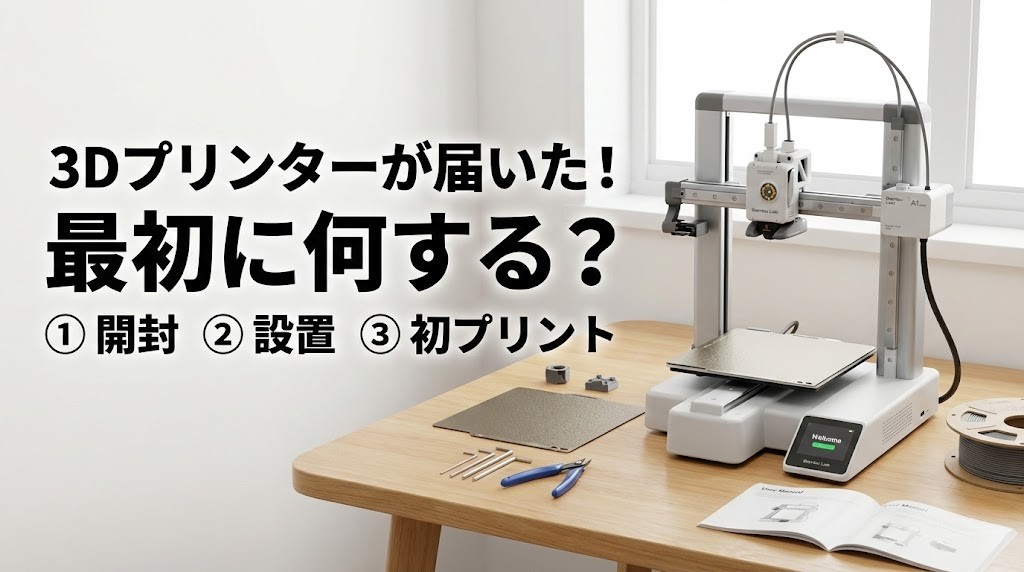
今回のテーマは「届いた!で、最初に何する?」です。
開封から最初のプリントまで、迷わず進められるようにお話しします 🎉
※このシーズンはFDMメインで進めます。光造形を買った方向けの内容は第7話でまとめてお届けする予定です。
この記事で分かること
✅ 開封したらまず確認すること
✅ 設置場所の最終チェックポイント
✅ 組み立てで注意すること
✅ 電源ONから初期設定までの流れ
✅ 最初のプリントで失敗しないコツ
開封したらまずやること
届きました!嬉しいですよね。
すぐ使いたい気持ち、めちゃくちゃ分かります。
でも、ここで焦らないでください ☝️
まずは箱の中身を確認しましょう。
【確認するもの】
・本体 → 傷や破損がないかもチェック
・電源ケーブル
・付属工具 → 六角レンチなど
・サンプルフィラメント → 少量だけどテスト用に使える
・ビルドプレート → 印刷物がくっつく板
・フィラメントホルダー → 機種によっては別パーツ
・USBメモリ or microSDカード → テストデータが入っていることも
説明書と照らし合わせて、欠品がないか確認してください。
足りないものがあったら、すぐメーカーに連絡しましょう。公式サイトから購入していれば、ちゃんと対応してもらえます。
焦って電源を入れる前に、まず全部揃っているか確認。これが最初のステップです。
設置場所の最終確認
シーズン1で「買う前に設置場所を決めておいて」とお話ししました。
でも、実物が届くと「思ったより大きいな」ってなること、結構あります。
なので、ここで最終確認です。
【チェックポイント】
・水平で安定した場所か → グラグラすると印刷中にズレて失敗する
・振動や音は大丈夫か → 夜に動かすなら寝室の隣は避けたほうが無難
・コンセントの位置 → 延長コードは足を引っ掛けない場所に
振動が気になるなら、防振マットを敷くと多少マシになります。100均のジョイントマットでも効果ありますよ。
実物を見てから「やっぱりこっちに置こう」って変えるのは全然アリ。今のうちに微調整しておきましょう。
組み立て
設置場所が決まったら、組み立てです。
といっても、最近の機種はほとんど組み立て済みで届きます。
例えばBambu LabのA1 miniなら、やることは少ないです。
【やること】
・フィラメントホルダーの取り付け → 向きを間違えないように
・ビルドプレートを本体にセット → 保護フィルムが貼ってあれば剥がす
・輸送用の固定材やテープを外す → 外し忘れるとエラーの原因に
輸送中に動かないように、テープや発泡スチロールで固定されていることがあります。これを外し忘れると、動かしたときに引っかかってエラーになるので、よく見てくださいね。
ビルドプレートの保護フィルム剥がし忘れも注意です。貼ったまま印刷すると、フィラメントがくっつかなくて失敗します。
💡 もし「説明書だけじゃ分かりにくいな」と思ったら、YouTubeで「機種名 + 開封」で検索してみてください。実際に開封している動画がたくさん出てきます。
電源ON〜初期設定
組み立てができたら、いよいよ電源を入れます。
電源を入れると、初期設定の画面が出てきます。
【初期設定でやること】
・言語設定 → 日本語を選ぶ
・Wi-Fi接続 → 繋ぐとスマホから操作できて便利(繋がなくても使える)
・ファームウェア更新 → 「更新しますか?」と出たら基本的に更新する
・レベリング → ノズルとビルドプレートの距離を調整する作業
ファームウェアは機械の中に入っているソフトウェアのことです。最新版に更新しておくと、不具合の修正や新機能が追加されていることがあります。
レベリングは、A1 miniなど最近の機種は自動でやってくれます。ボタンを押すだけなので簡単です。
手動の機種でも、画面の指示に従ってやれば大丈夫。
最初のプリント
さあ、いよいよ最初のプリントです!
ここで大事なポイント。
いきなり自分でネットから探してきたデータを使わないでください。
最初は、付属のテストデータ、または本体に内蔵されているサンプルデータを印刷しましょう。
なぜかというと、理由は3つあります。
【付属データを使う理由】
・成功体験を積める → 最初に成功すると安心できる。この安心感、大事です
・機械が正常か確認できる → 付属データは確実に印刷できるよう調整されている
・失敗の原因を切り分けられる → 付属データで失敗=機械か設定の問題。自分のデータで失敗=データの問題かも
付属データで成功すれば、機械は正常に動いているという証拠になります。
印刷を開始したら、最初の数層は見守ってください。フィラメントがビルドプレートにちゃんとくっついているか確認しましょう。
【印刷中に確認すること】
・最初の層がくっついているか → しっかり定着していれば、だいたい大丈夫
・異音がしないか → 変な音がしたら一度止めて確認
・変な動きをしていないか → 引っかかったりしていないか
問題なさそうなら、その場を離れてもOKです。
ただ、最初の1回は完全放置じゃなくて、ときどき様子を見るくらいがおすすめ。慣れてきたら、スタートだけ見届けて放置できるようになりますよ 👍
まとめ
今回は「買った!で、最初に何する?」というテーマでお話ししました。
ポイントをおさらいすると…
✅ 焦らない。まずは中身の確認から
✅ 設置場所は実物を見てから微調整してOK
✅ 組み立ては説明書かYouTubeを見ながら
✅ 最初のプリントは付属データで成功体験を積む
これができれば、スタートは完璧です 🎊
次回は「最初の1週間でやること」というテーマでお届けします。テストプリントが終わったら、次は何をすればいいのか。最初の1週間でやっておくと後が楽になることをお話しします。
お楽しみに!
スキを押してもらえると嬉しいです 😊
記事の内容を音声でも解説しています!
Youtubeはこちら🎥
Podcastはこちら🎙

🔗 関連記事:3Dプリンターのよくあるトラブルと解決方法【A1 miniなら安心な理由】 / シーズン2まとめ ─ 全8話の振り返り
🔥 みんなが読んでる人気記事